
So verwenden Sie die Raster-Funktion in 3D2HOLO Desktop
Die Raster-Funktion in 3d2holo-desktop ist fuer Workflows gedacht, die am Ende in eine CUPS-Druckwarteschlange gehen oder eine CUPS-Rasterdatei `.ras` benoetigen. Fuer Epson-Workflows auf Basis von Gutenprint und CUPS ist das der direkteste Weg vom interlaced Bild zum echten Druckauftrag.
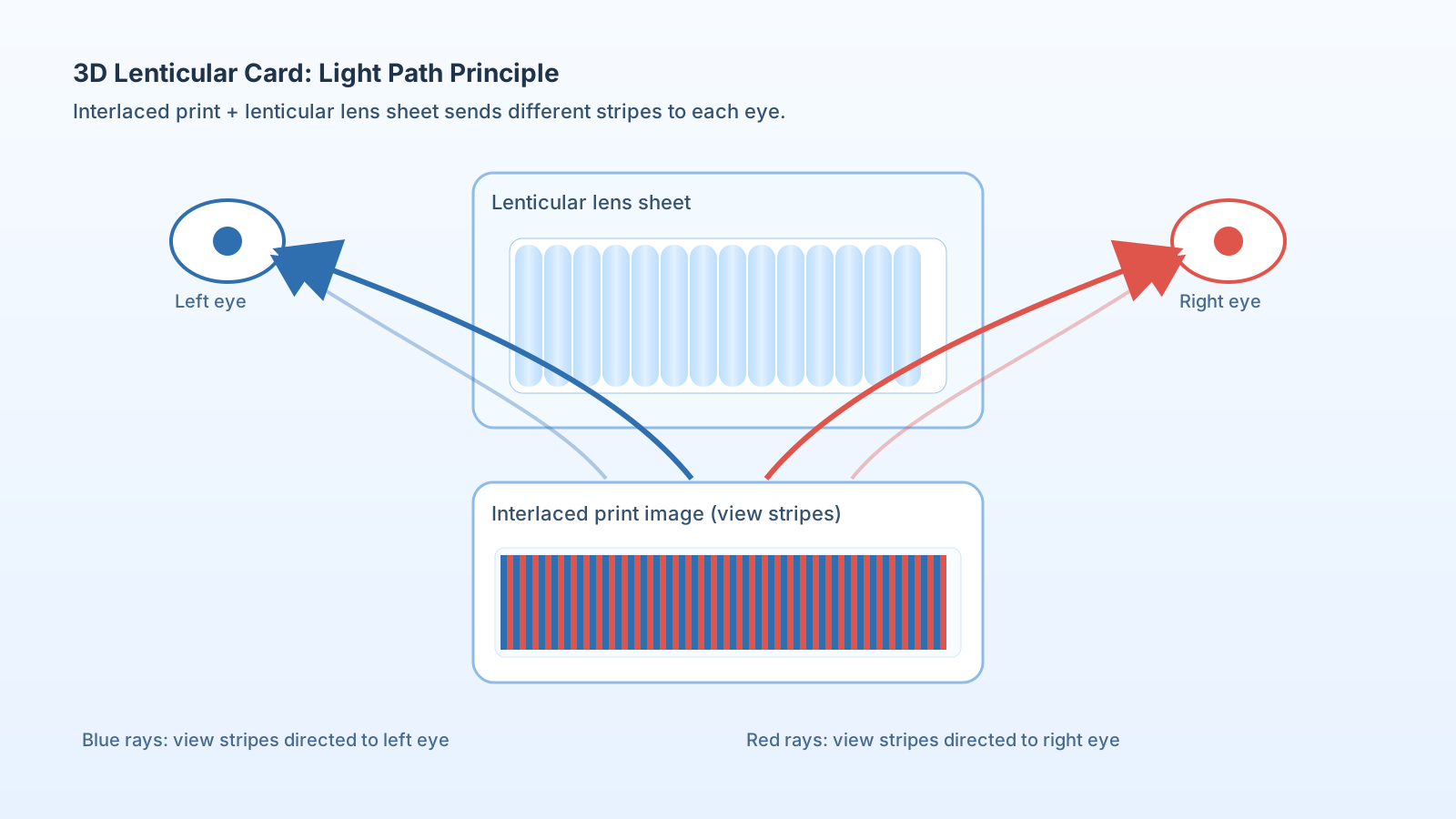
Grundlage dieses Leitfadens
Dieser Artikel basiert auf der aktuellen Implementierung von 3d2holo-desktop im lokalen Repository sowie auf der offiziellen CUPS-Dokumentation und dem Gutenprint-Benutzerhandbuch. Paketnamen und genaue Optionsbezeichnungen koennen je nach Linux-Distribution und Epson-Modell leicht abweichen. Verbindlich sind daher immer die Bezeichnungen in Ihrer eigenen CUPS-Warteschlange.
Was die Raster-Funktion eigentlich macht
In 3d2holo-desktop aktiviert die Auswahl `FORMAT = ras` den Raster-Ausgabepfad. Die App speichert dann nicht nur ein normales PNG oder TIFF, sondern erzeugt einen Datenstrom, der besser fuer die Weitergabe an eine CUPS-Warteschlange geeignet ist.
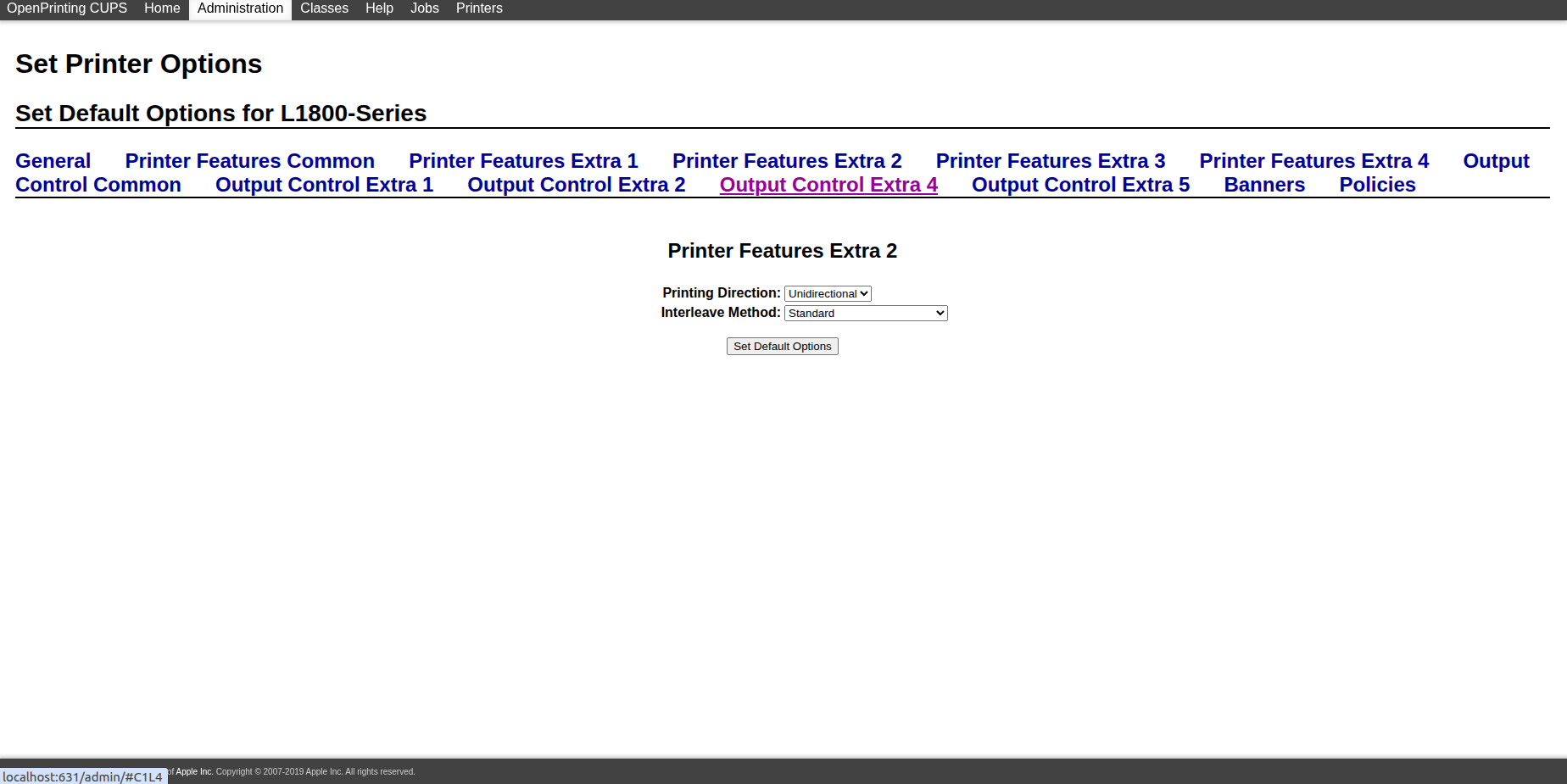
Der aktuelle Desktop-Code stellt dafuer spezielle Druckfelder bereit, darunter Aufloesung, Rasterrichtung, Drucker, Papiergroesse und X/Y-Versatz. Beim eigentlichen Druck uebergibt das native Add-on die Datei an CUPS und setzt dabei explizit Optionen wie `Resolution`, `PageSize`, `media` und `StpPrintingDirection=Unidirectional`.
Der Raster-Modus unterstuetzt derzeit direkt nur Epson L1800, Epson L1300 und Epson P608. Wenn ein anderer Epson-Drucker von Gutenprint unterstuetzt wird, koennen Sie in 3d2holo-desktop zunaechst Epson L1800 als vorlaeufige Testoption auswaehlen.
- Verwenden Sie den Raster-Modus, wenn der letzte Schritt Ihres Workflows ein echter, von CUPS verwalteter Druckprozess ist und nicht nur ein Datei-Export.
- Verwenden Sie ihn, wenn Seitengroesse und physische Platzierung bereits vor dem Absenden mit den Druckereinstellungen uebereinstimmen sollen.
- Verwenden Sie ihn besonders dann, wenn Ihr Epson-Workflow auf von Gutenprint bereitgestellten Treiberoptionen basiert.
1. Zuerst Gutenprint und CUPS installieren
Unter Debian- oder Ubuntu-basierten Systemen ist der einfachste Weg die Installation von CUPS selbst und anschliessend des Gutenprint-CUPS-Treiberpakets. Die folgenden Paketnamen entsprechen den aktuellen Suchergebnissen auf einem Debian/Ubuntu-System.
- Installieren Sie `cups`, `cups-client` und `cups-daemon`, damit Druckdienst und Warteschlangenwerkzeuge verfuegbar sind.
- Installieren Sie `printer-driver-gutenprint`, damit Epson-Drucker in CUPS mit Gutenprint-Treibern angelegt werden koennen.
- Starten oder aktivieren Sie den CUPS-Dienst und oeffnen Sie danach `http://localhost:631`.
sudo apt update
sudo apt install cups cups-client cups-daemon printer-driver-gutenprint
sudo systemctl enable --now cups
Pruefen Sie nach der Installation zuerst, ob CUPS die Warteschlange sieht, und danach, ob die relevanten Gutenprint-Optionen verfuegbar sind. Der zweite Befehl ist besonders nuetzlich, weil er die echten Optionsnamen Ihrer Warteschlange auflistet.
lpstat -p -d
lpoptions -p YOUR_PRINTER_NAME -l | rg 'Resolution|PageSize|media|Stp'
2. Druckerparameter in CUPS konfigurieren
CUPS legt die Druckwarteschlange, das Standardpapierverhalten und die treiberbezogenen Optionen fest. Ein sicherer Ablauf ist: zuerst den Drucker in CUPS anlegen, dann eine normale Testseite drucken und erst danach in 3d2holo-desktop die Raster-Ausgabe verwenden.
- Oeffnen Sie `http://localhost:631`, gehen Sie zu `Administration` und waehlen Sie `Add Printer`.
- Waehlen Sie Ihren Epson-Drucker, authentifizieren Sie sich bei Bedarf und waehlen Sie den passenden Gutenprint-Treibereintrag fuer Ihr Modell.
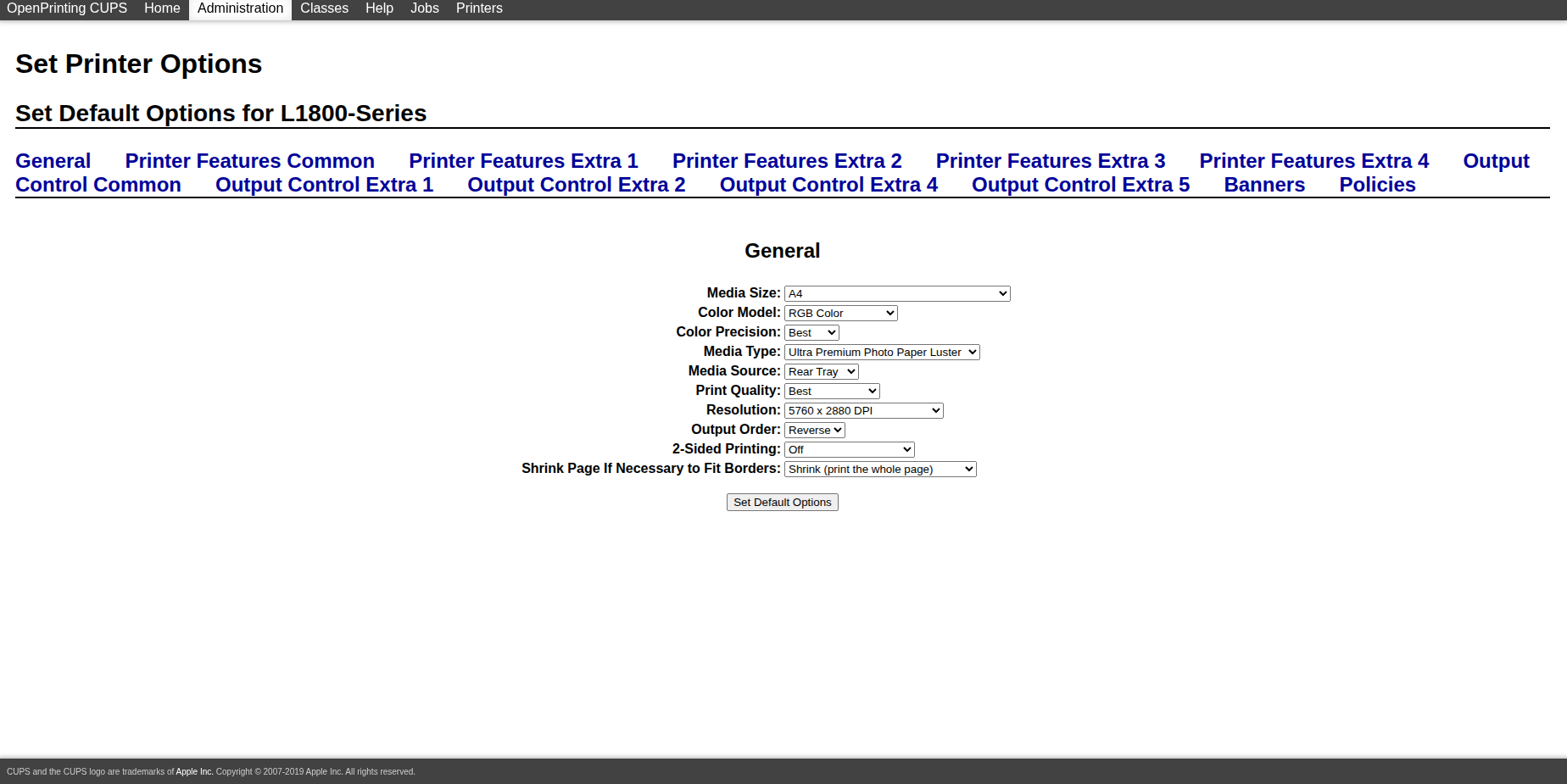
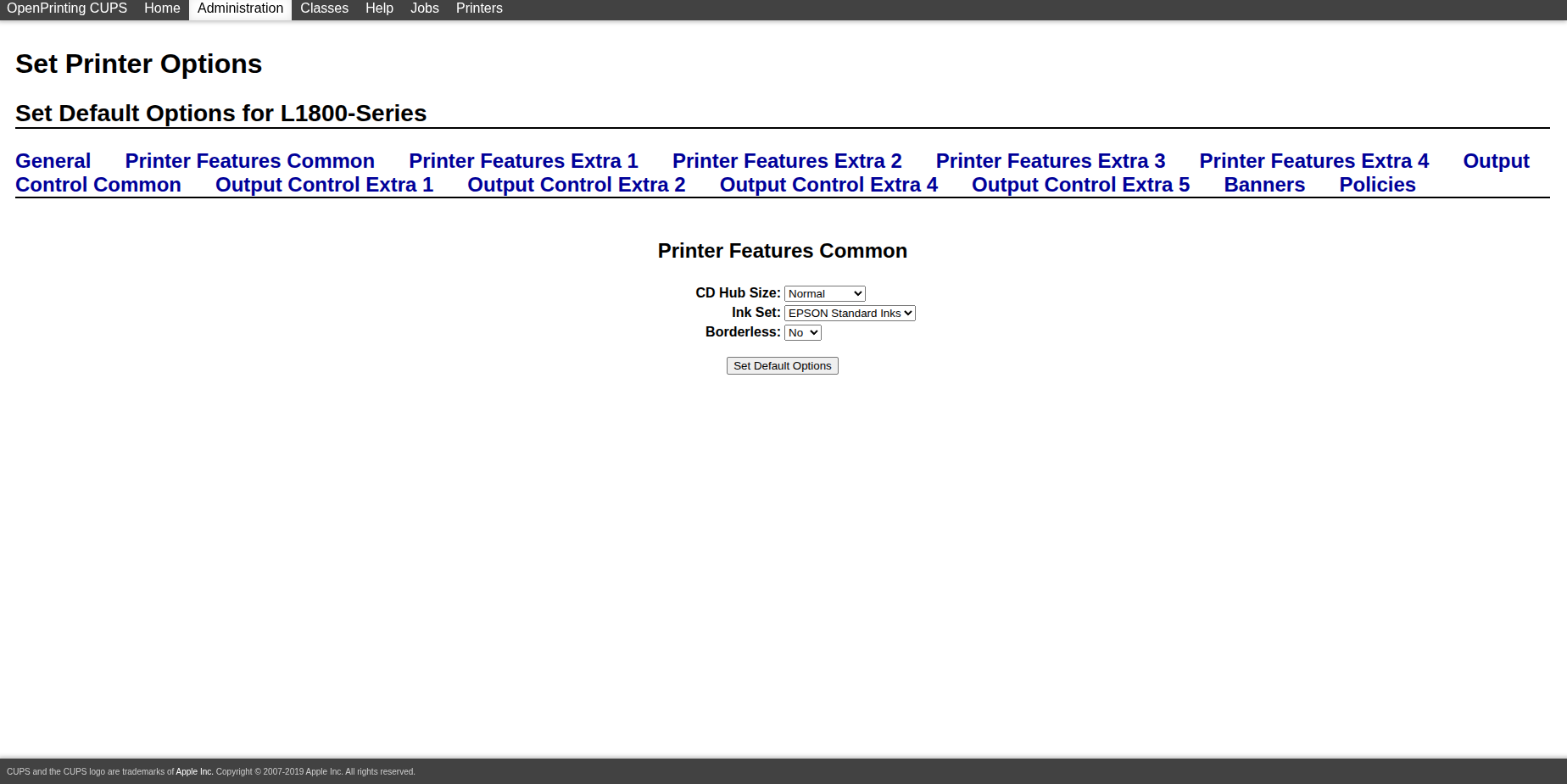
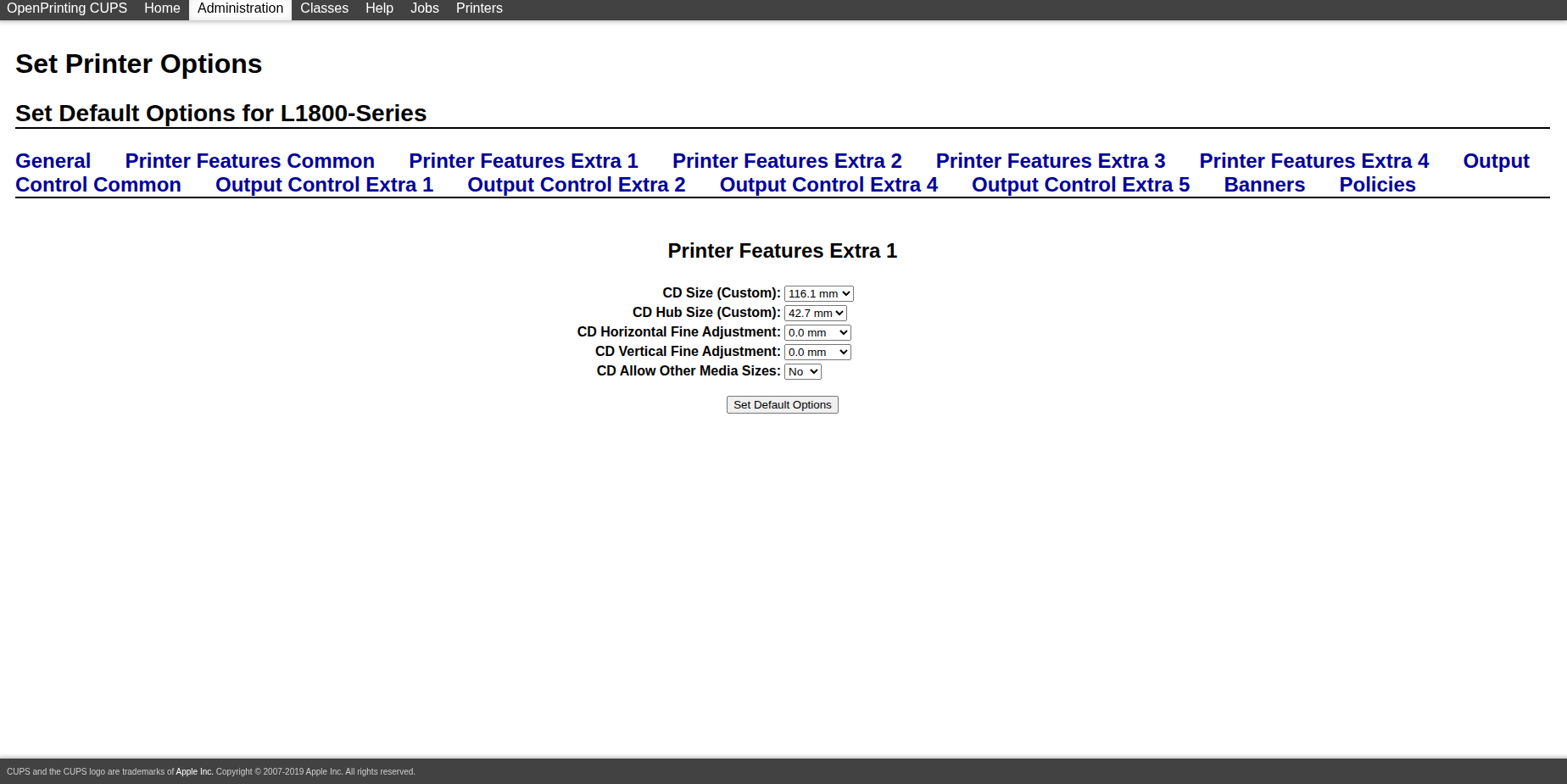
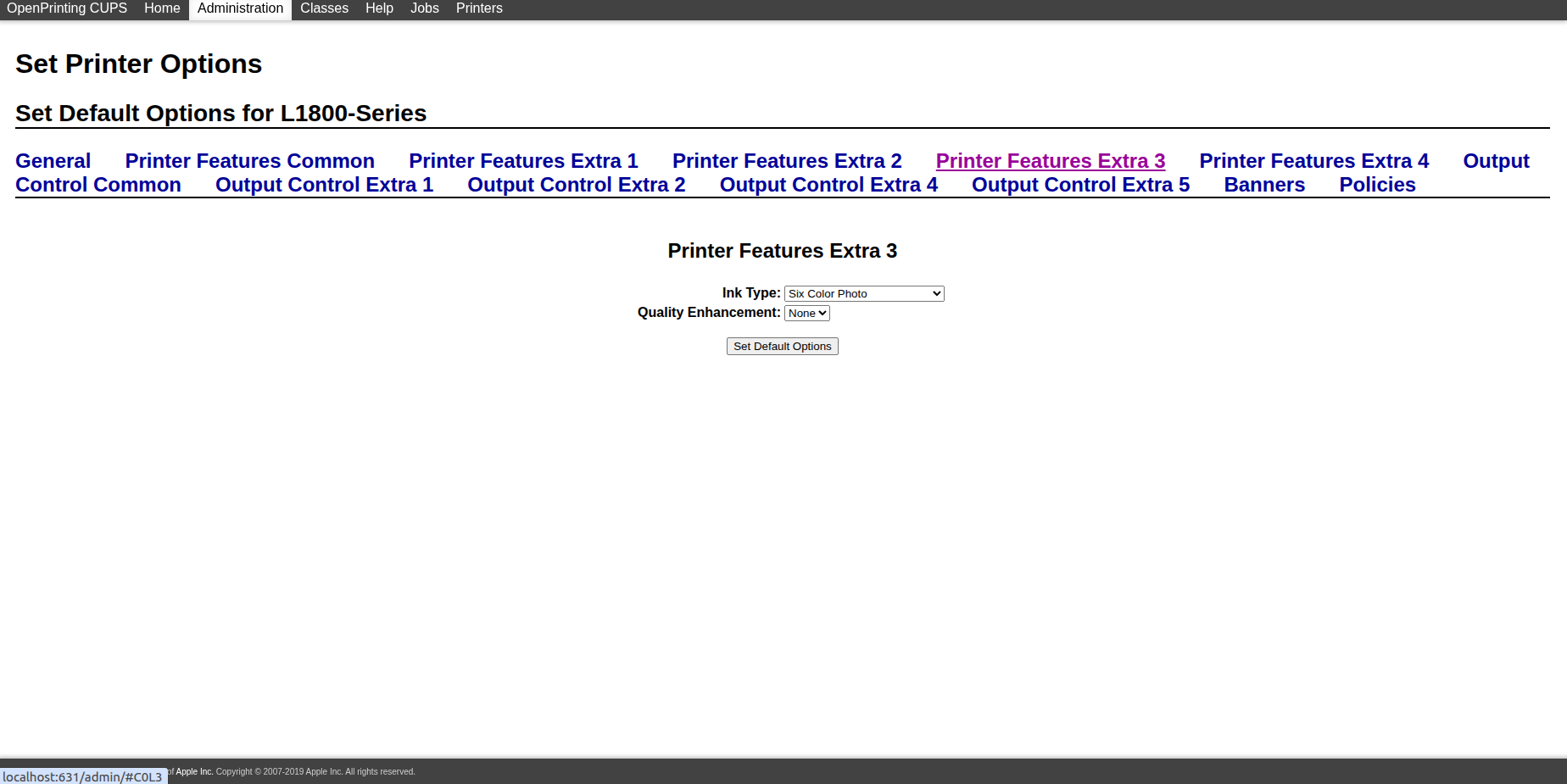
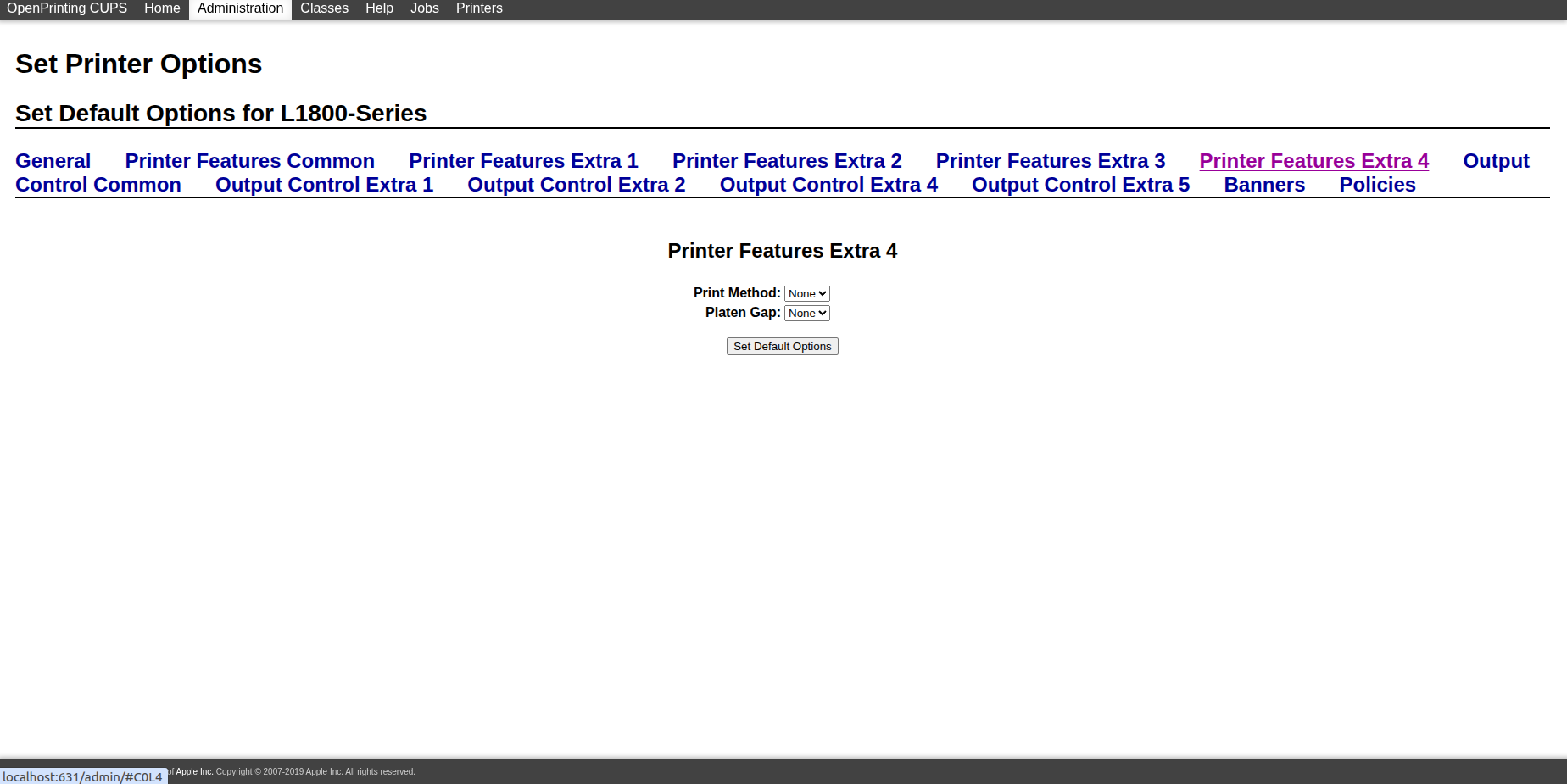
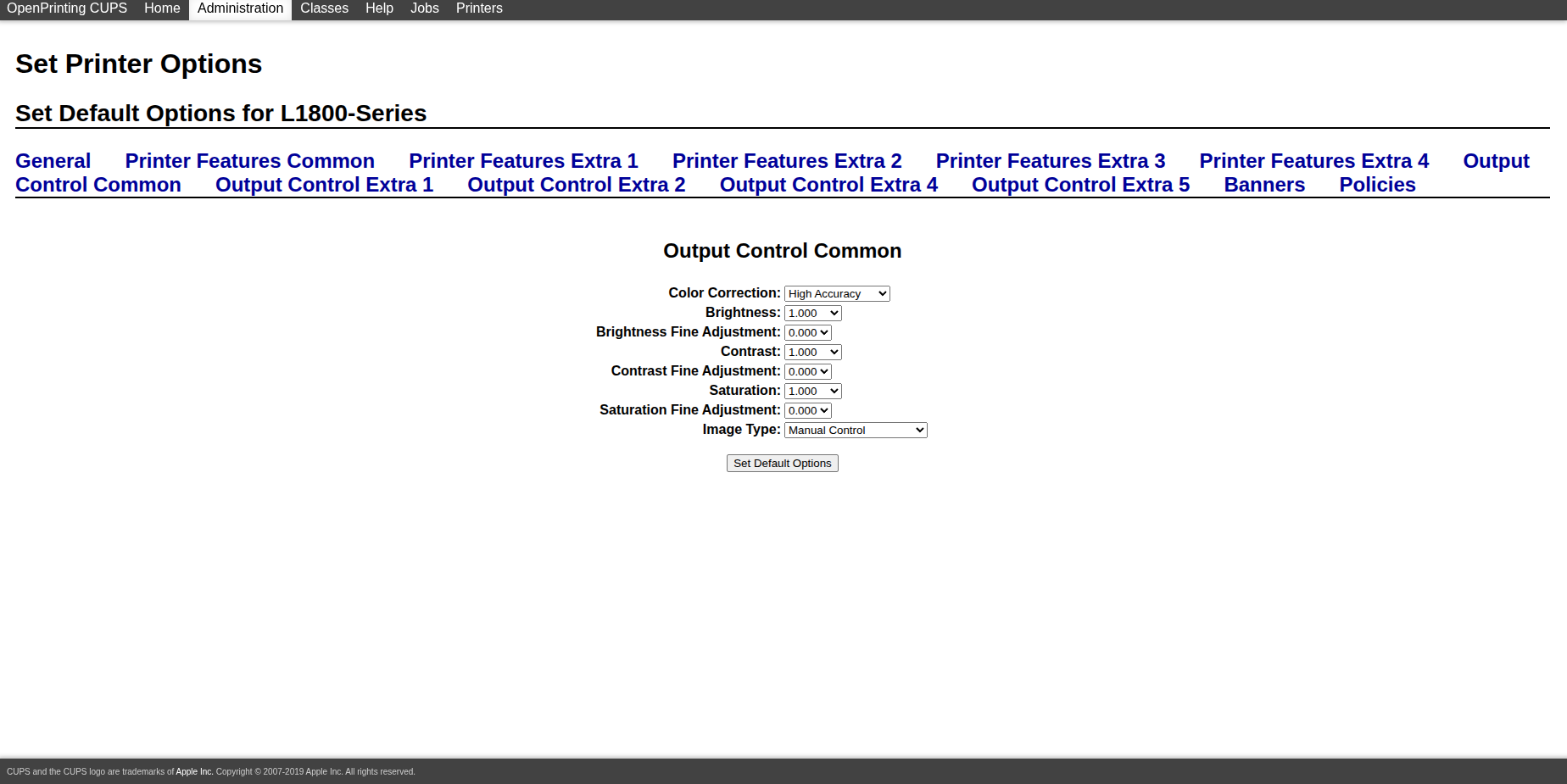
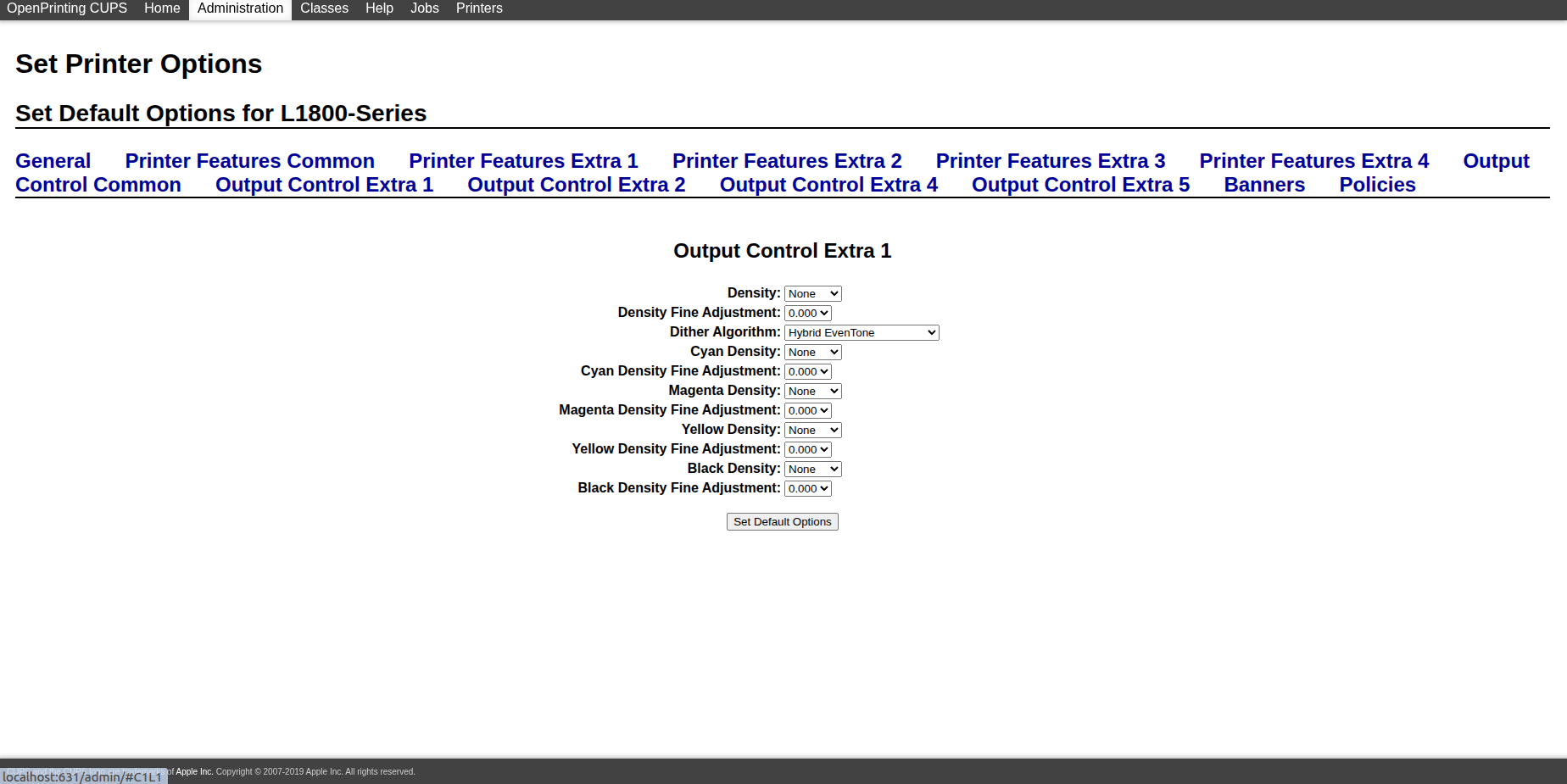
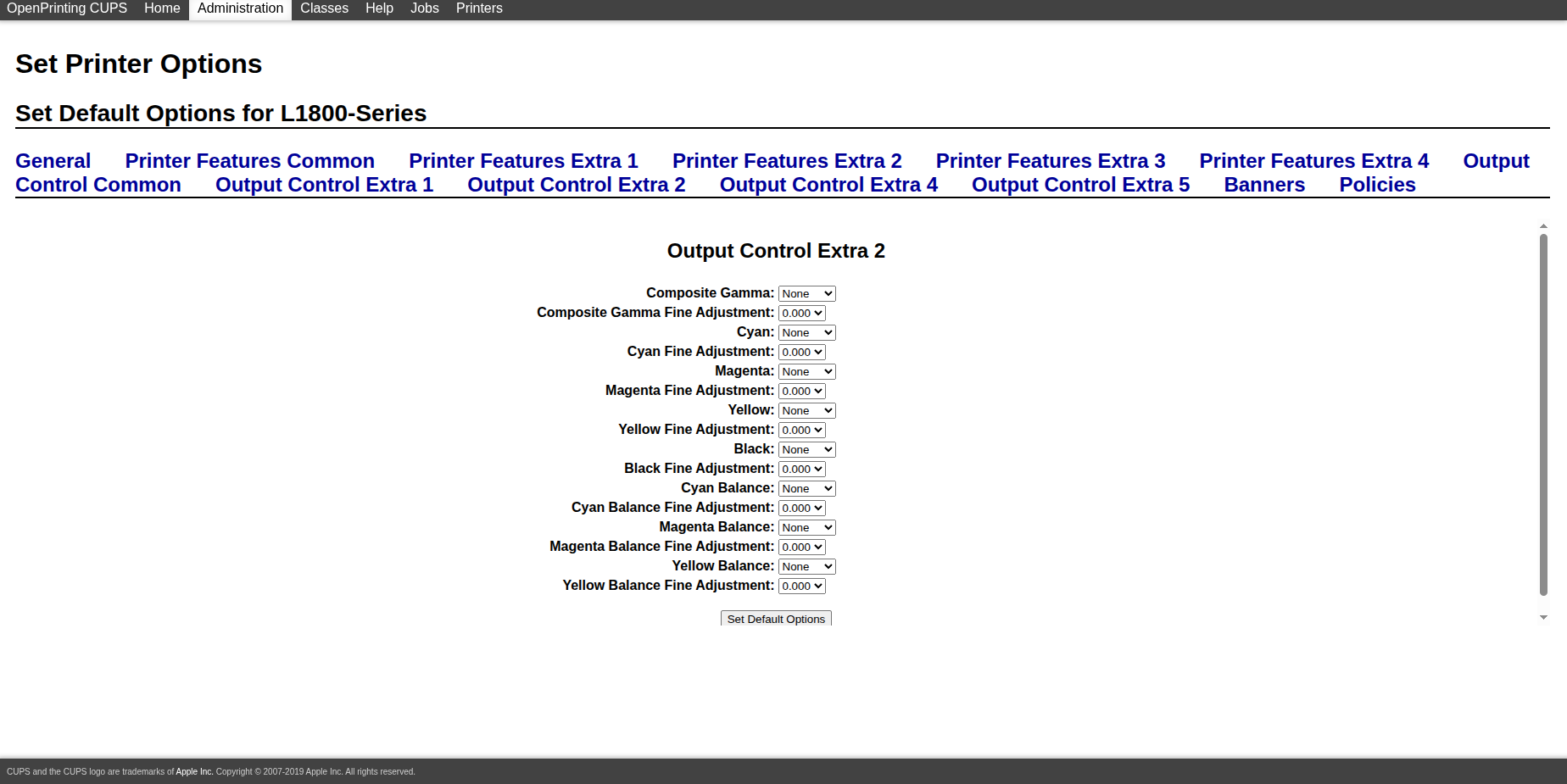
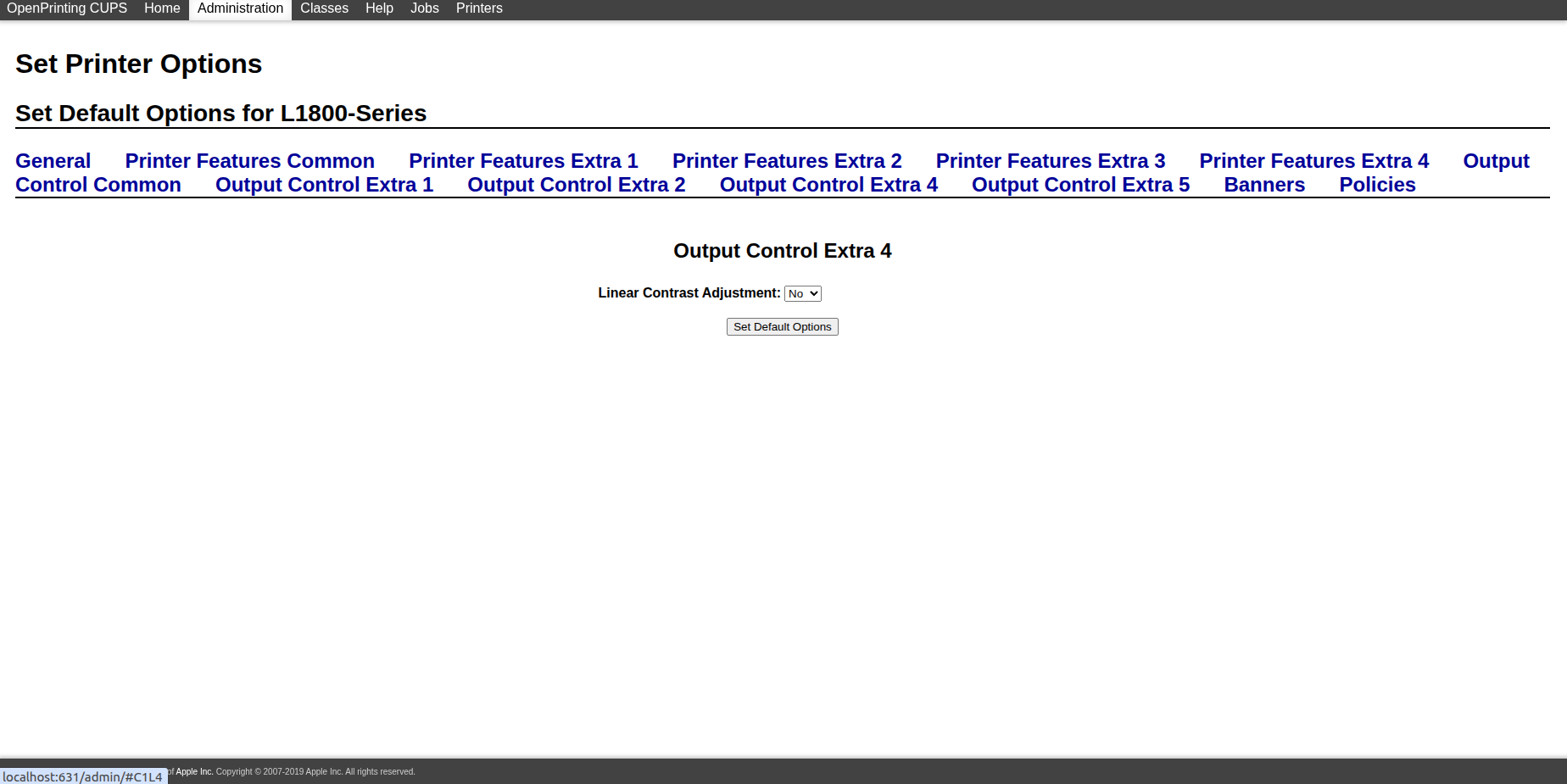
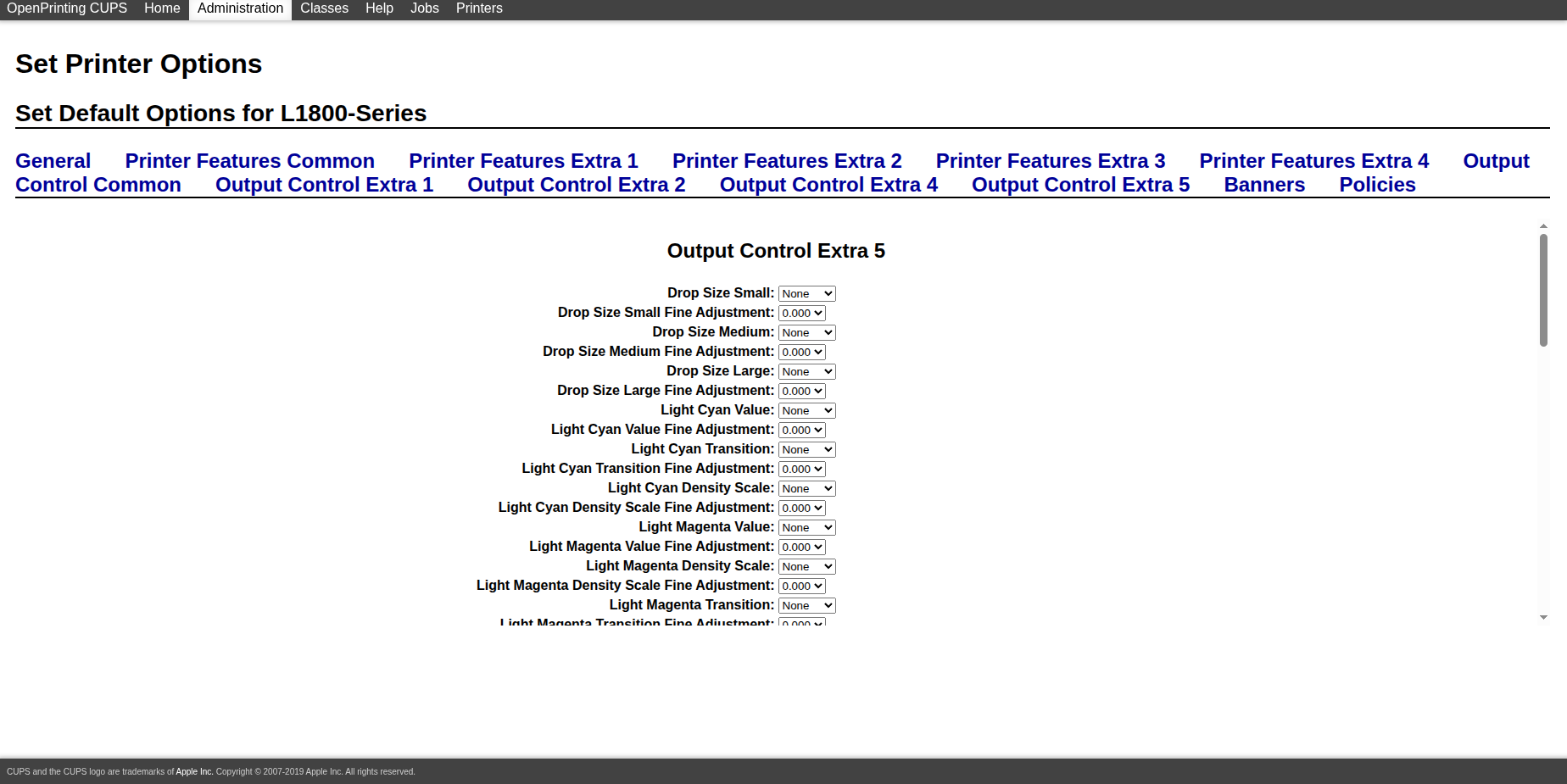
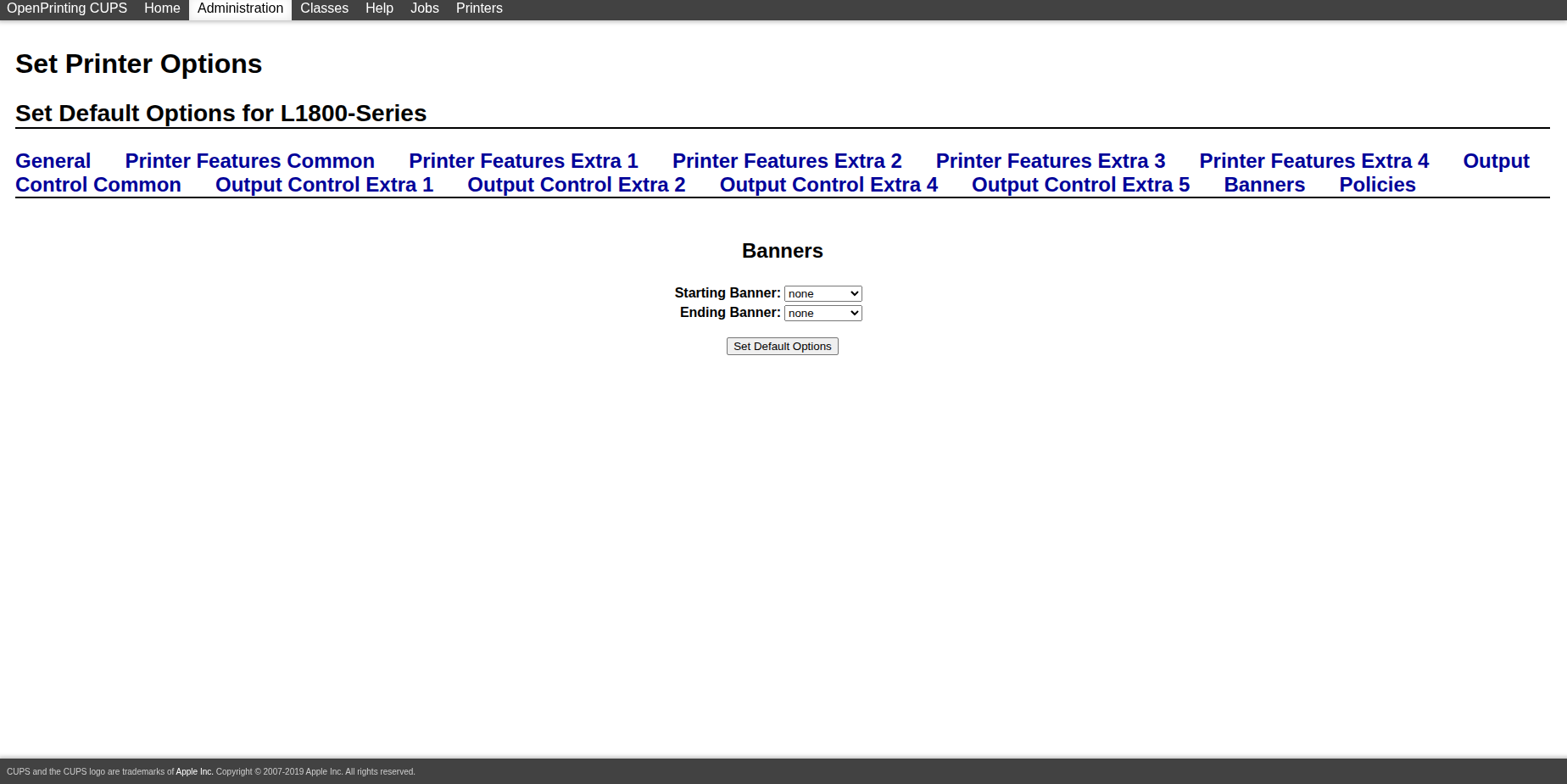
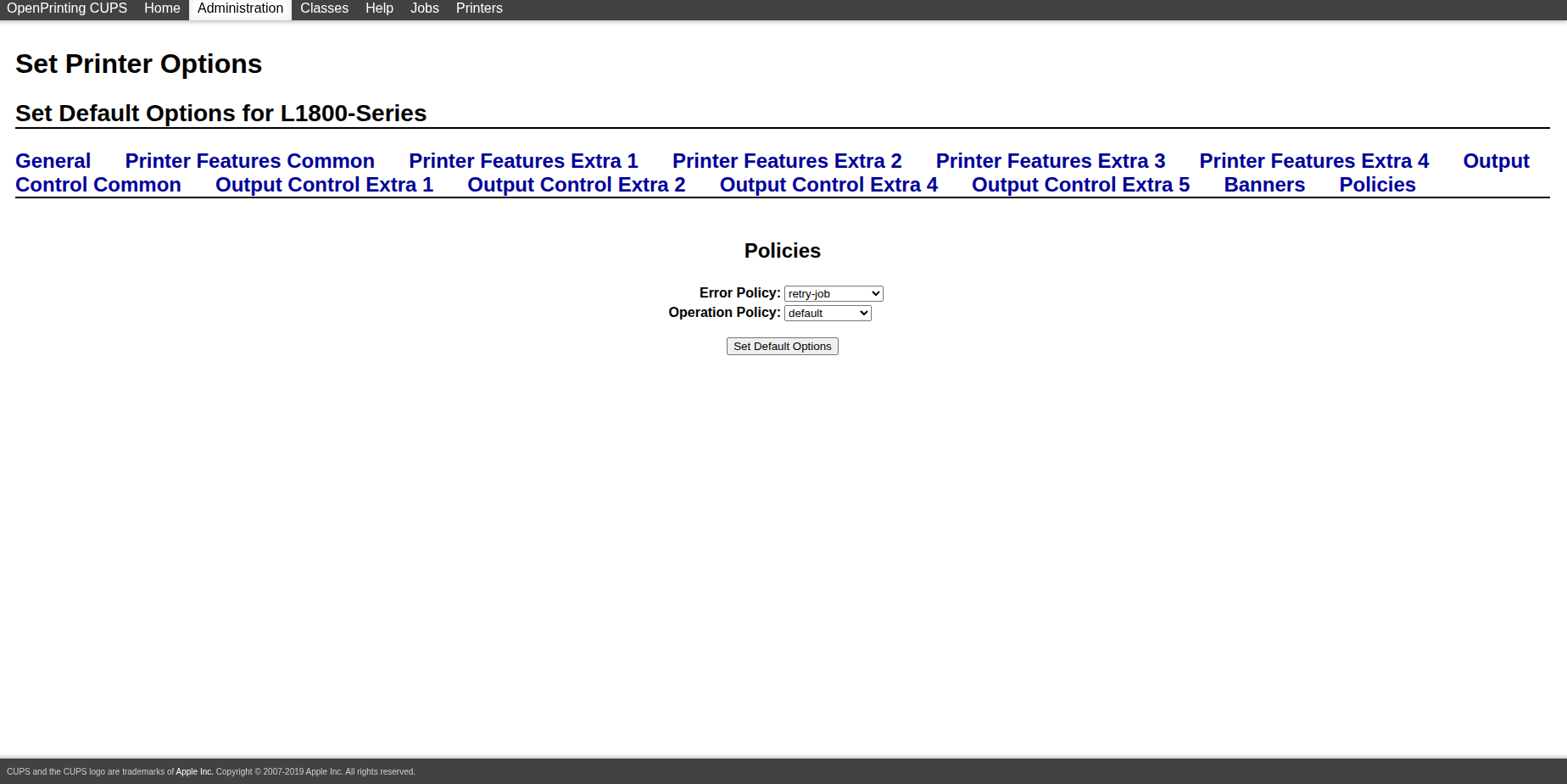
- Nachdem die Warteschlange erstellt wurde, oeffnen Sie die Druckerseite und waehlen `Set Default Options`.
Stellen Sie die konkreten Parameter direkt anhand der folgenden Screenshots ein.
3. Raster-Funktion in 3d2holo-desktop verwenden
Sobald die Druckwarteschlange bereit ist, ist der Ablauf in der App recht direkt. Die Raster-Steuerungen erscheinen nur bei `FORMAT = ras`, und die Schaltflaeche `Print` wird nur angezeigt, wenn die exportierte Datei auf `.ras` endet.
- Oeffnen Sie den 2D-, 3D-, Sketchfab- oder Pitch-Test-Arbeitsbereich, in dem Sie das zu druckende Ergebnis erzeugen.
- Stellen Sie im Bereich Output `FORMAT` auf `ras` um.
- Waehlen Sie bei `RESOLUTION` die Voreinstellung `5760*2880`.
- Setzen Sie `DIRECTION`. Wenn Sie ein typisches horizontales Lentikularlayout testen, beginnen Sie mit `horizontal` und bestaetigen Sie die Richtung mit einem kleinen Testdruck.
- Waehlen Sie `PRINTER` und `SIZE`, damit der Auftrag an die richtige CUPS-Warteschlange und das passende Papierformat geht.
- Passen Sie `X OFFSET (IN)` und `Y OFFSET (IN)` an, um die physische Position auf dem Blatt zu steuern. Die Layout-Vorschau im Desktop hilft dabei, das Raster-Rechteck vor dem Export zu zentrieren oder feinzujustieren.
- Fuehren Sie den Export aus. Wenn das Ergebnis als `.ras` gespeichert wird, erscheint die Schaltflaeche `Print`, ueber die der Auftrag direkt ueber CUPS gesendet werden kann.
- Beobachten Sie anschliessend sowohl die aktive CUPS-Warteschlange als auch den Druckstatus in der App, um zu bestaetigen, dass der Auftrag wirklich angekommen ist.
Wenn Sie nicht ueber die UI senden moechten, koennen Sie dieselbe `.ras`-Datei auch per Kommandozeile an CUPS schicken. Im aktuellen Desktop-Code werden dabei `Resolution`, `PageSize`, `media`, `MediaType`, `StpMediaType` und `StpPrintingDirection=Unidirectional` explizit gesetzt. `DIRECTION` sowie `X/Y OFFSET` sind bereits im erzeugten `.ras` enthalten und muessen im `lp`-Befehl nicht noch einmal separat angegeben werden.
lp -d YOUR_CUPS_QUEUE \
  -o Resolution=5760x2880dpi \
  -o PageSize=A4 \
  -o media=A4 \
  -o MediaType=UltraGlossyPhoto \
  -o StpMediaType=UltraGlossyPhoto \
  -o StpPrintingDirection=Unidirectional \
  /path/to/result.ras
Drei konkrete Beispiele passend zu den Desktop-Voreinstellungen
L1800 + A4 + 5760*2880
lp -d YOUR_CUPS_QUEUE \
  -o Resolution=5760x2880dpi \
  -o PageSize=A4 \
  -o media=A4 \
  -o MediaType=UltraGlossyPhoto \
  -o StpMediaType=UltraGlossyPhoto \
  -o StpPrintingDirection=Unidirectional \
  /path/to/result.ras
P608 + A3 + 2880*2880
lp -d YOUR_CUPS_QUEUE \
  -o Resolution=2880x2880dpi \
  -o PageSize=A3 \
  -o media=A3 \
  -o MediaType=GlossyPhoto \
  -o StpMediaType=GlossyPhoto \
  -o StpPrintingDirection=Unidirectional \
  /path/to/result.ras
L1300 + A4 + 5760*1440
lp -d YOUR_CUPS_QUEUE \
  -o Resolution=5760x1440dpi \
  -o PageSize=A4 \
  -o media=A4 \
  -o MediaType=GlossyPhoto \
  -o StpMediaType=GlossyPhoto \
  -o StpPrintingDirection=Unidirectional \
  /path/to/result.ras
Raster-Felder in der aktuellen Desktop-Oberflaeche
- `FORMAT = ras` aktiviert die Raster-spezifischen Bedienelemente.
- `RESOLUTION` nutzt Raster-Voreinstellungen statt freier Zahleneingabe.
- `DIRECTION` unterstuetzt `horizontal` und `vertical`.
- `PRINTER` waehlt die Ziel-Warteschlange in CUPS.
- `SIZE` waehlt die Seitenformat-Voreinstellung fuer Raster.
- `X OFFSET (IN)` und `Y OFFSET (IN)` steuern den physischen Versatz auf der Seite.
Die haeufigsten Pruefpunkte
- Wenn die App meldet, dass kein Drucker verfuegbar ist, stellen Sie sicher, dass in CUPS ein Standarddrucker gesetzt ist oder im Feld `PRINTER` der korrekte Warteschlangenname gewaehlt wurde.
- Wenn die Druckposition nicht stimmt, vergleichen Sie `PageSize` in CUPS mit `SIZE` in der App und pruefen Sie, ob wirklich dieselbe Papierdefinition gemeint ist.
- Wenn die Ausgabe falsch skaliert ist, kontrollieren Sie, ob die Raster-Aufloesung in der App zur tatsaechlich von Gutenprint genutzten Druckeraufloesung passt.
- Wenn das Medium unerwartet reagiert, gehen Sie zurueck zu den Standardoptionen der CUPS-Warteschlange und pruefen Sie `media` und verwandte Papieroptionen.
Naechster Schritt
Wenn Sie die Desktop-App noch nicht installiert haben, oeffnen Sie zuerst die Software-Seite, laden Sie das aktuelle Paket herunter und richten Sie danach den Raster-Druckpfad ein.
Zur Software-SeiteFAQ
Brauche ich Gutenprint, um den Raster-Modus zu verwenden?
Sie benoetigen in jedem Fall eine funktionierende CUPS-Warteschlange. Gutenprint ist besonders wichtig, wenn Ihr Epson-Workflow auf Gutenprint-Optionen fuer Medien, Aufloesung und Druckrichtung angewiesen ist.
Sollte ich den Drucker zuerst in CUPS konfigurieren und erst danach 3d2holo-desktop oeffnen?
Ja. Am einfachsten ist es, zuerst die Warteschlange in CUPS einzurichten und mit einer normalen Testseite zu pruefen. Danach wechseln Sie zur `.ras`-Ausgabe und zum Direktdruck in der App.
Warum sind kleine Testdrucke (1 x 1 Zoll) empfohlen?
Beim Rasterdruck wirken Queue-Standardwerte, Papiergroesse, Aufloesung, Offsets und Lentikularausrichtung zusammen. Ein kleiner Test bestaetigt Richtung, Positionierung und physische Ausrichtung, bevor groessere Medien verbraucht werden.