
كيفية استخدام وظيفة Raster في 3D2HOLO Desktop
تم تصميم وظيفة raster في 3d2holo-desktop لسير العمل الطباعي الذي ينتهي بإرسال المهمة إلى قائمة انتظار CUPS أو الذي يحتاج إلى ملف CUPS raster بصيغة `.ras`. بالنسبة لبيئة Epson المعتمدة على Gutenprint وCUPS، فهذا هو المسار الأكثر مباشرة من الصورة المتداخلة إلى مهمة طباعة حقيقية.
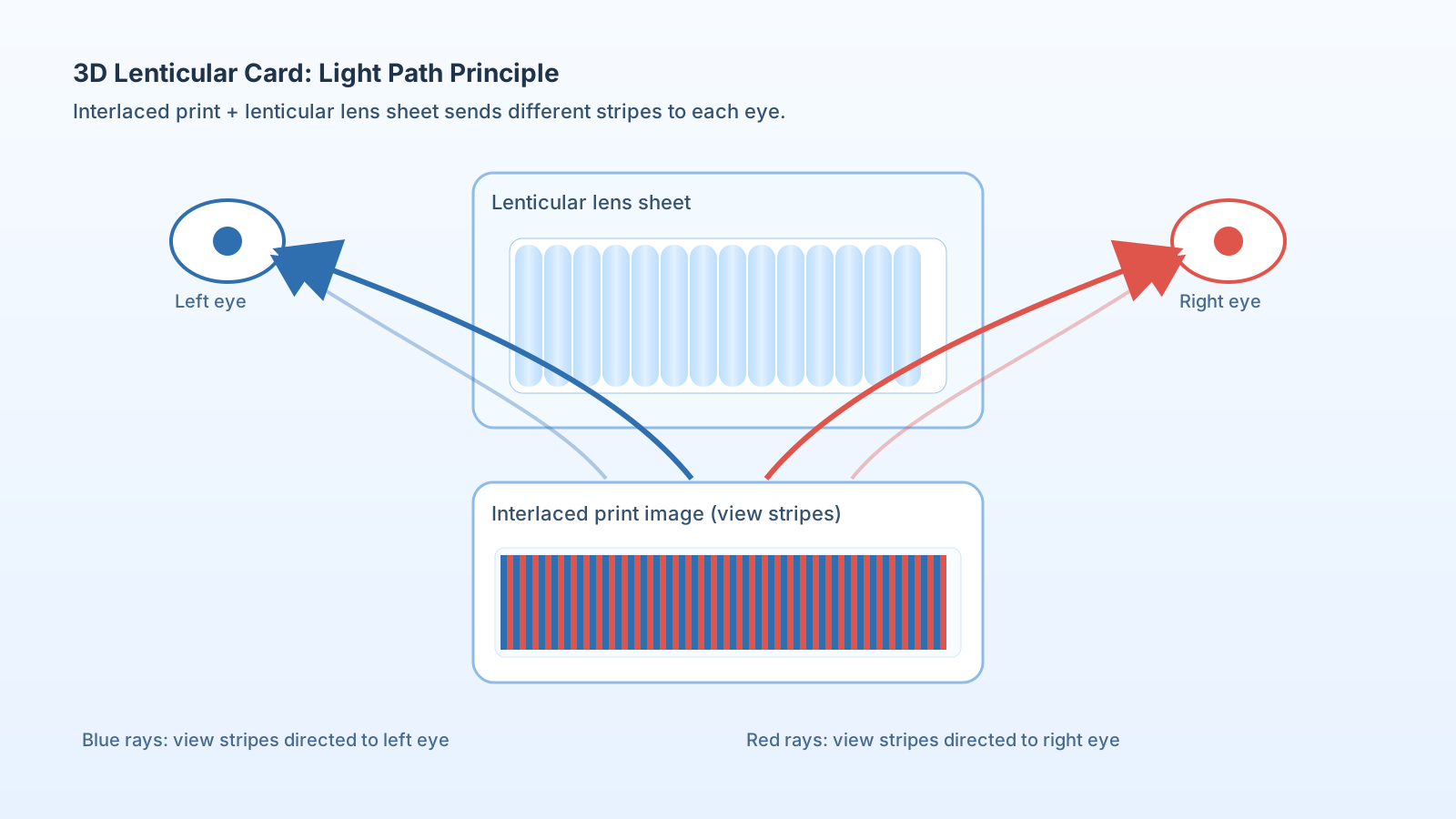
أساس هذا الدليل
يعتمد هذا المقال على التنفيذ الحالي لـ 3d2holo-desktop في المستودع المحلي، إضافة إلى وثائق CUPS الرسمية ودليل Gutenprint. قد تختلف أسماء الحزم وبعض الخيارات قليلاً حسب توزيعة Linux وطراز Epson، لذلك اعتمد في النهاية على القيم التي تظهر فعلياً داخل قائمة الانتظار الخاصة بك في CUPS.
ما الذي تفعله وظيفة Raster فعلاً
داخل 3d2holo-desktop، عندما تختار `FORMAT = ras` ينتقل التطبيق إلى مسار إخراج raster. فهو لا يكتفي بحفظ PNG أو TIFF عادي، بل يجهز تدفق بيانات أنسب للإرسال إلى قائمة انتظار CUPS.
يعرض الكود الحالي للتطبيق المكتبي حقول طباعة مخصصة مثل الدقة، واتجاه raster، والطابعة، وحجم الصفحة، وإزاحات X/Y. وعند الطباعة يقوم addon الأصلي بتمرير الملف إلى CUPS مع خيارات صريحة مثل `Resolution` و`PageSize` و`media` و`StpPrintingDirection=Unidirectional`.
في الوقت الحالي، يدعم وضع raster بشكل مباشر فقط Epson L1800 وEpson L1300 وEpson P608. وإذا كانت طابعة Epson أخرى مدعومة من Gutenprint، فيمكنك في 3d2holo-desktop أن تبدأ باختيار Epson L1800 كحل مؤقت للتجربة.
- استخدم وضع raster عندما تكون الخطوة الأخيرة في سير العمل عملية طباعة حقيقية تُدار عبر CUPS وليست مجرد تصدير ملف.
- استخدمه عندما تريد مطابقة حجم الصفحة والتموضع الفعلي مع إعدادات الطابعة قبل إرسال المهمة.
- وهو مهم بشكل خاص إذا كان سير عمل Epson لديك يعتمد على الخيارات التي يوفرها Gutenprint.
1. ثبّت Gutenprint وCUPS أولاً
في الأنظمة المبنية على Debian أو Ubuntu، أبسط طريق هو تثبيت CUPS أولاً ثم تثبيت حزمة برنامج تشغيل Gutenprint الخاصة بـ CUPS. أسماء الحزم أدناه مطابقة لنتائج البحث الحالية على نظام من نمط Debian/Ubuntu.
- ثبّت `cups` و`cups-client` و`cups-daemon` لتوفير خدمة الطباعة وأدوات إدارة قائمة الانتظار.
- ثبّت `printer-driver-gutenprint` حتى يمكن إعداد طابعات Epson مع Gutenprint داخل CUPS.
- شغّل خدمة CUPS أو فعّلها ثم افتح `http://localhost:631`.
sudo apt update
sudo apt install cups cups-client cups-daemon printer-driver-gutenprint
sudo systemctl enable --now cups
بعد التثبيت، تحقق أولاً من أن CUPS يرى قائمة الانتظار، ثم تأكد من أن خيارات Gutenprint متاحة فعلاً. الأمر الثاني مهم لأنه يعرض أسماء الخيارات الحقيقية التي تدعمها قائمتك.
lpstat -p -d
lpoptions -p YOUR_PRINTER_NAME -l | rg 'Resolution|PageSize|media|Stp'
2. اضبط إعدادات الطابعة في CUPS
يقوم CUPS بتحديد قائمة الانتظار، وسلوك الورق الافتراضي، وخيارات برنامج التشغيل. والترتيب الآمن هو إضافة الطابعة أولاً داخل CUPS، ثم طباعة صفحة اختبار عادية، ثم العودة إلى 3d2holo-desktop لاستخدام إخراج raster.
- افتح `http://localhost:631` ثم انتقل إلى `Administration` واختر `Add Printer`.
- اختر طابعة Epson الخاصة بك، وسجّل الدخول إذا لزم الأمر، ثم اختر إدخال Gutenprint المناسب للطراز.
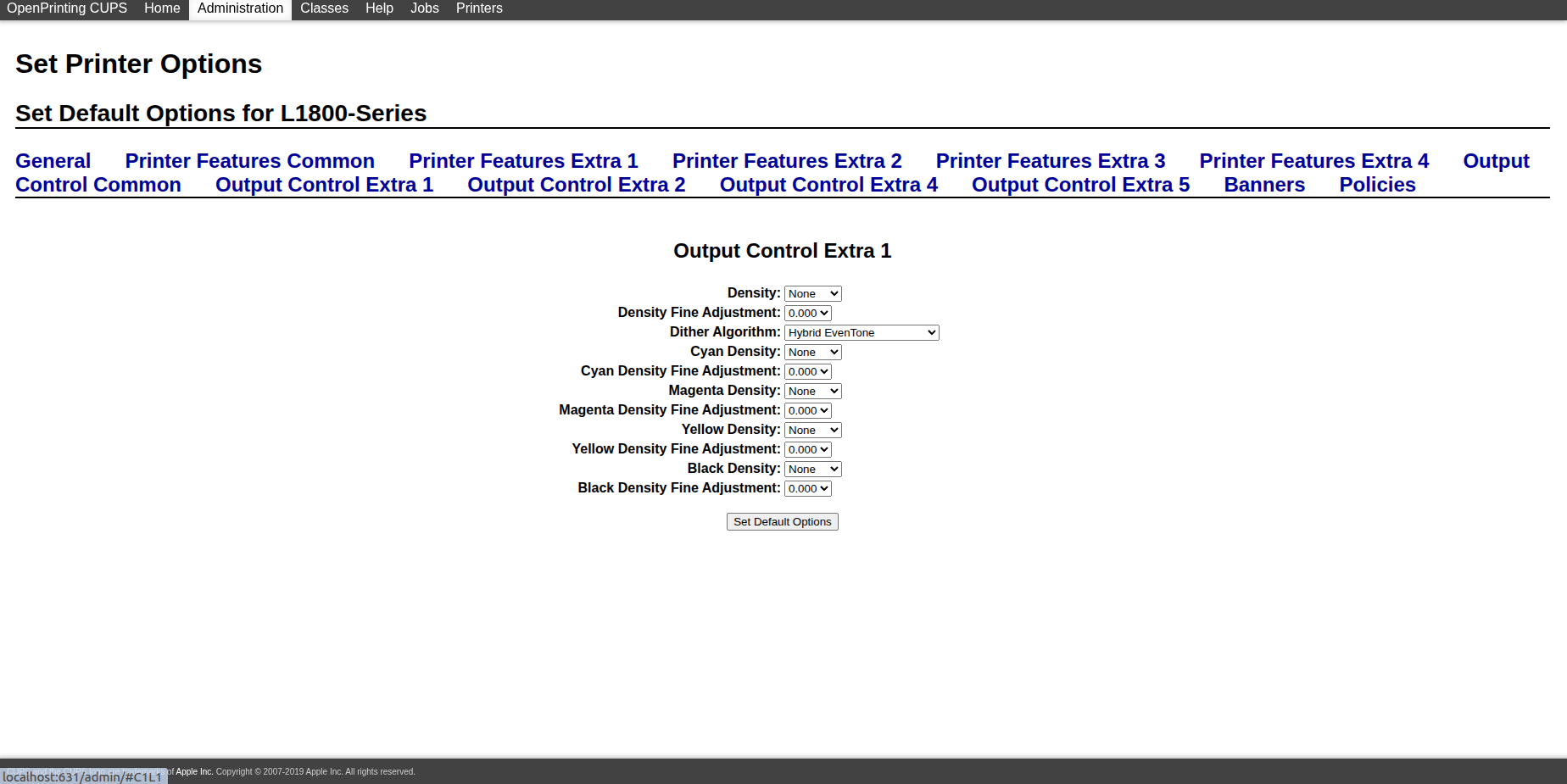
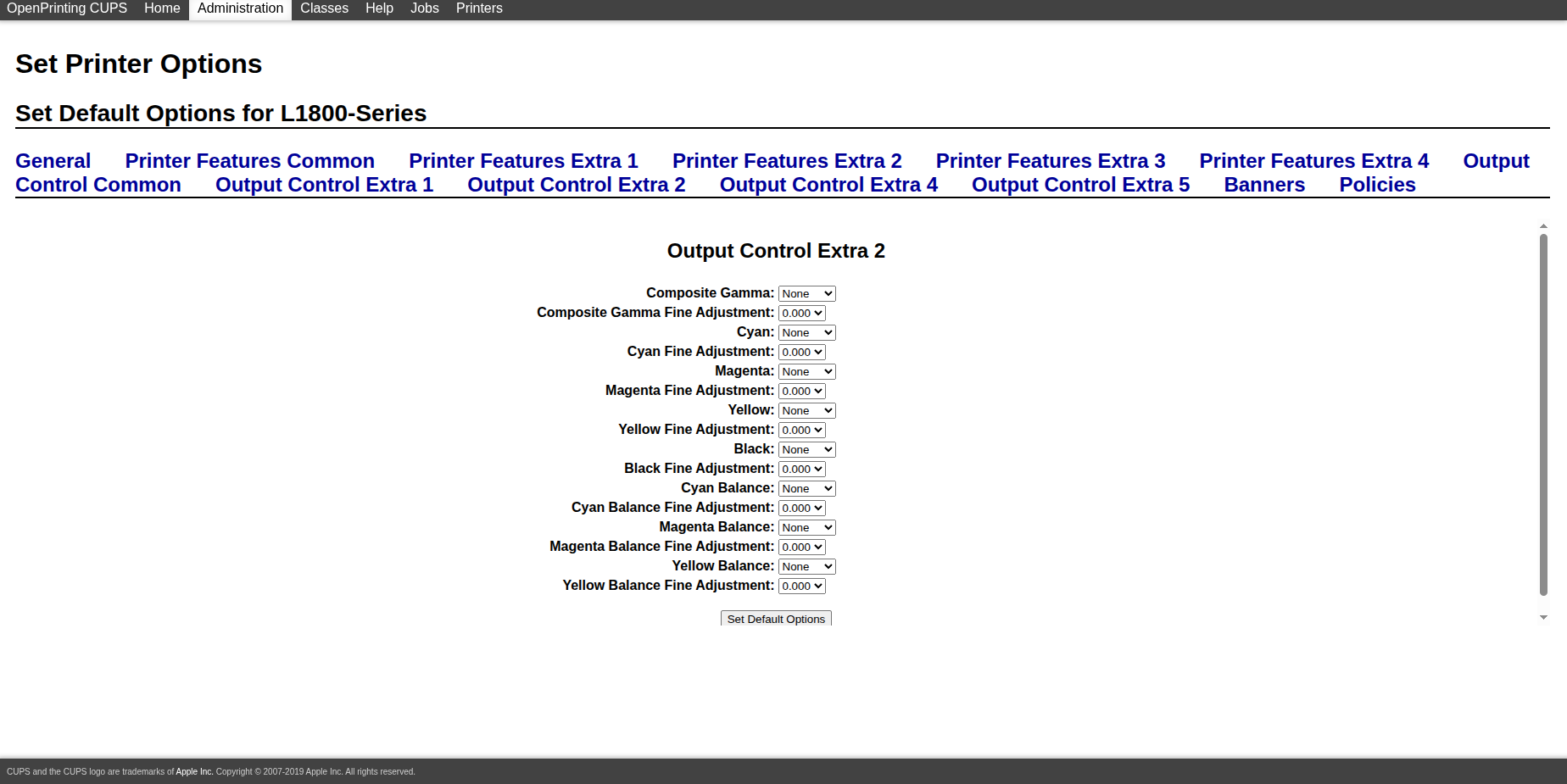
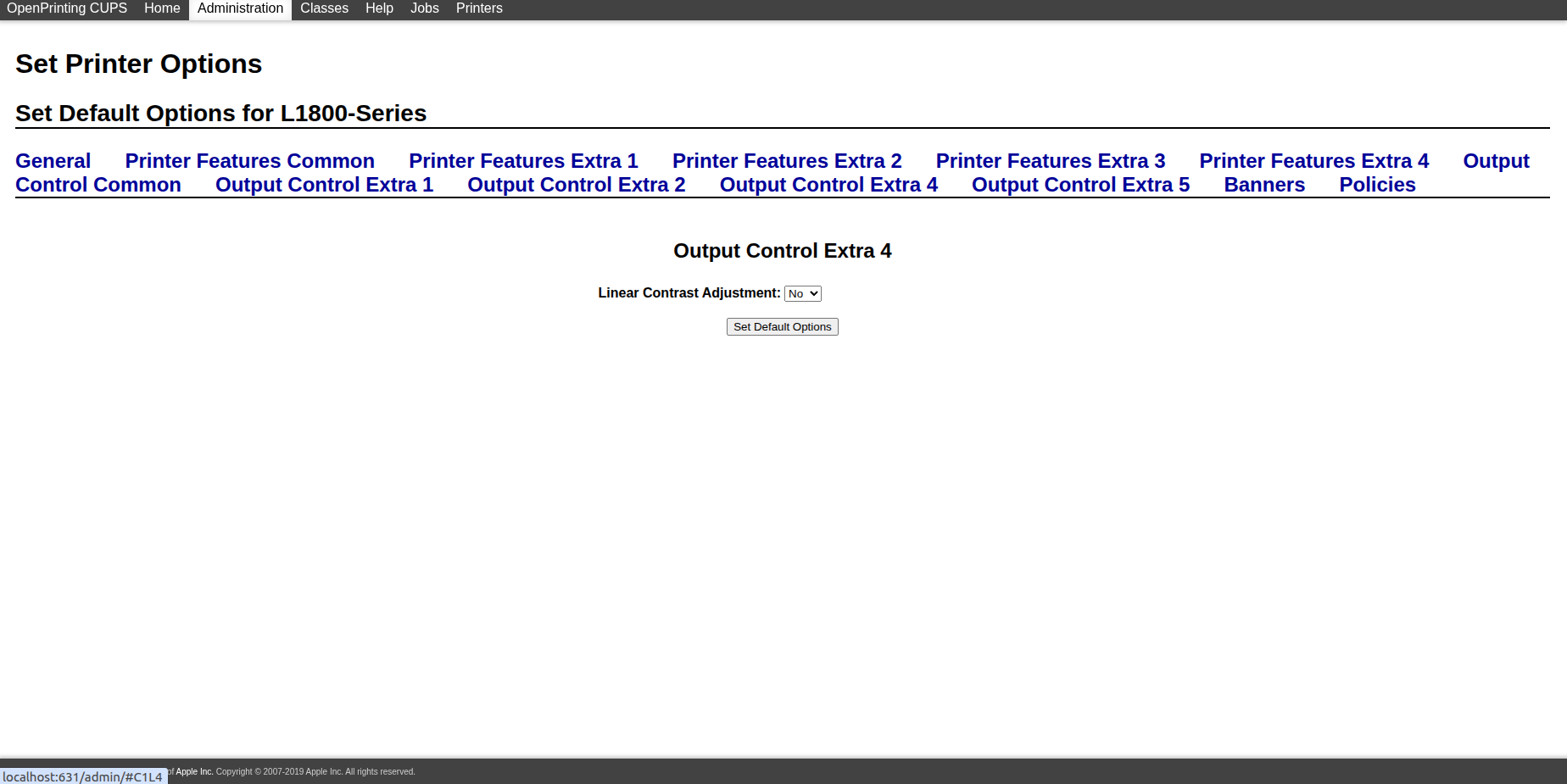
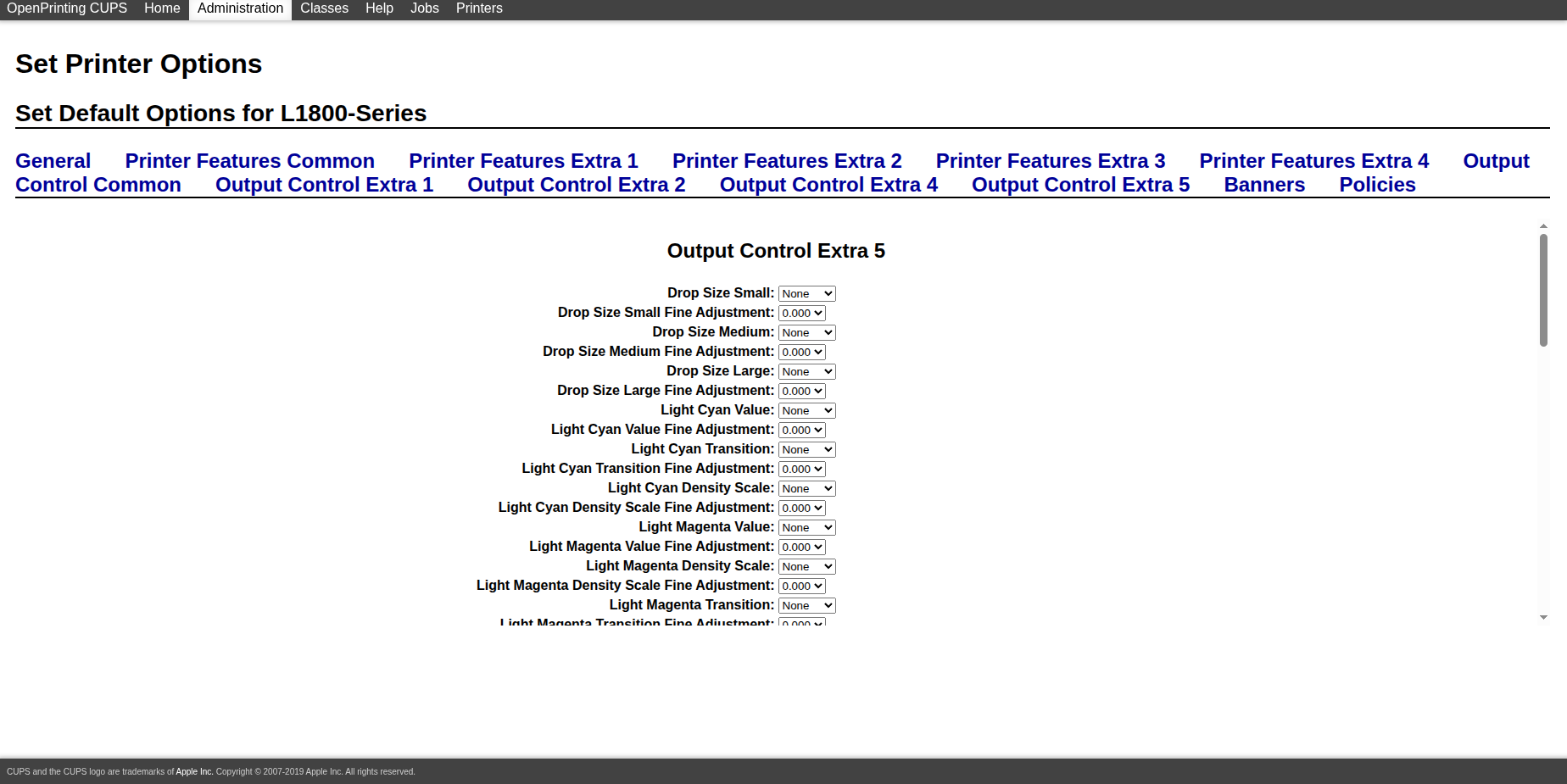
- بعد إنشاء قائمة الانتظار، افتح صفحة الطابعة واستخدم `Set Default Options`.
بالنسبة للإعدادات الفعلية، اضبطها مباشرة بالاعتماد على لقطات الشاشة التالية.
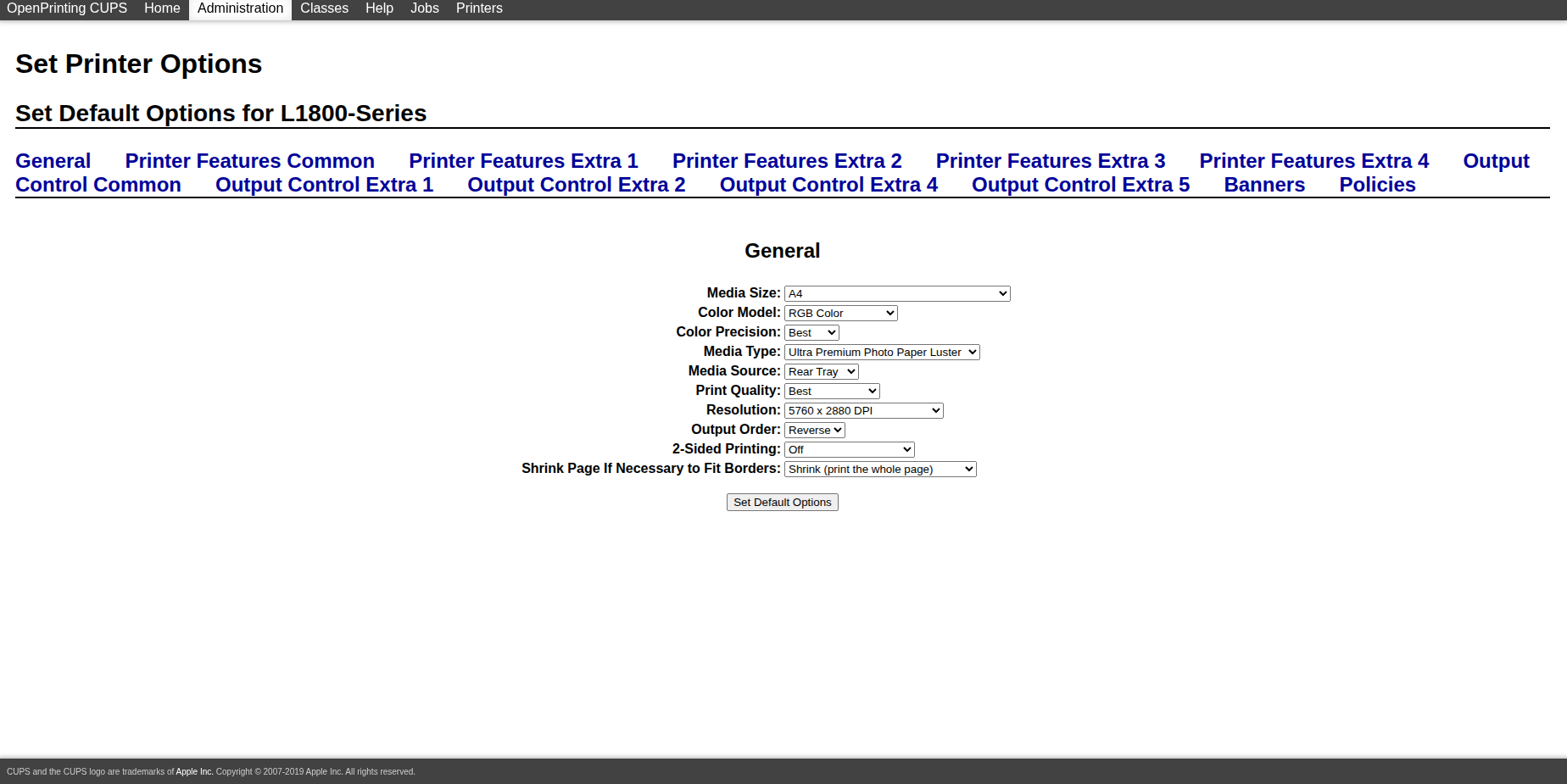
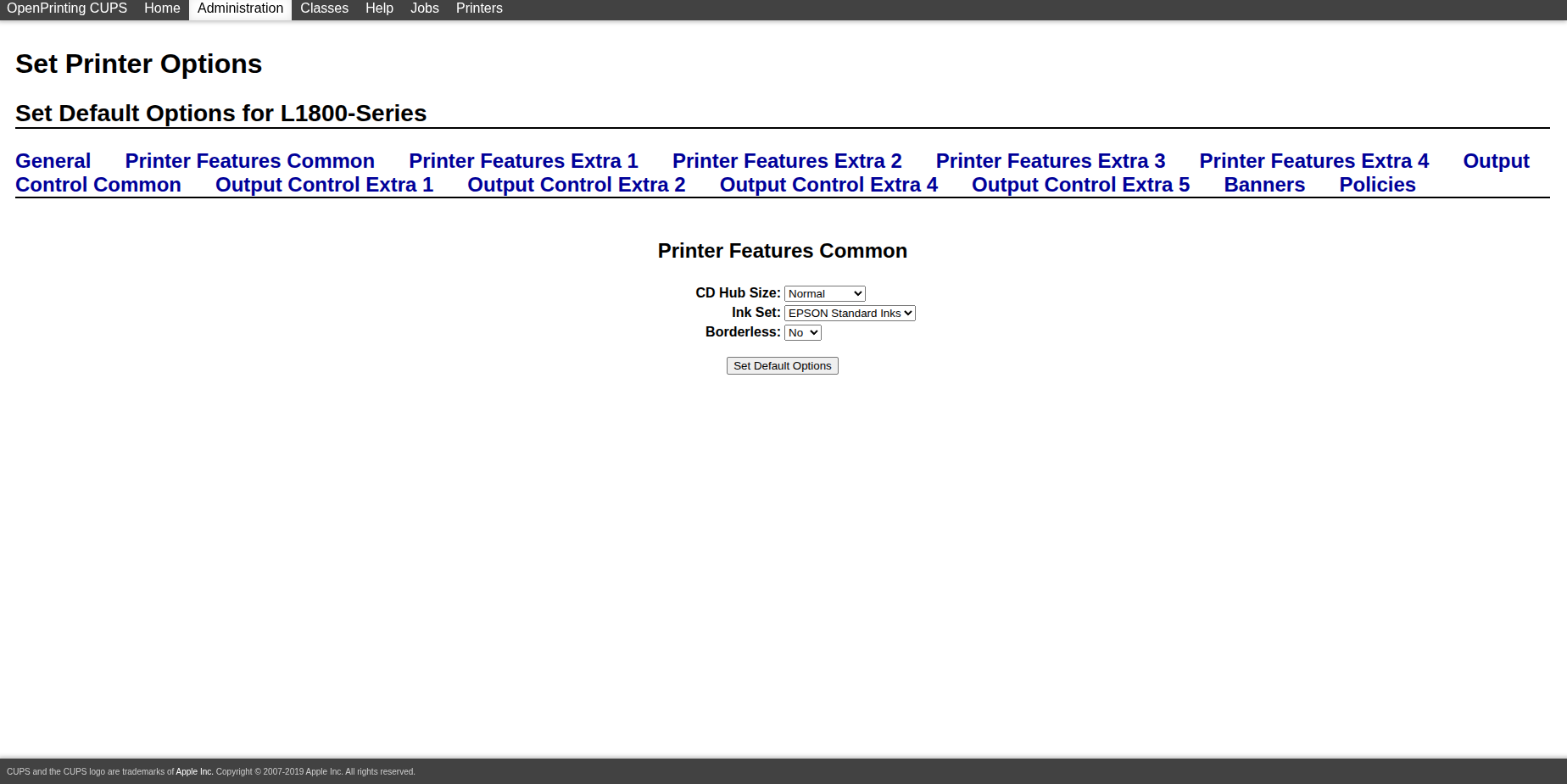
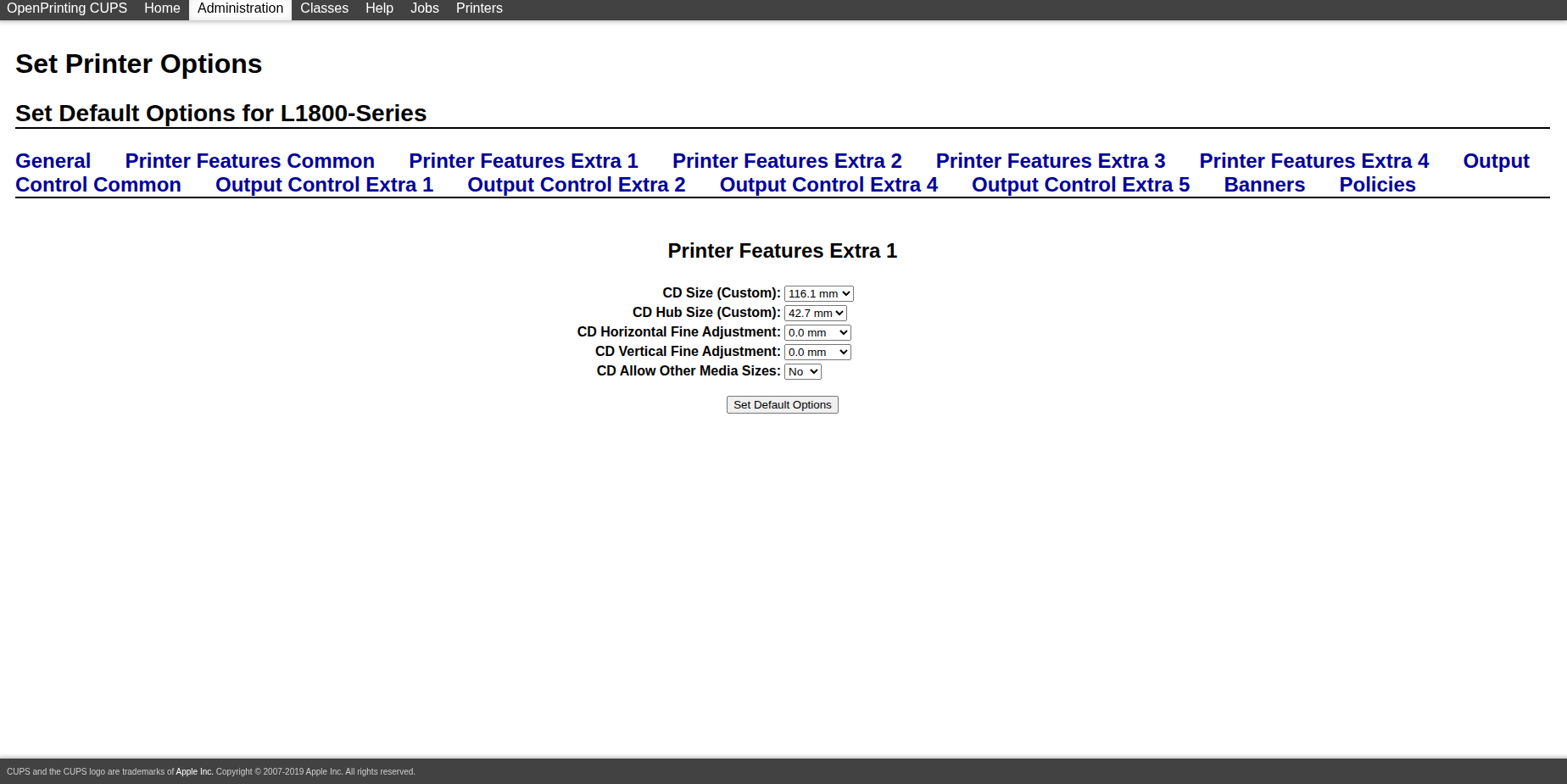
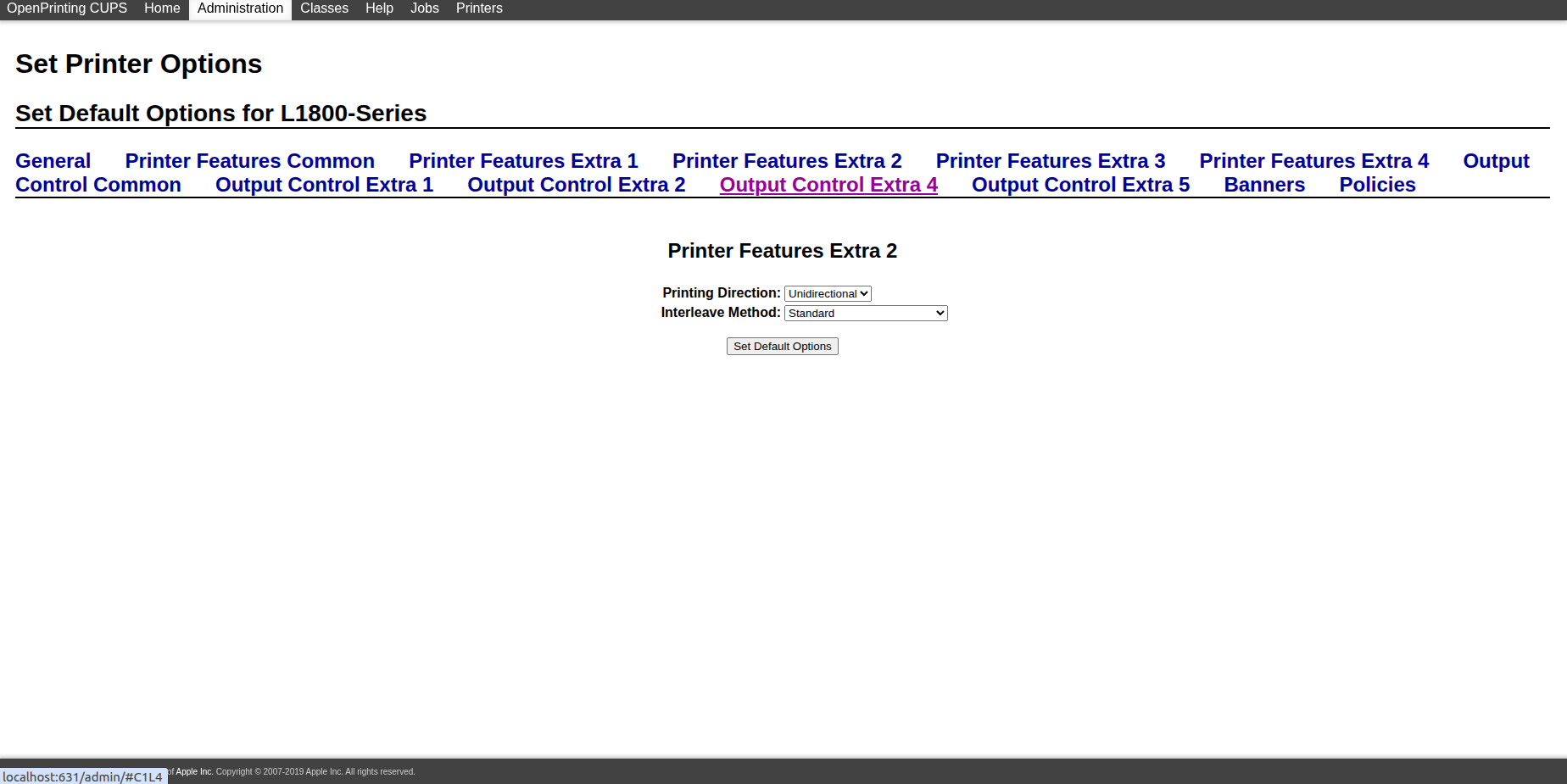
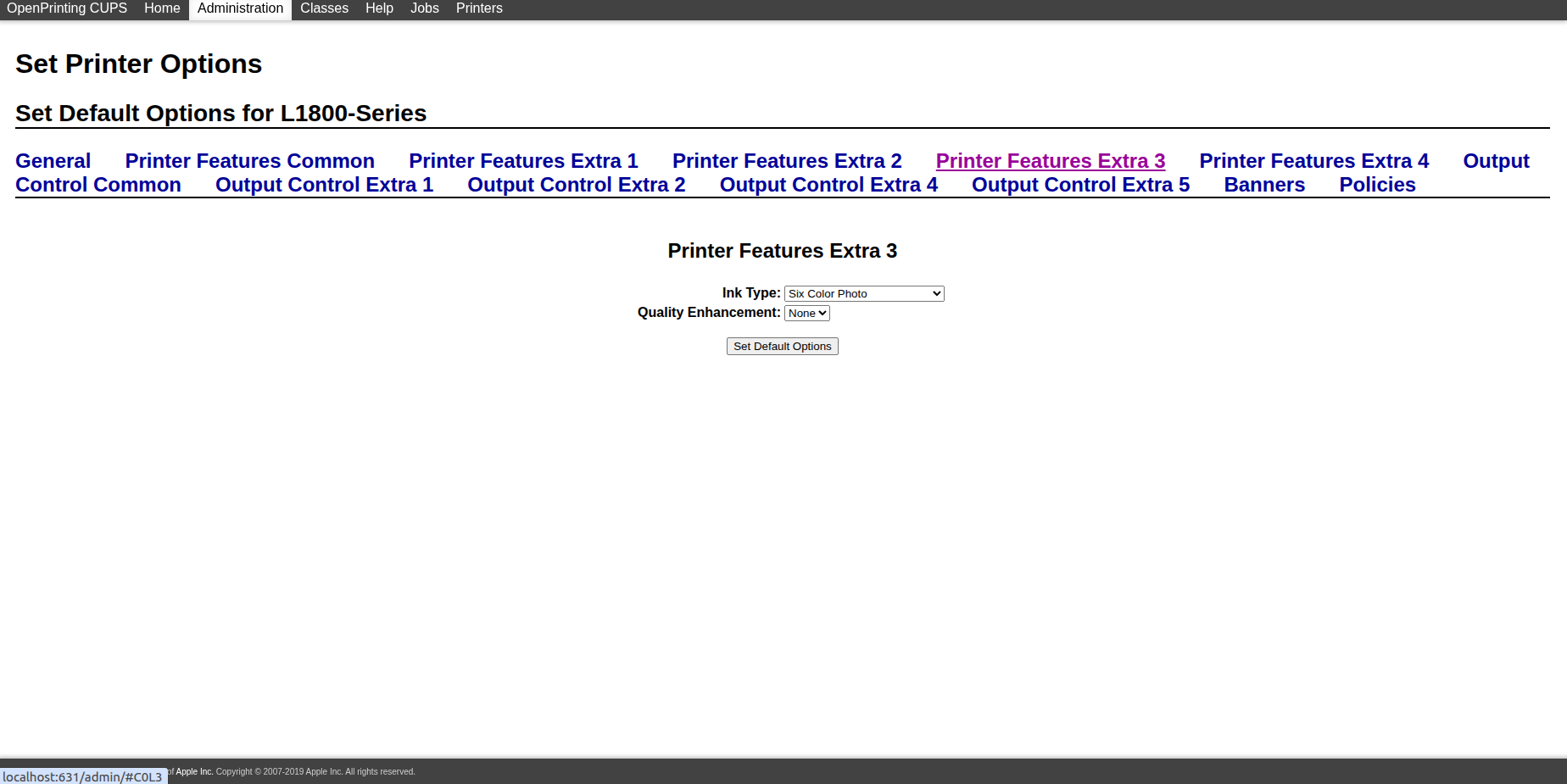
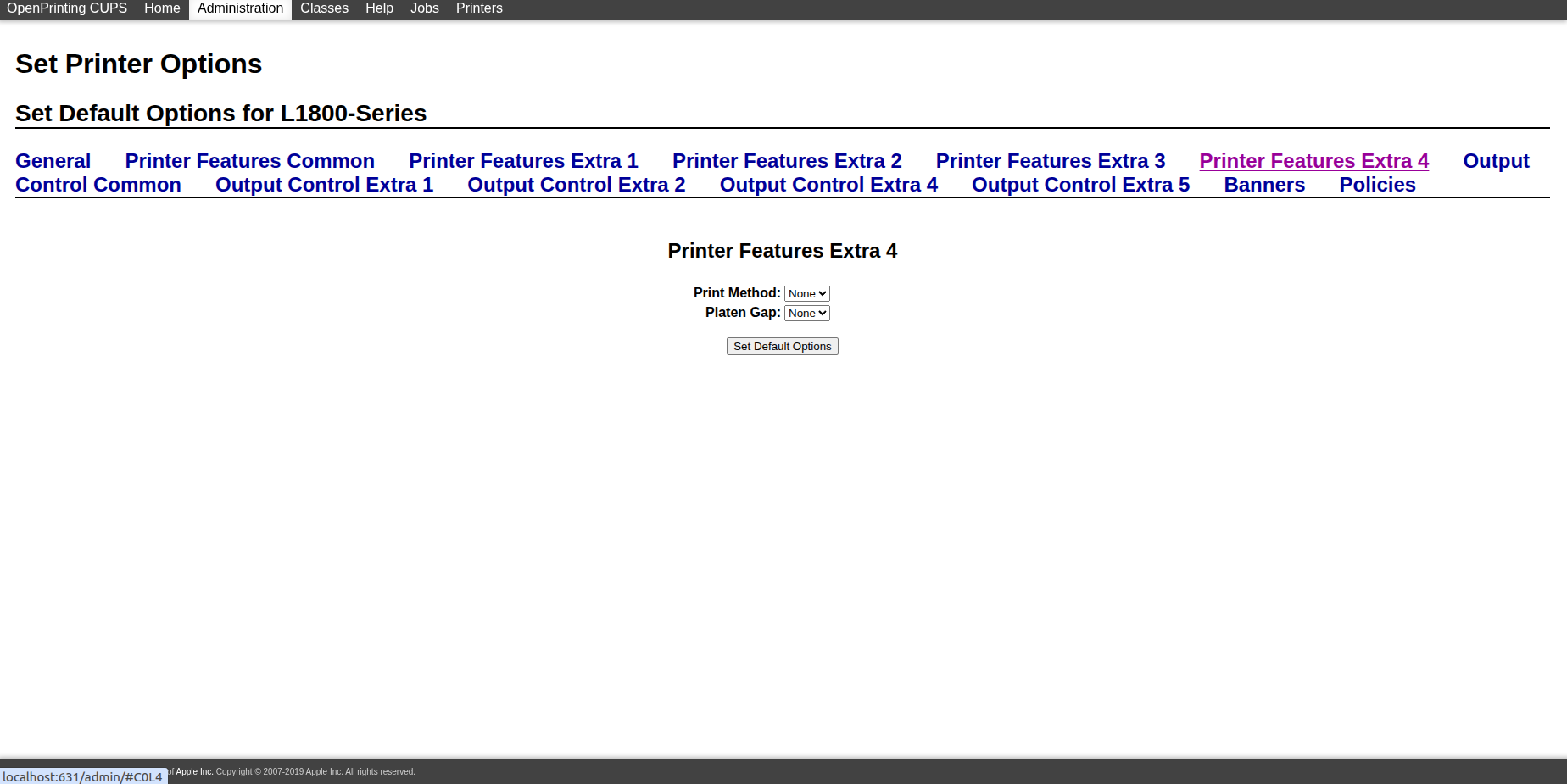
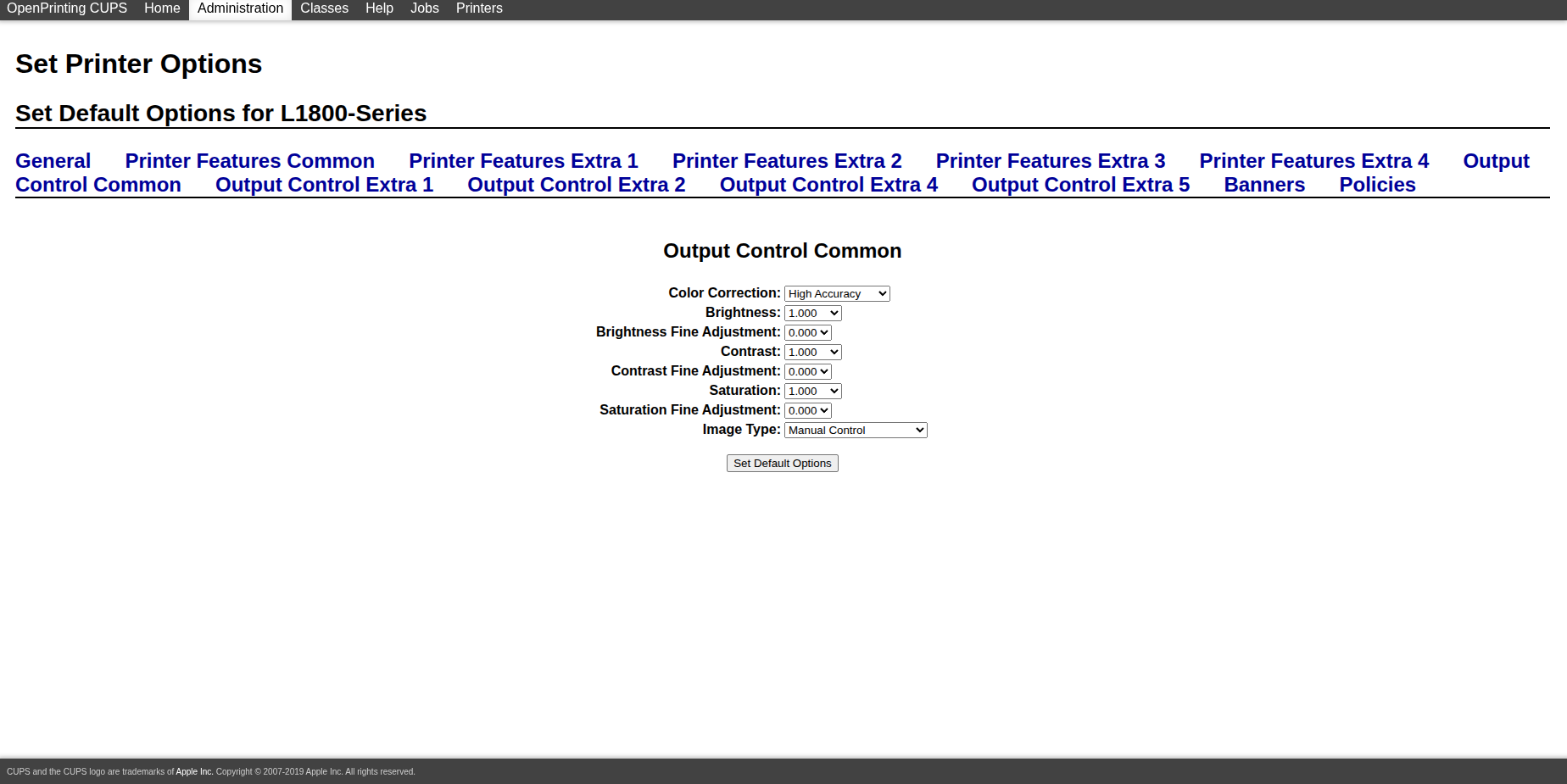
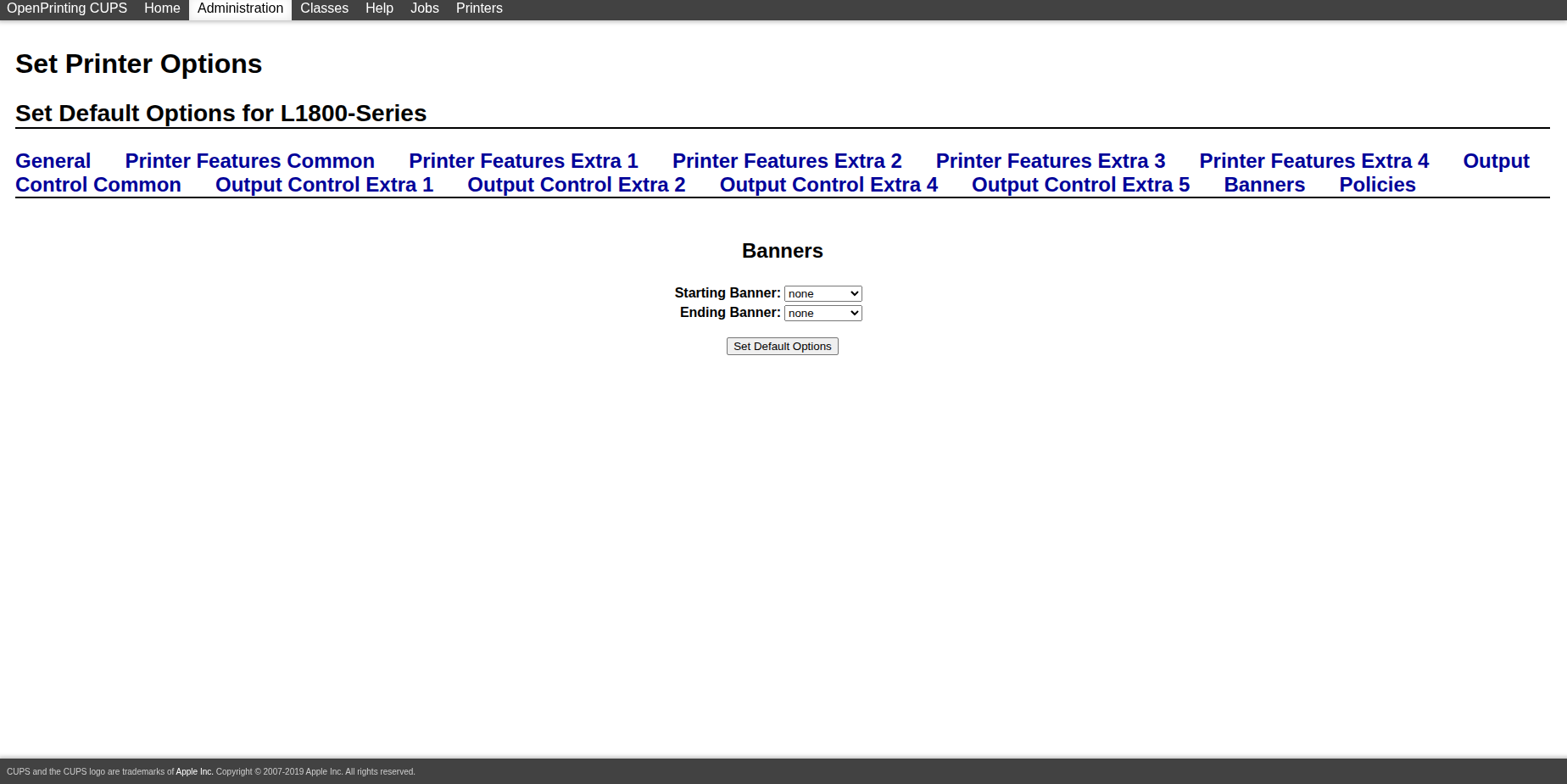
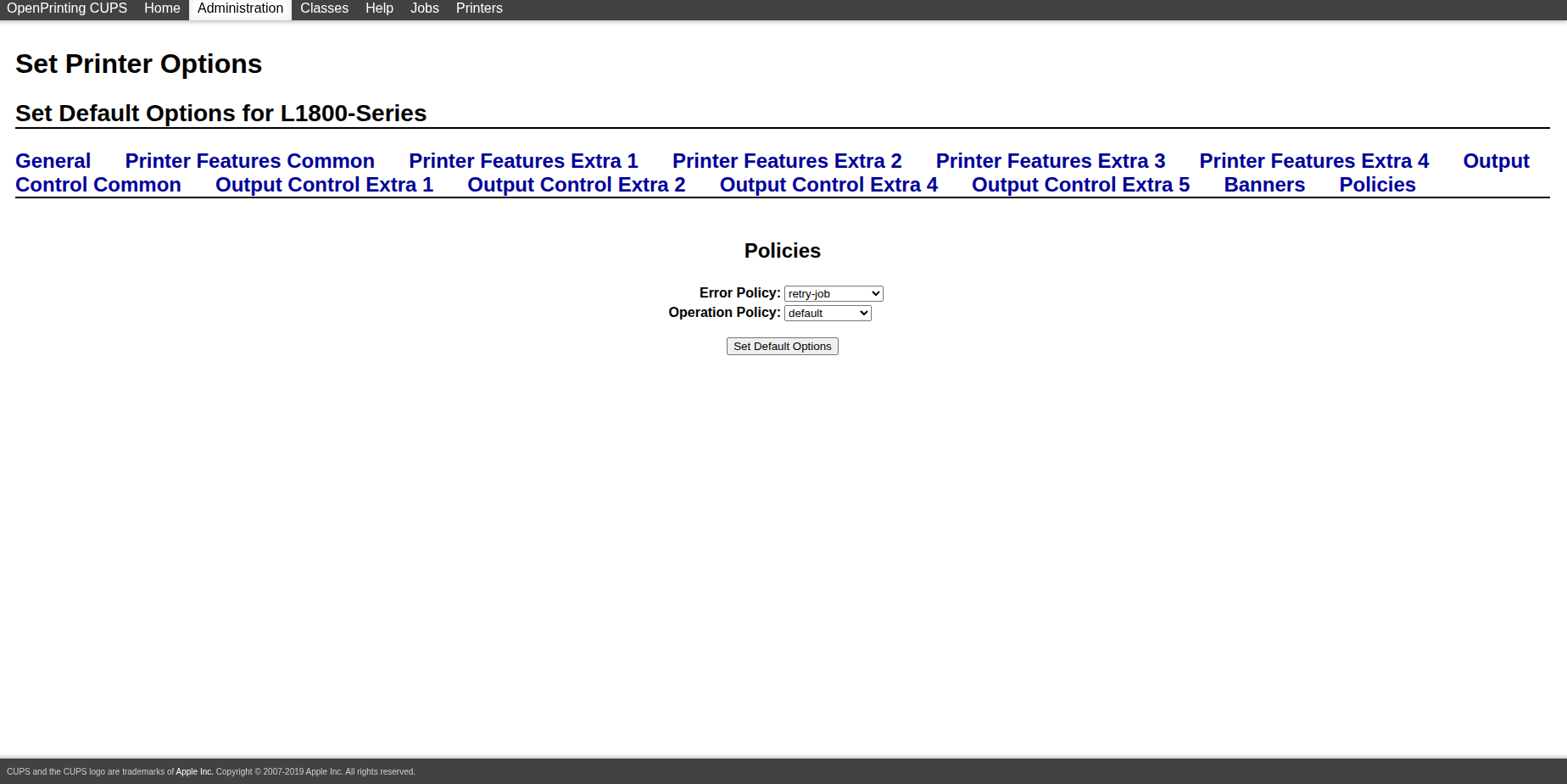
3. استخدم وظيفة Raster داخل 3d2holo-desktop
بعد أن تصبح قائمة الانتظار جاهزة، يكون المسار داخل التطبيق مباشراً إلى حد كبير. لا تظهر عناصر التحكم الخاصة بـ raster إلا عندما تغيّر `FORMAT` إلى `ras`، ولا يظهر زر `Print` إلا عندما يكون الملف الناتج محفوظاً بامتداد `.ras`.
- افتح مساحة العمل 2D أو 3D أو Sketchfab أو pitch-test التي تُنشئ الصورة التي تريد طباعتها.
- في قسم Output غيّر `FORMAT` إلى `ras`.
- اختر القيمة المسبقة `5760*2880` في `RESOLUTION`.
- اضبط `DIRECTION`. إذا كنت تختبر تخطيطاً عدسياً أفقياً معتاداً، ابدأ بـ `horizontal` ثم تحقق من الاتجاه من خلال طباعة اختبار صغيرة.
- اختر `PRINTER` و`SIZE` لضمان إرسال المهمة إلى قائمة انتظار CUPS الصحيحة وبحجم الورق المناسب.
- عدّل `X OFFSET (IN)` و`Y OFFSET (IN)` للتحكم في الموضع الفعلي على الورقة. معاينة التخطيط في التطبيق المكتبي موجودة بالضبط لمساعدتك على توسيط مستطيل raster أو تحريكه قبل التصدير.
- نفّذ التصدير. إذا تم حفظ النتيجة كملف `.ras` فسيظهر زر `Print` لإرسال المهمة مباشرة عبر CUPS.
- بعد الإرسال، راقب كلًا من قائمة الانتظار النشطة في CUPS وحالة الطباعة داخل التطبيق للتأكد من أن المهمة وصلت فعلاً.
إذا كنت لا تريد الإرسال من داخل الواجهة، يمكنك أيضاً إرسال ملف `.ras` نفسه إلى CUPS من سطر الأوامر. في الكود الحالي لنسخة desktop، تتم الطباعة مع تمرير `Resolution` و`PageSize` و`media` و`MediaType` و`StpMediaType` و`StpPrintingDirection=Unidirectional` بشكل صريح. كما أن `DIRECTION` وإزاحتي `X/Y OFFSET` تكونان مضمّنتين بالفعل داخل محتوى ملف `.ras` نفسه، لذلك لا تحتاج إلى إضافتهما كخيارات منفصلة في أمر `lp`.
lp -d YOUR_CUPS_QUEUE \
  -o Resolution=5760x2880dpi \
  -o PageSize=A4 \
  -o media=A4 \
  -o MediaType=UltraGlossyPhoto \
  -o StpMediaType=UltraGlossyPhoto \
  -o StpPrintingDirection=Unidirectional \
  /path/to/result.ras
ثلاثة أمثلة عملية مطابقة لإعدادات desktop
L1800 + A4 + 5760*2880
lp -d YOUR_CUPS_QUEUE \
  -o Resolution=5760x2880dpi \
  -o PageSize=A4 \
  -o media=A4 \
  -o MediaType=UltraGlossyPhoto \
  -o StpMediaType=UltraGlossyPhoto \
  -o StpPrintingDirection=Unidirectional \
  /path/to/result.ras
P608 + A3 + 2880*2880
lp -d YOUR_CUPS_QUEUE \
  -o Resolution=2880x2880dpi \
  -o PageSize=A3 \
  -o media=A3 \
  -o MediaType=GlossyPhoto \
  -o StpMediaType=GlossyPhoto \
  -o StpPrintingDirection=Unidirectional \
  /path/to/result.ras
L1300 + A4 + 5760*1440
lp -d YOUR_CUPS_QUEUE \
  -o Resolution=5760x1440dpi \
  -o PageSize=A4 \
  -o media=A4 \
  -o MediaType=GlossyPhoto \
  -o StpMediaType=GlossyPhoto \
  -o StpPrintingDirection=Unidirectional \
  /path/to/result.ras
حقول raster الظاهرة في واجهة التطبيق الحالية
- `FORMAT = ras` يفعّل عناصر التحكم الخاصة بـ raster.
- `RESOLUTION` يستخدم قيماً مسبقة raster بدلاً من إدخال رقمي حر.
- `DIRECTION` يدعم `horizontal` و`vertical`.
- `PRINTER` يحدد قائمة الانتظار المستهدفة في CUPS.
- `SIZE` يحدد القيمة المسبقة لحجم الصفحة في raster.
- `X OFFSET (IN)` و`Y OFFSET (IN)` يتحكمان في الإزاحة الفعلية على الصفحة.
أكثر نقاط التحقق شيوعاً
- إذا أظهر التطبيق أنه لا توجد طابعة متاحة، فتأكد من وجود طابعة افتراضية في CUPS أو من اختيار اسم قائمة الانتظار الصحيح في حقل `PRINTER`.
- إذا كان موضع الطباعة غير صحيح، فقارن بين `PageSize` في CUPS و`SIZE` في التطبيق للتأكد من أنهما يشيران إلى نفس نوع الورق.
- إذا كان مقياس الإخراج غير صحيح، فتأكد من أن القيمة المسبقة في التطبيق تطابق الدقة الفعلية التي يعرضها Gutenprint.
- إذا كان سلوك الوسيط غير ثابت، فارجع إلى الإعدادات الافتراضية في قائمة انتظار CUPS وراجع `media` وخيارات الورق المرتبطة به.
الخطوة التالية
إذا لم تقم بعد بتثبيت التطبيق المكتبي، فافتح أولاً صفحة البرنامج، ثم نزّل أحدث حزمة، وبعد ذلك جهّز بيئة الطباعة raster.
افتح صفحة البرنامجالأسئلة الشائعة
هل أحتاج إلى Gutenprint لاستخدام وضع raster؟
أنت تحتاج في كل الأحوال إلى قائمة انتظار CUPS تعمل بشكل صحيح. وتصبح Gutenprint مهمة بشكل خاص إذا كان سير عمل Epson لديك يعتمد على خيارات الوسائط والدقة واتجاه الطباعة التي يوفرها.
هل يجب أن أضبط الطابعة في CUPS أولاً ثم أفتح 3d2holo-desktop؟
نعم. أبسط طريقة هي إعداد قائمة الانتظار أولاً داخل CUPS والتحقق منها بصفحة اختبار عادية، ثم الانتقال إلى تصدير `.ras` والطباعة المباشرة من التطبيق.
لماذا يُنصح بالبدء بطبعات اختبار صغيرة (1 × 1 بوصة)؟
لأن الطباعة raster تتأثر في الوقت نفسه بالقيم الافتراضية لقائمة الانتظار، وحجم الصفحة، والدقة، والإزاحات، ومحاذاة العدسات. وتساعدك الطباعة الصغيرة على تأكيد الاتجاه والموضع والمحاذاة الفعلية بسرعة.