3D2HOLO Desktop me Raster feature ka use kaise karein
3d2holo-desktop ka raster feature un print workflows ke liye bana hai jo end me CUPS print queue me jate hain ya jinhe CUPS raster `.ras` file chahiye hoti hai. Epson + Gutenprint + CUPS setup me ye interlaced image se actual print job tak pahunchne ka sabse seedha rasta hai.
Is guide ka aadhar
Yeh article local repository me maujood 3d2holo-desktop ki current implementation, CUPS ki official documentation aur Gutenprint user manual par aadharit hai. Package names aur exact option labels Linux distribution aur Epson model ke hisab se thode alag ho sakte hain, isliye final reference hamesha aapki khud ki CUPS queue me dikhne wale labels hone chahiye.
Raster feature asal me kya karta hai
3d2holo-desktop me jab aap `FORMAT = ras` select karte hain, app raster output path me chala jata hai. Yeh sirf normal PNG ya TIFF save nahi karta, balki CUPS queue ko dene ke liye zyada suitable data stream prepare karta hai.
Current desktop code me resolution, raster direction, printer, page size aur X/Y offsets jaise dedicated print fields dikhte hain. Print submit karte waqt native addon file ko CUPS ko deta hai aur `Resolution`, `PageSize`, `media`, aur `StpPrintingDirection=Unidirectional` jaise options explicitly pass karta hai.
Filhal raster mode seedhe taur par sirf Epson L1800, Epson L1300, aur Epson P608 ko support karta hai. Agar kisi aur Epson printer ke liye Gutenprint support milta hai, to aap 3d2holo-desktop me pehle Epson L1800 ko temporary fallback ke roop me chun kar test kar sakte hain.
- Raster mode tab use karein jab aapke workflow ka final step ek real CUPS-managed print process ho, sirf file export na ho.
- Isse tab use karein jab aap page size aur physical placement ko print send karne se pehle printer settings ke sath align karna chahte hon.
- Agar aapka Epson workflow Gutenprint driver options par depend karta hai, to raster mode aur bhi useful hai.
1. Sabse pehle Gutenprint aur CUPS install karein
Debian/Ubuntu based systems par sabse seedha rasta pehle CUPS install karna aur phir CUPS ke liye Gutenprint driver package install karna hai. Neeche diye gaye package names current Debian/Ubuntu style system ke package search se milte hain.
- `cups`, `cups-client`, aur `cups-daemon` install karein taaki print service aur queue tools available hon.
- `printer-driver-gutenprint` install karein taaki Epson printers ko CUPS me Gutenprint ke sath configure kiya ja sake.
- CUPS service start ya enable karein aur phir `http://localhost:631` open karein.
sudo apt update
sudo apt install cups cups-client cups-daemon printer-driver-gutenprint
sudo systemctl enable --now cups
Installation ke baad pehle check karein ki CUPS queue ko dekh raha hai, aur phir verify karein ki Gutenprint related options visible hain. Dusra command khaas taur par important hai kyunki woh aapki queue ke real option names dikhata hai.
lpstat -p -d
lpoptions -p YOUR_PRINTER_NAME -l | rg 'Resolution|PageSize|media|Stp'
2. CUPS me printer parameters configure karein
CUPS print queue, default paper behavior aur driver options decide karta hai. Safe sequence yeh hai: pehle printer ko CUPS me add karein, ek normal test page print karein, aur phir 3d2holo-desktop me raster output use karein.
- `http://localhost:631` open karein, `Administration` me jaayen aur `Add Printer` choose karein.
- Apna Epson printer select karein, zarurat ho to authenticate karein, aur model ke hisab se sahi Gutenprint entry choose karein.
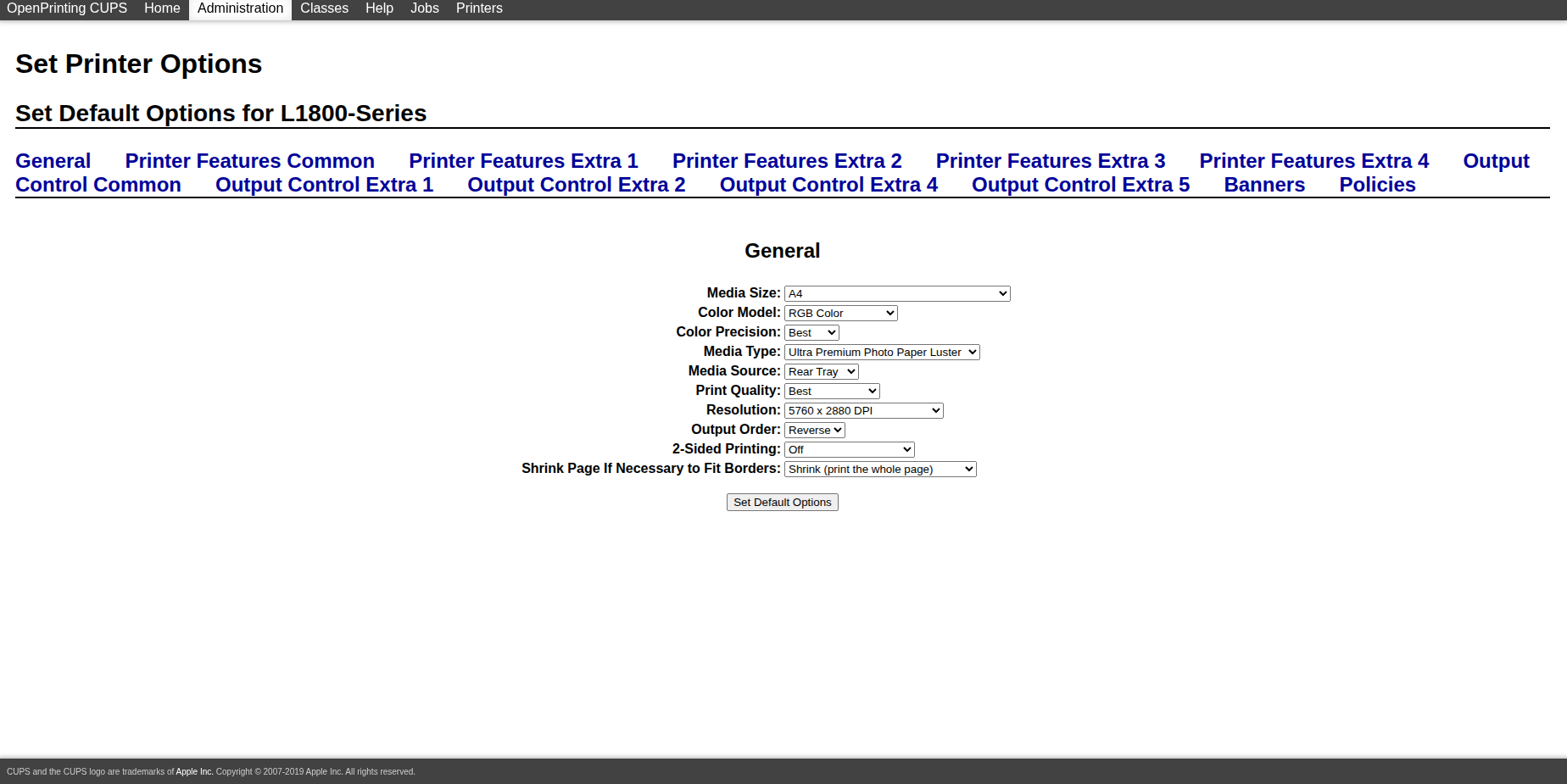
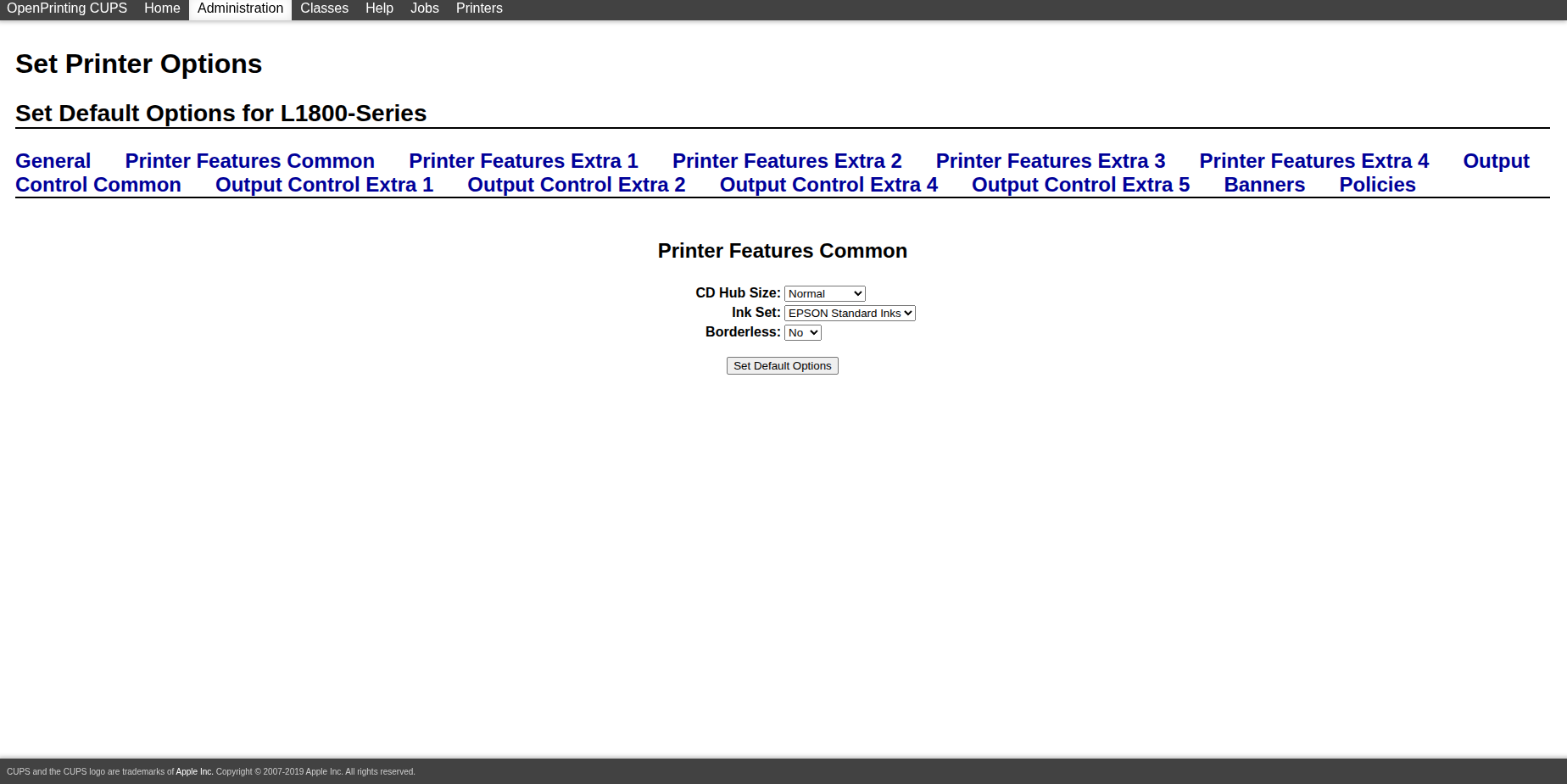
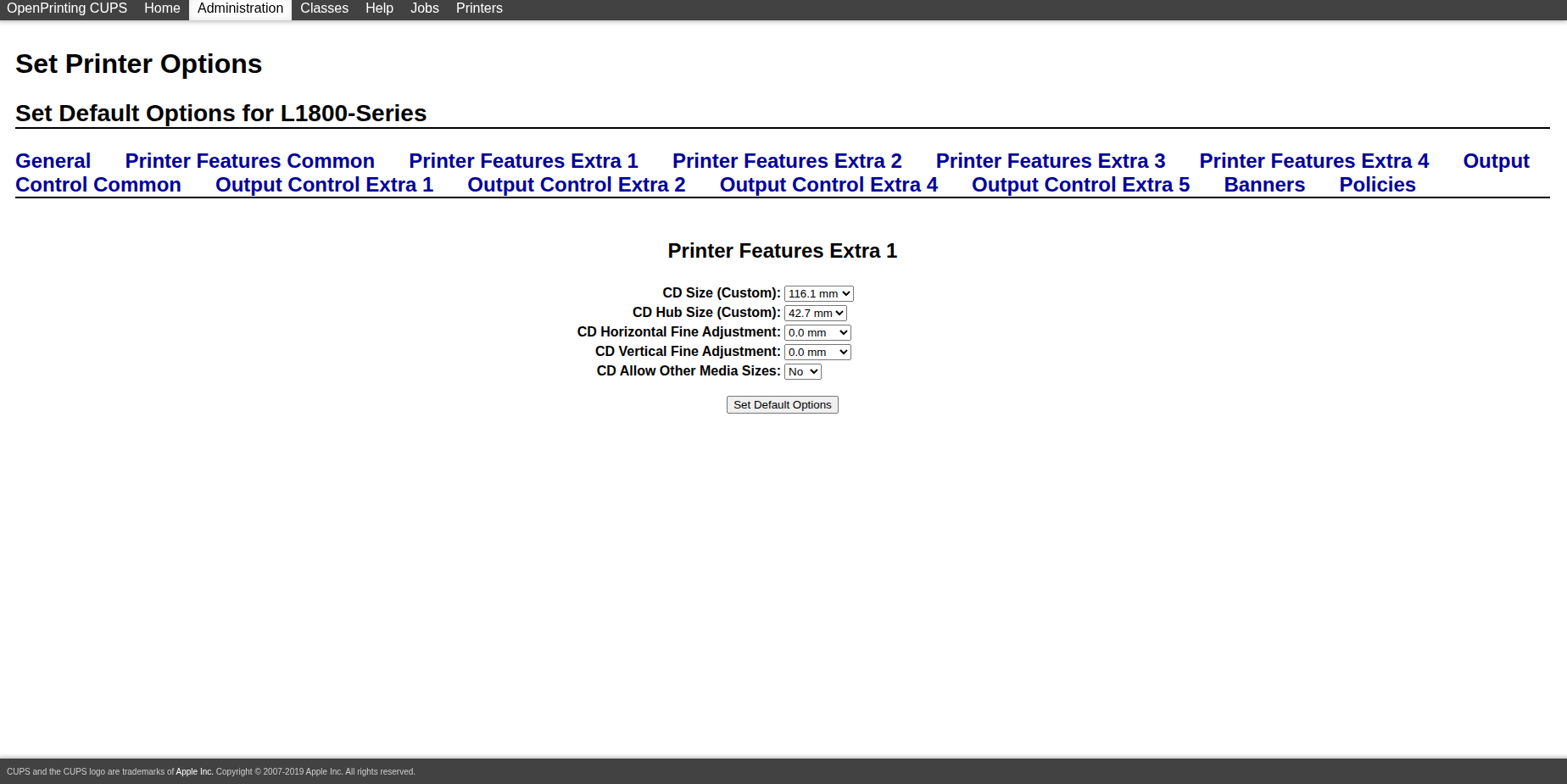
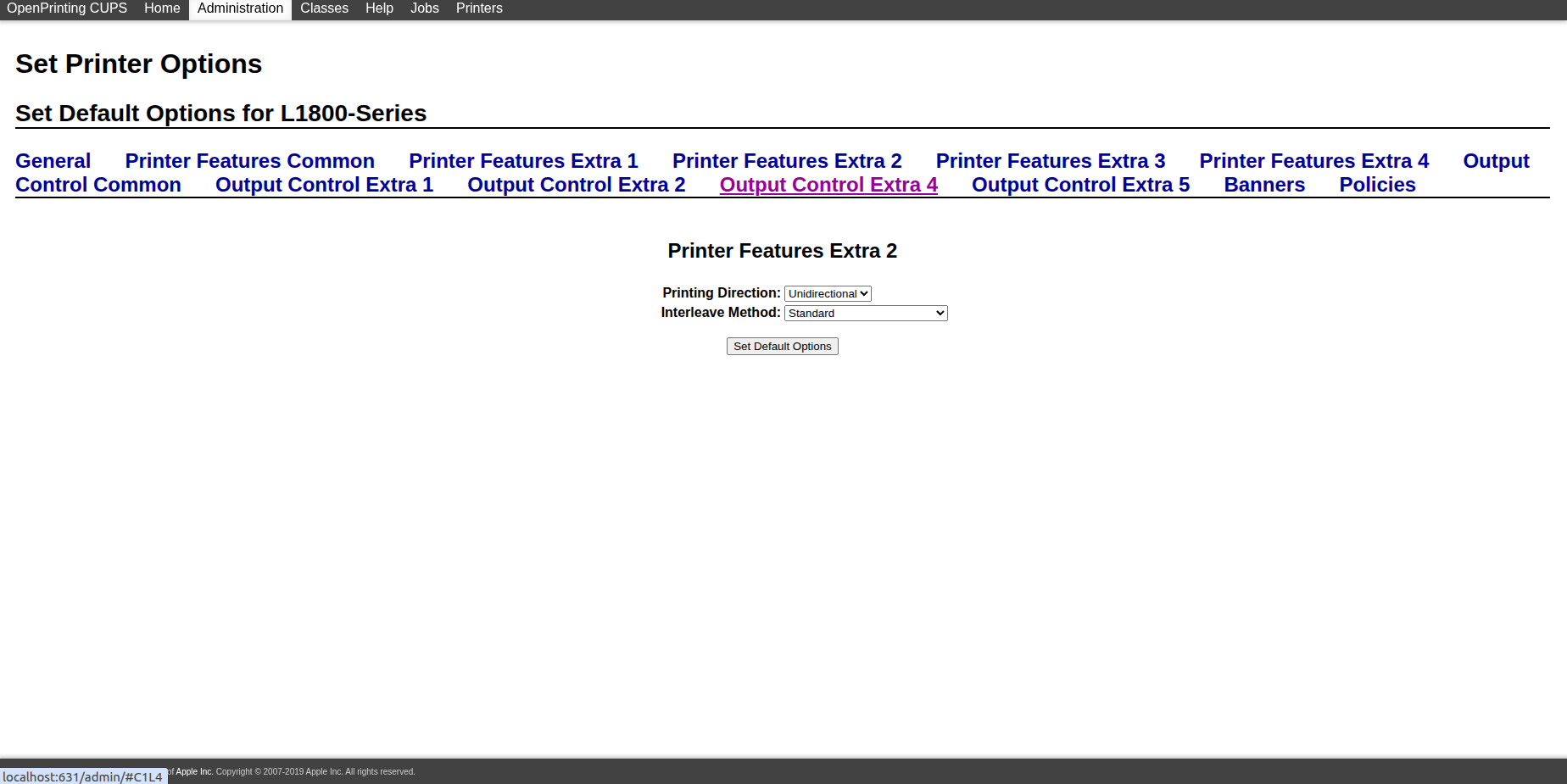
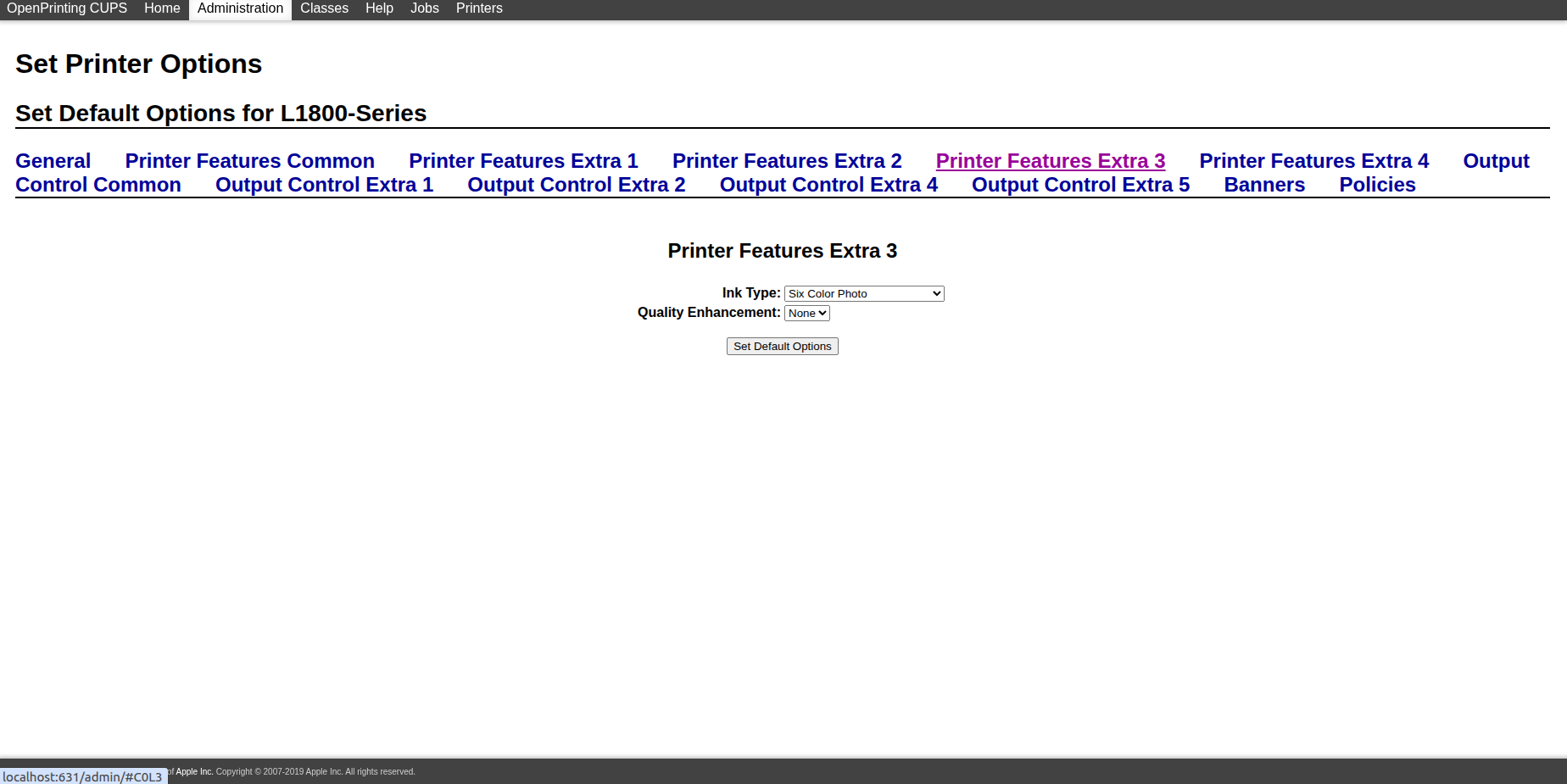
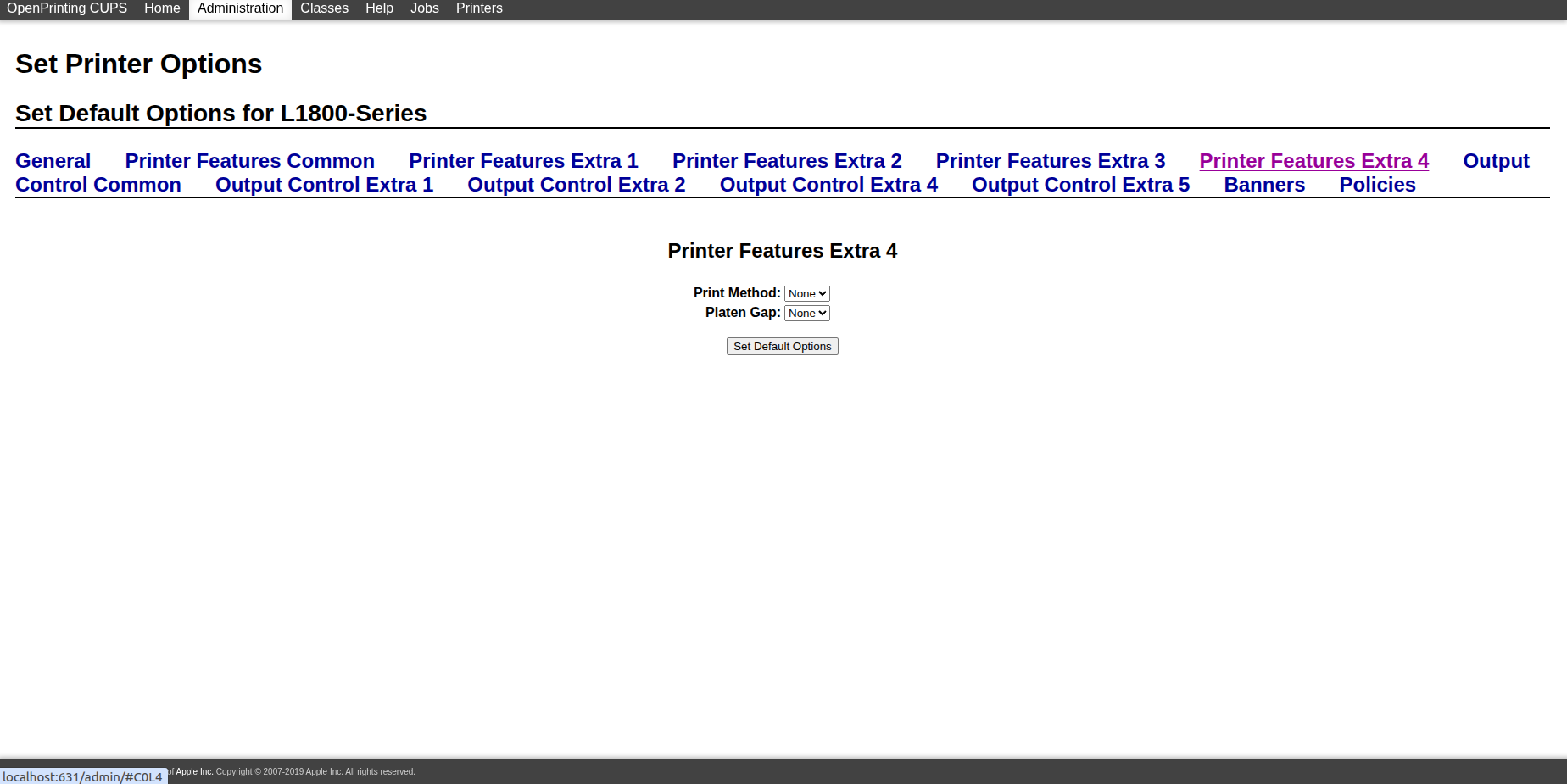
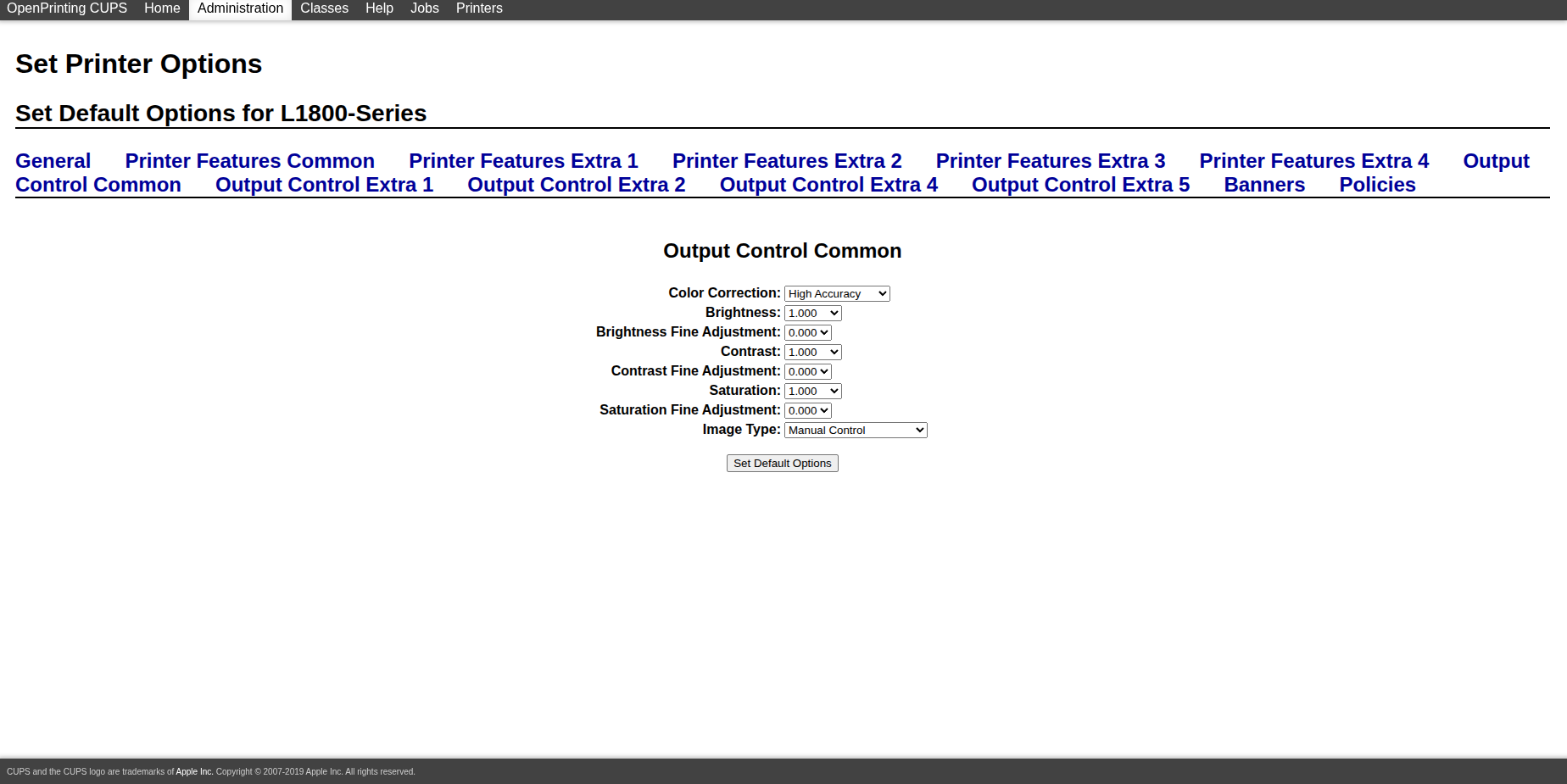
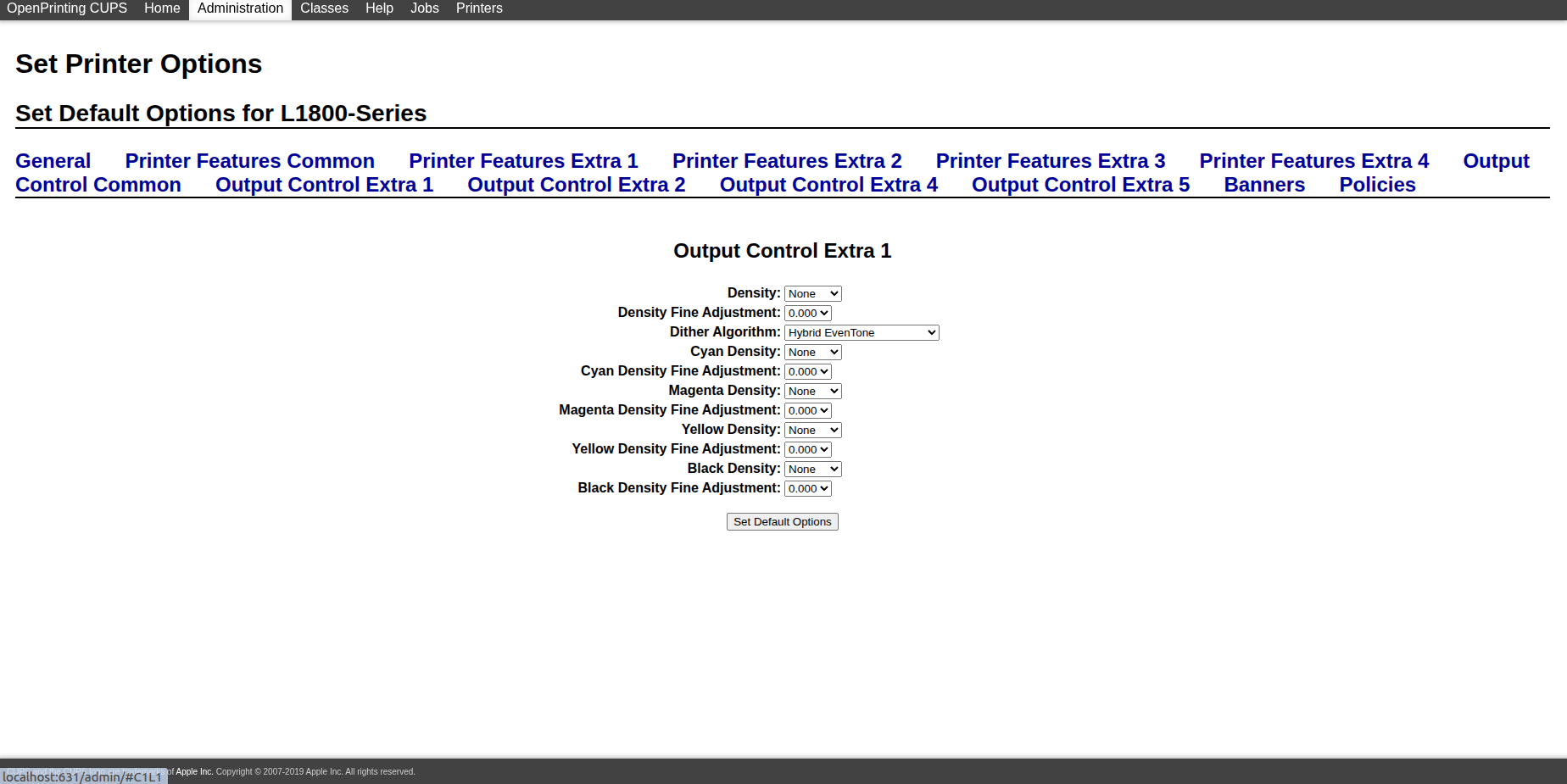
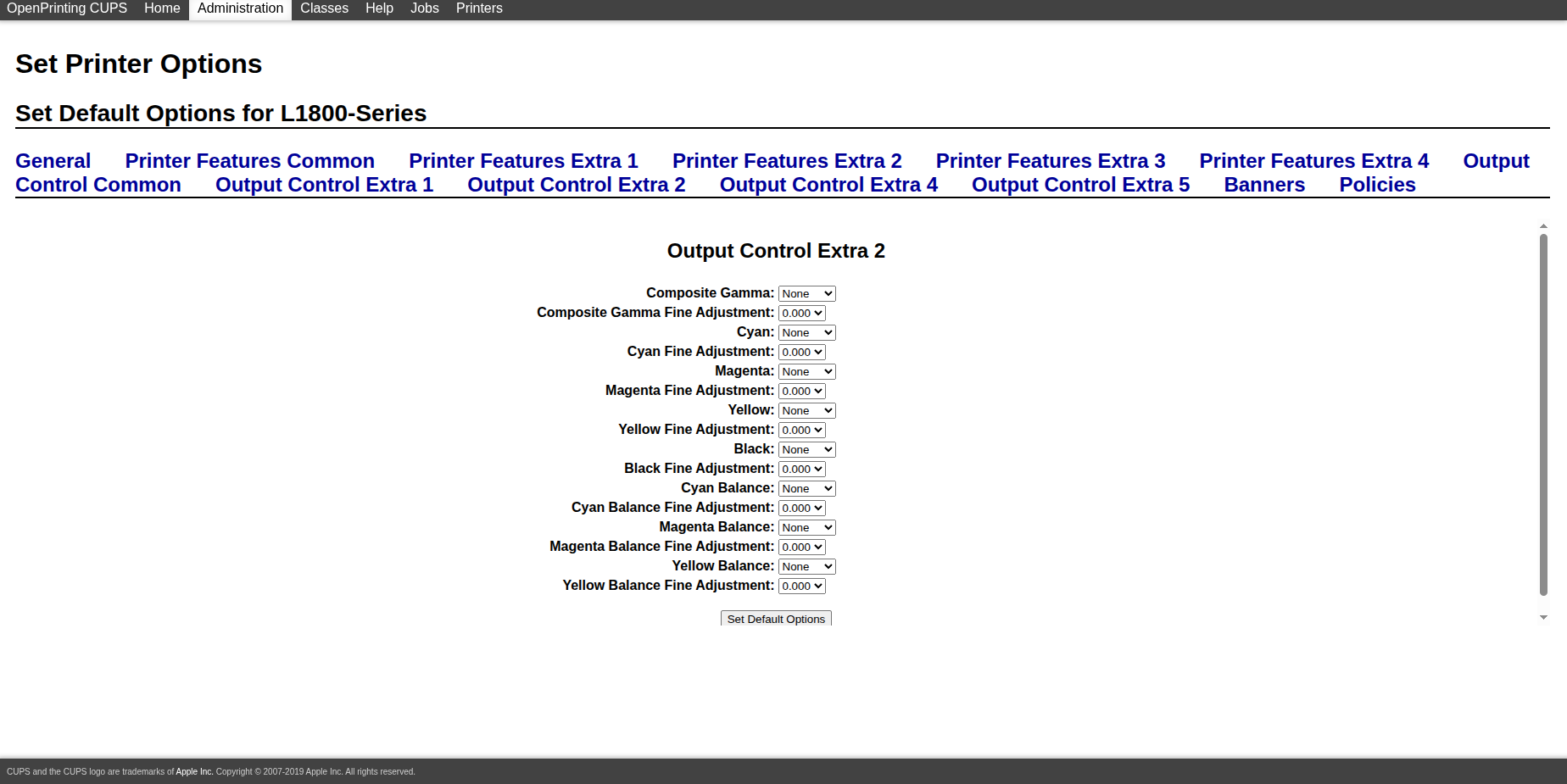
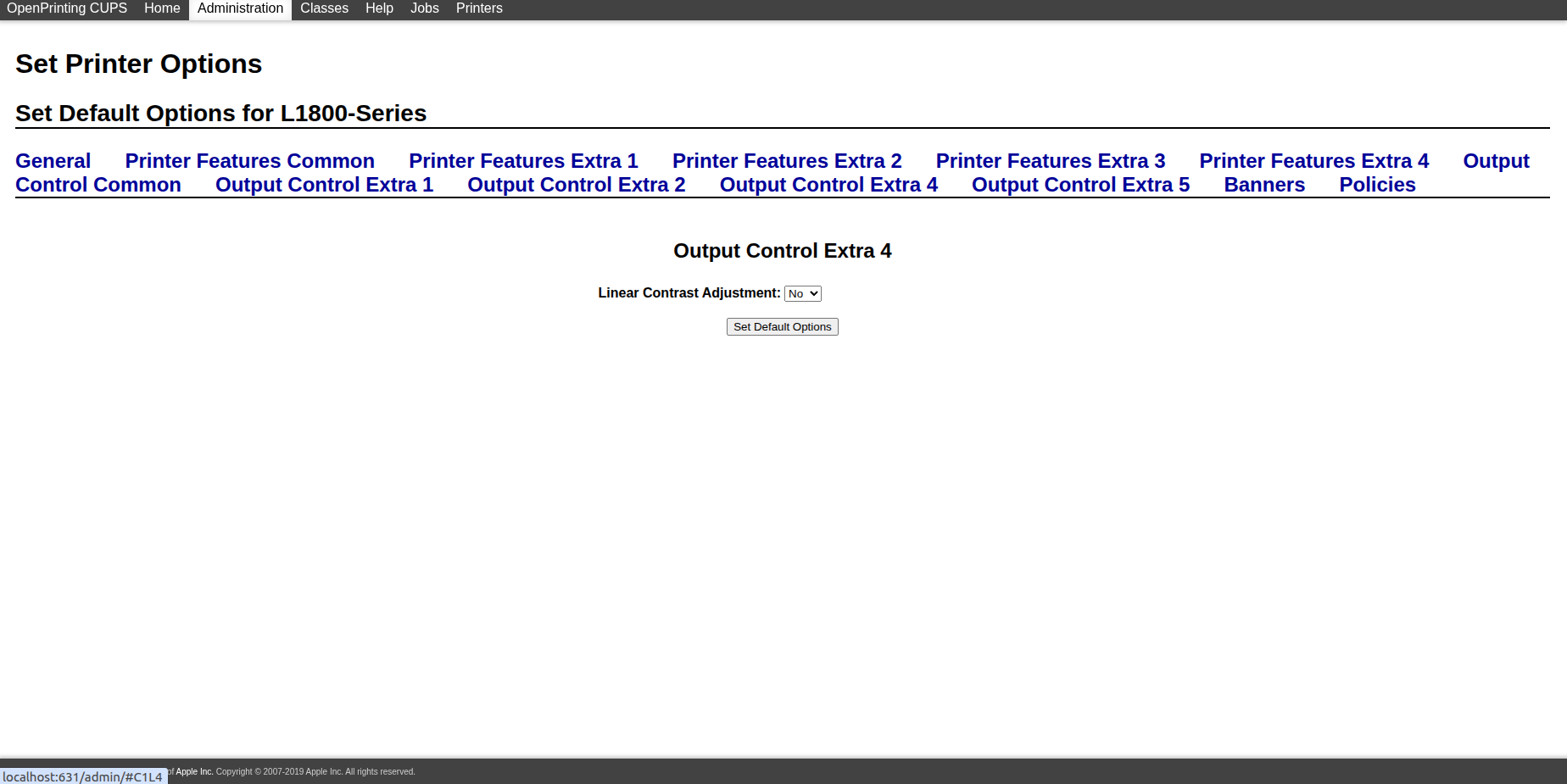
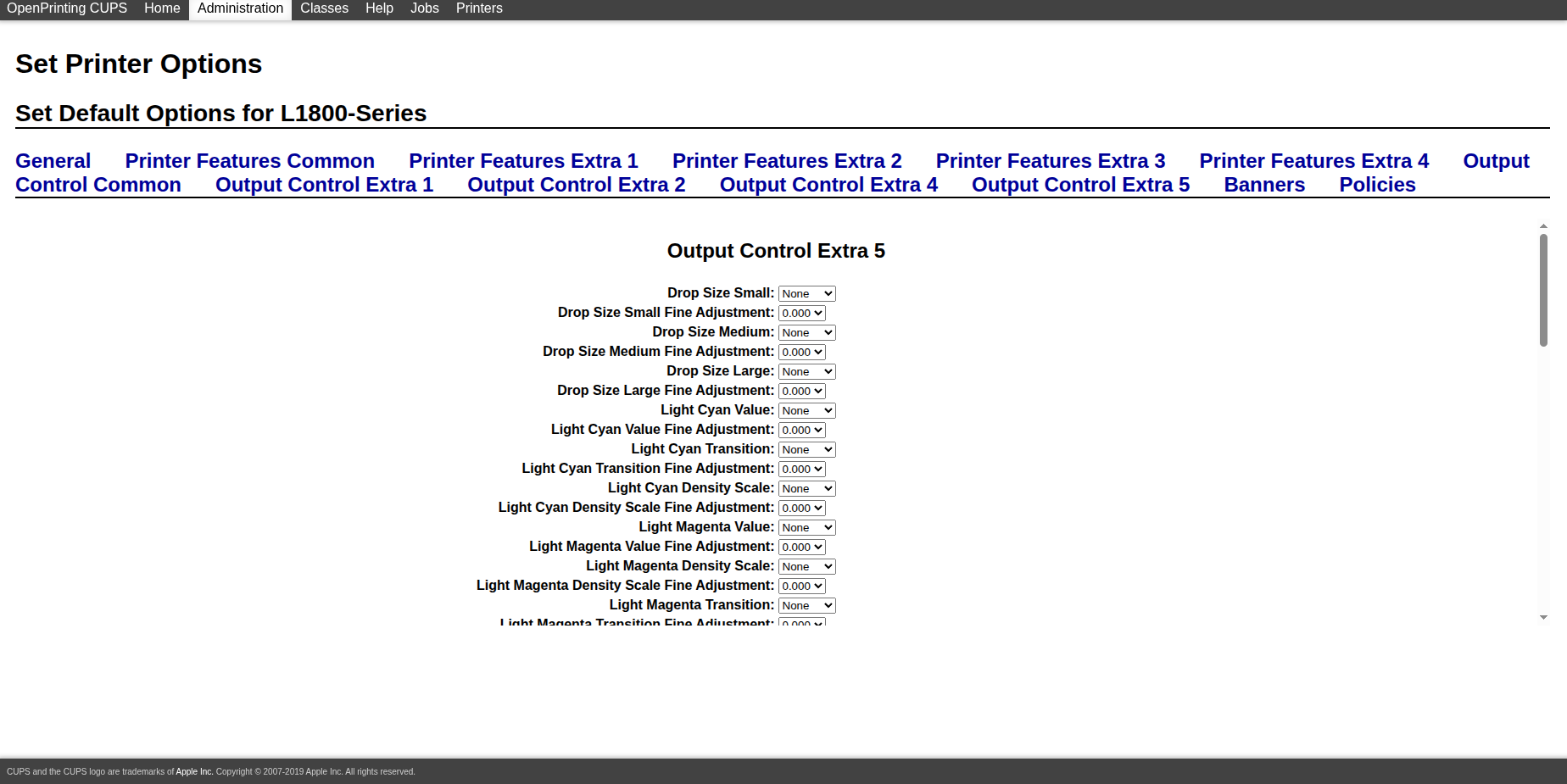
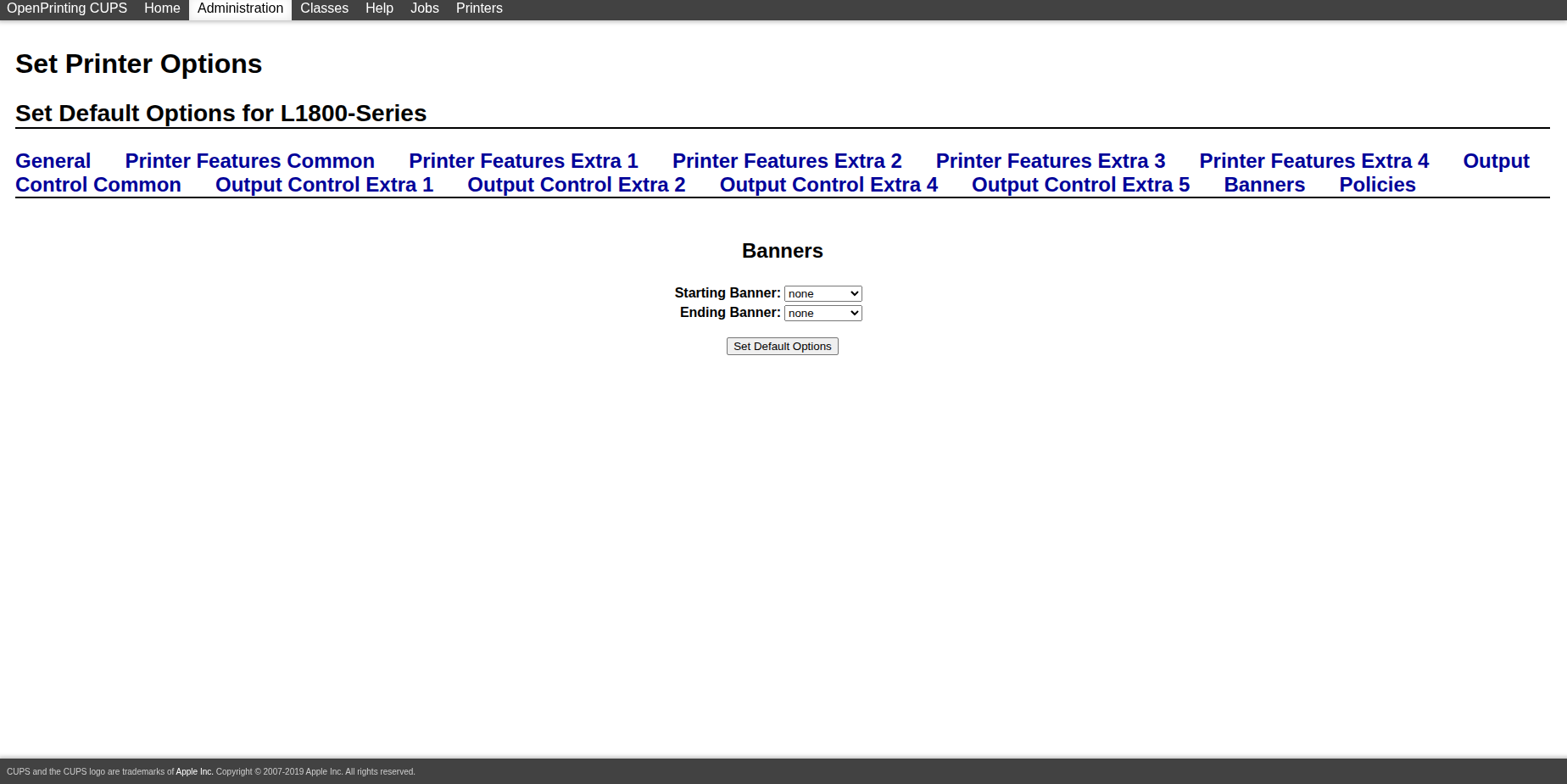
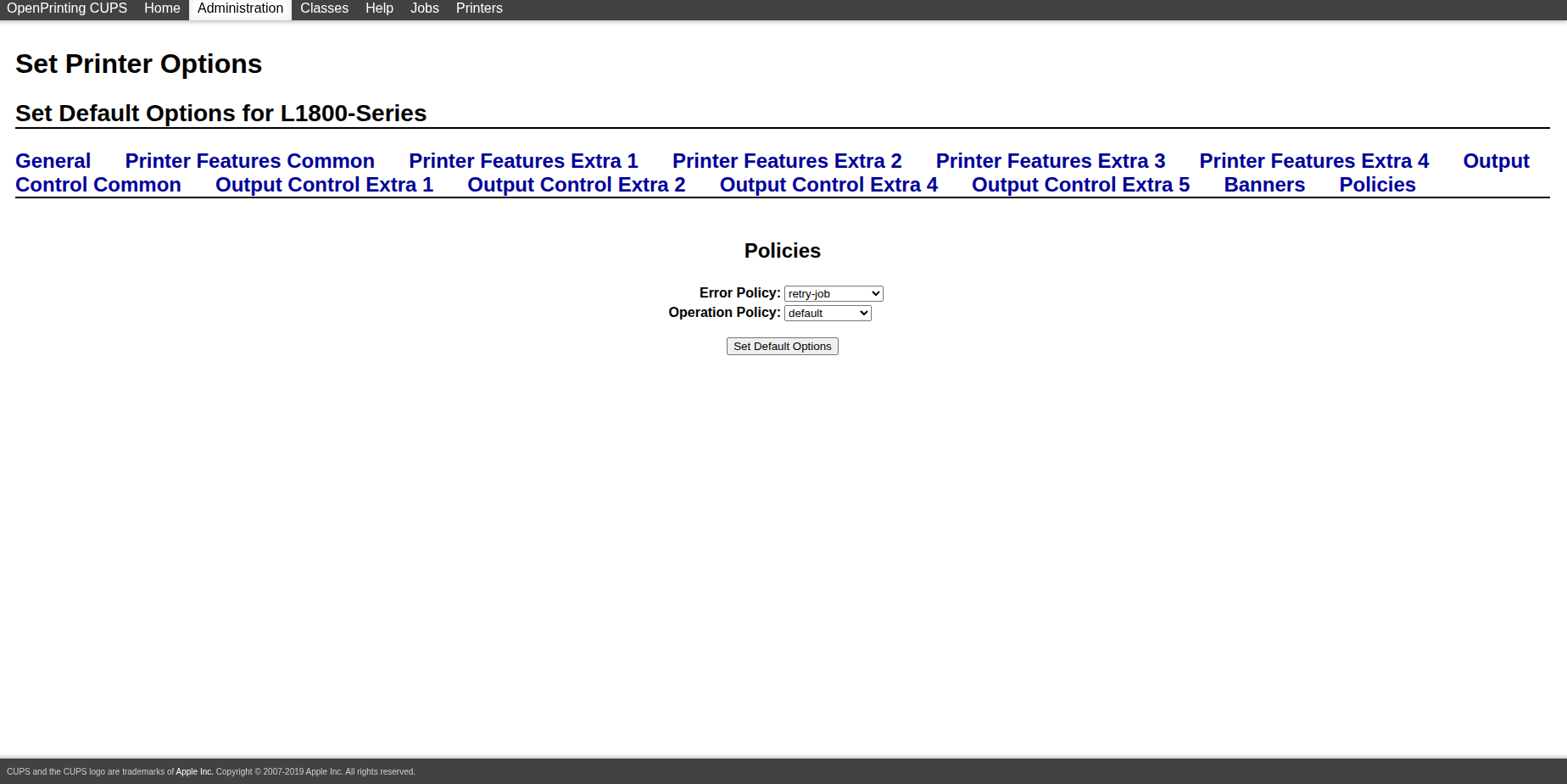
- Queue banne ke baad printer page open karein aur `Set Default Options` use karein.
Actual parameters ko neeche diye gaye screenshots dekhkar seedha set karein.
3. 3d2holo-desktop me Raster feature use karein
Jab print queue ready ho jati hai, to app ke andar workflow kaafi seedha ho jata hai. Raster controls tabhi dikhte hain jab `FORMAT` ko `ras` par set kiya jata hai, aur `Print` button tabhi dikhai deta hai jab exported file `.ras` par end hoti hai.
- 2D, 3D, Sketchfab ya pitch-test workspace open karein jo woh image generate karta hai jise aap print karna chahte hain.
- Output section me `FORMAT` ko `ras` par set karein.
- `RESOLUTION` me `5760*2880` preset choose karein.
- `DIRECTION` set karein. Agar aap standard horizontal lenticular layout test kar rahe hain, to pehle `horizontal` se shuru karein aur direction ko small test print se confirm karein.
- `PRINTER` aur `SIZE` choose karein taaki job sahi CUPS queue aur sahi paper format me jaaye.
- `X OFFSET (IN)` aur `Y OFFSET (IN)` adjust karke sheet par physical placement control karein. Desktop layout preview isi liye hota hai taaki export se pehle raster rectangle ko center ya fine-tune kiya ja sake.
- Export run karein. Agar result `.ras` ke roop me save hota hai to `Print` button dikhai dega jisse CUPS ke through direct submit kiya ja sakta hai.
- Submit ke baad CUPS ki active queue aur app ke print status dono ko dekhein taaki confirm ho sake ki job sach me queue me gayi hai.
Agar aap UI se submit nahi karna chahte, to wahi `.ras` file command line se bhi CUPS ko bhej sakte hain. Current desktop code me `Resolution`, `PageSize`, `media`, `MediaType`, `StpMediaType`, aur `StpPrintingDirection=Unidirectional` explicitly pass hote hain. `DIRECTION` aur `X/Y OFFSET` pehle se generated `.ras` content me baked hote hain, isliye unhe `lp` command me alag se repeat karne ki zarurat nahi hoti.
lp -d YOUR_CUPS_QUEUE \
  -o Resolution=5760x2880dpi \
  -o PageSize=A4 \
  -o media=A4 \
  -o MediaType=UltraGlossyPhoto \
  -o StpMediaType=UltraGlossyPhoto \
  -o StpPrintingDirection=Unidirectional \
  /path/to/result.ras
Desktop presets se match karne wale teen practical examples
L1800 + A4 + 5760*2880
lp -d YOUR_CUPS_QUEUE \
  -o Resolution=5760x2880dpi \
  -o PageSize=A4 \
  -o media=A4 \
  -o MediaType=UltraGlossyPhoto \
  -o StpMediaType=UltraGlossyPhoto \
  -o StpPrintingDirection=Unidirectional \
  /path/to/result.ras
P608 + A3 + 2880*2880
lp -d YOUR_CUPS_QUEUE \
  -o Resolution=2880x2880dpi \
  -o PageSize=A3 \
  -o media=A3 \
  -o MediaType=GlossyPhoto \
  -o StpMediaType=GlossyPhoto \
  -o StpPrintingDirection=Unidirectional \
  /path/to/result.ras
L1300 + A4 + 5760*1440
lp -d YOUR_CUPS_QUEUE \
  -o Resolution=5760x1440dpi \
  -o PageSize=A4 \
  -o media=A4 \
  -o MediaType=GlossyPhoto \
  -o StpMediaType=GlossyPhoto \
  -o StpPrintingDirection=Unidirectional \
  /path/to/result.ras
Current desktop UI me dikhne wale raster fields
- `FORMAT = ras` raster-specific controls ko enable karta hai.
- `RESOLUTION` free numeric input ki jagah raster presets use karta hai.
- `DIRECTION` `horizontal` aur `vertical` support karta hai.
- `PRINTER` target CUPS queue ko select karta hai.
- `SIZE` raster page size preset select karta hai.
- `X OFFSET (IN)` aur `Y OFFSET (IN)` page par physical offset control karte hain.
Sabse common check points
- Agar app kahe ki printer available nahi hai, to check karein ki CUPS me default printer set hai ya `PRINTER` field me sahi queue name select kiya gaya hai.
- Agar print position galat hai, to CUPS ke `PageSize` aur app ke `SIZE` ko compare karein aur confirm karein ki dono same paper definition ko refer kar rahe hain.
- Agar output scale galat lag raha hai, to verify karein ki app ka raster preset Gutenprint queue ki actual resolution se match karta hai.
- Agar media behavior unstable hai, to CUPS queue ke default options par wapas jaakar `media` aur related paper settings check karein.
Agla kadam
Agar aapne abhi tak desktop app install nahi kiya hai, to pehle software page open karke latest package download karein, phir raster print environment setup karein.
Software page kholenFAQ
Kya raster mode use karne ke liye Gutenprint zaruri hai?
Har halat me aapko ek working CUPS queue chahiye hogi. Gutenprint khaas taur par tab important hai jab aapka Epson workflow media, resolution aur print direction ke Gutenprint options par depend karta ho.
Kya mujhe pehle CUPS me printer configure karna chahiye aur uske baad 3d2holo-desktop kholna chahiye?
Haan. Sabse asaan tareeka hai pehle CUPS me queue configure karna aur normal test page se verify karna. Uske baad `.ras` export aur app se direct print ki taraf badhein.
Small test prints (1 x 1 inch) ki recommendation kyon di jaati hai?
Kyuki raster printing ek sath queue defaults, page size, resolution, offsets aur lenticular alignment se prabhavit hoti hai. Chhota test sabse jaldi direction, placement aur physical alignment confirm karta hai.