
Come usare la funzione Raster in 3D2HOLO Desktop
La funzione raster di 3d2holo-desktop e pensata per i flussi di stampa che terminano in una coda di stampa CUPS o che richiedono un file CUPS raster `.ras`. Per un flusso Epson basato su Gutenprint e CUPS, questo e il ponte piu diretto tra un immagine interlacciata e un vero lavoro di stampa.
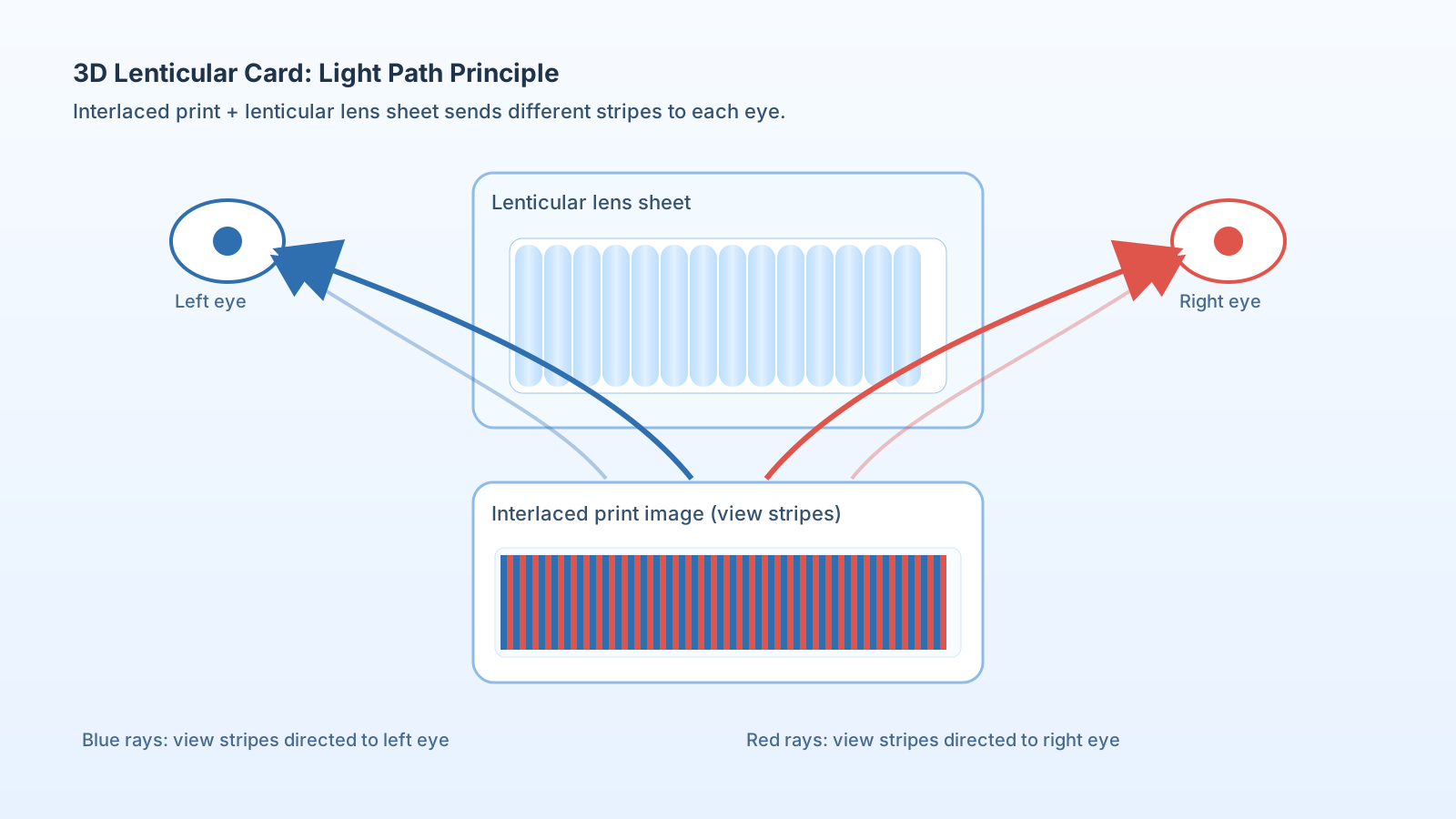
Base di questa guida
Questo articolo si basa sull implementazione attuale di 3d2holo-desktop nel repository locale, insieme alla documentazione ufficiale di CUPS e al manuale di Gutenprint. I nomi dei pacchetti e alcune opzioni possono variare in base alla distribuzione Linux e al modello Epson. Fai sempre riferimento alle etichette reali mostrate dalla tua coda CUPS.
Che cosa fa davvero la funzione Raster
In 3d2holo-desktop, quando selezioni `FORMAT = ras`, l applicazione entra nel percorso di output raster. Non salva solo un normale PNG o TIFF, ma prepara un flusso piu adatto a una coda CUPS.
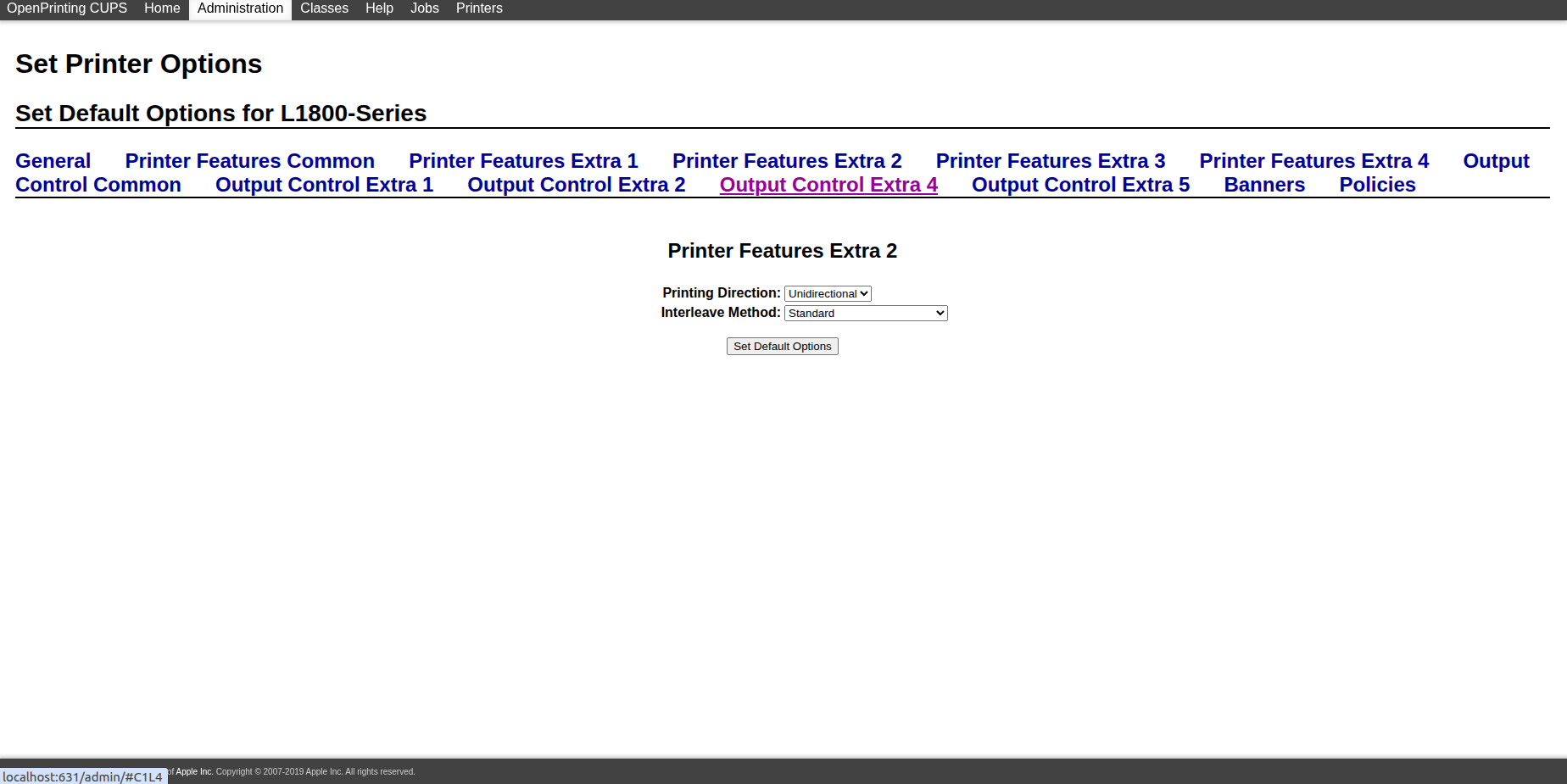
Il codice desktop attuale espone campi di stampa dedicati, come risoluzione, direzione raster, stampante, dimensione pagina e offset X/Y. Durante la stampa, l addon nativo invia il file a CUPS e passa esplicitamente opzioni come `Resolution`, `PageSize`, `media` e `StpPrintingDirection=Unidirectional`.
Al momento il modo raster supporta direttamente solo Epson L1800, Epson L1300 ed Epson P608. Se un altra stampante Epson e supportata da Gutenprint, puoi comunque iniziare selezionando Epson L1800 in 3d2holo-desktop come soluzione temporanea per i test.
- Usa la modalita raster quando l ultimo passaggio del tuo flusso e un processo di stampa reale gestito da CUPS e non soltanto un esportazione di file.
- Usala quando vuoi allineare formato pagina e posizionamento fisico ai parametri della stampante prima di inviare il lavoro.
- Usala soprattutto se il tuo flusso Epson dipende dalle opzioni esposte da Gutenprint.
1. Installa prima Gutenprint e CUPS
Sui sistemi basati su Debian o Ubuntu, il modo piu semplice e installare CUPS e poi il pacchetto driver Gutenprint per CUPS. I nomi dei pacchetti qui sotto corrispondono ai risultati attuali su un sistema in stile Debian/Ubuntu.
- Installa `cups`, `cups-client` e `cups-daemon` per rendere disponibili il servizio di stampa e gli strumenti di gestione della coda.
- Installa `printer-driver-gutenprint` per permettere alle stampanti Epson di usare Gutenprint in CUPS.
- Avvia o abilita il servizio CUPS e poi apri `http://localhost:631`.
sudo apt update
sudo apt install cups cups-client cups-daemon printer-driver-gutenprint
sudo systemctl enable --now cups
Dopo l installazione, verifica prima che CUPS veda la coda e poi che le opzioni di Gutenprint siano effettivamente visibili. Il secondo comando e particolarmente utile perche elenca i nomi reali delle opzioni esposte dalla tua coda.
lpstat -p -d
lpoptions -p YOUR_PRINTER_NAME -l | rg 'Resolution|PageSize|media|Stp'
2. Configura i parametri della stampante in CUPS
CUPS definisce la coda di stampa, il comportamento predefinito del supporto e le opzioni del driver. Una sequenza sicura consiste nell aggiungere prima la stampante in CUPS, stampare una normale pagina di prova e poi tornare in 3d2holo-desktop per usare l output raster.
- Apri `http://localhost:631`, vai su `Administration` e scegli `Add Printer`.
- Seleziona la tua stampante Epson, autenticati se necessario e scegli la voce Gutenprint corrispondente al modello.
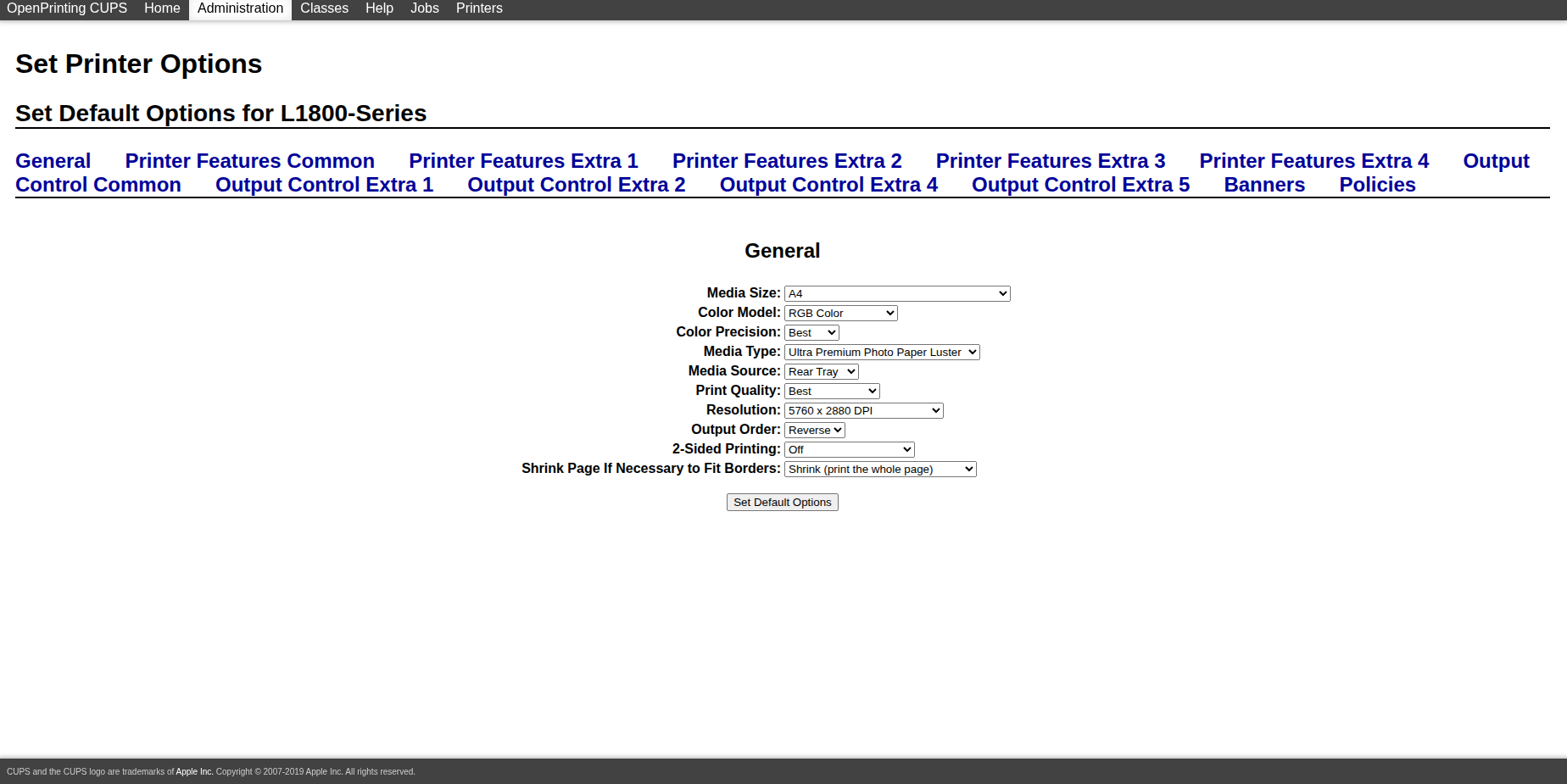
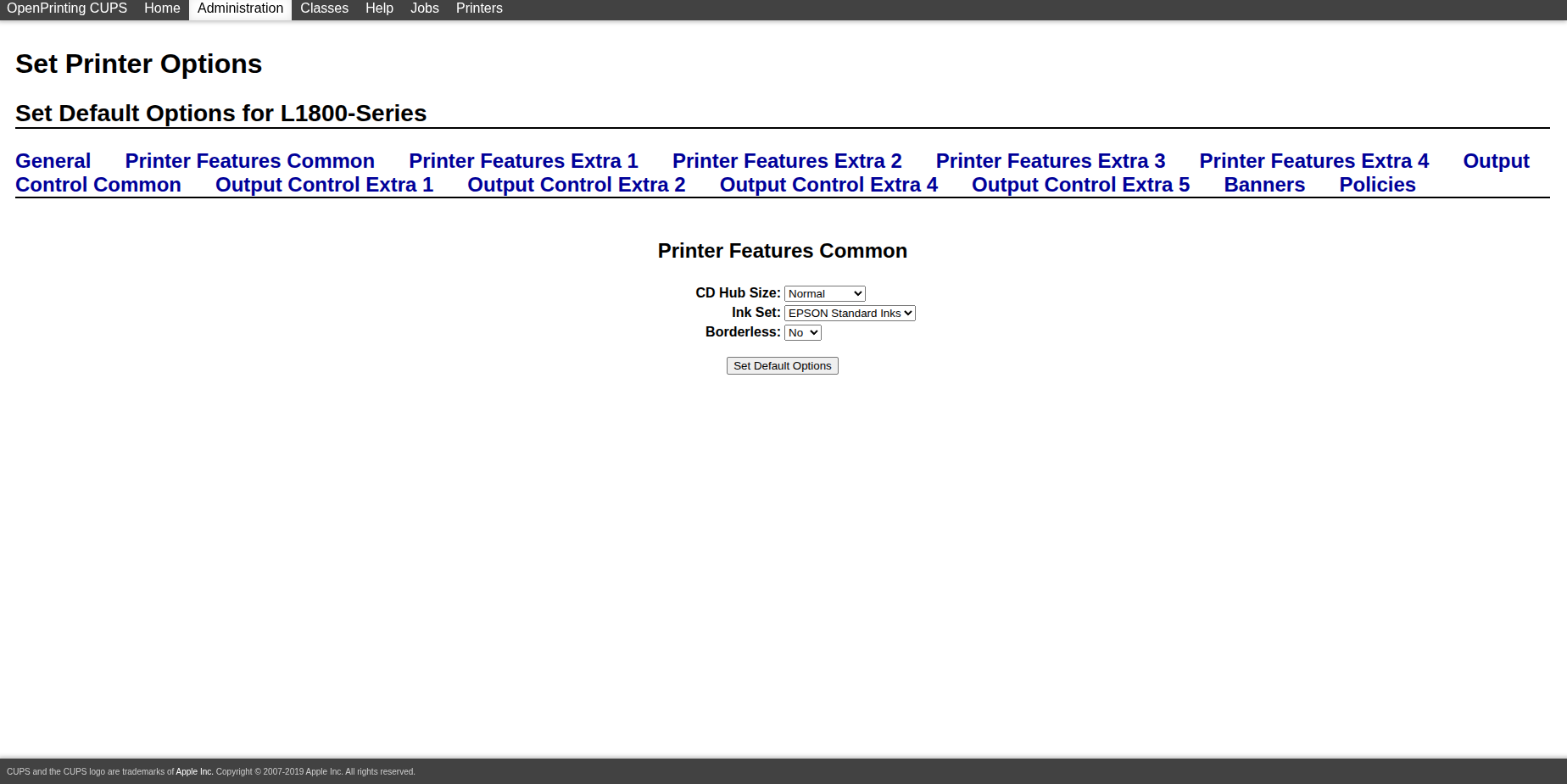
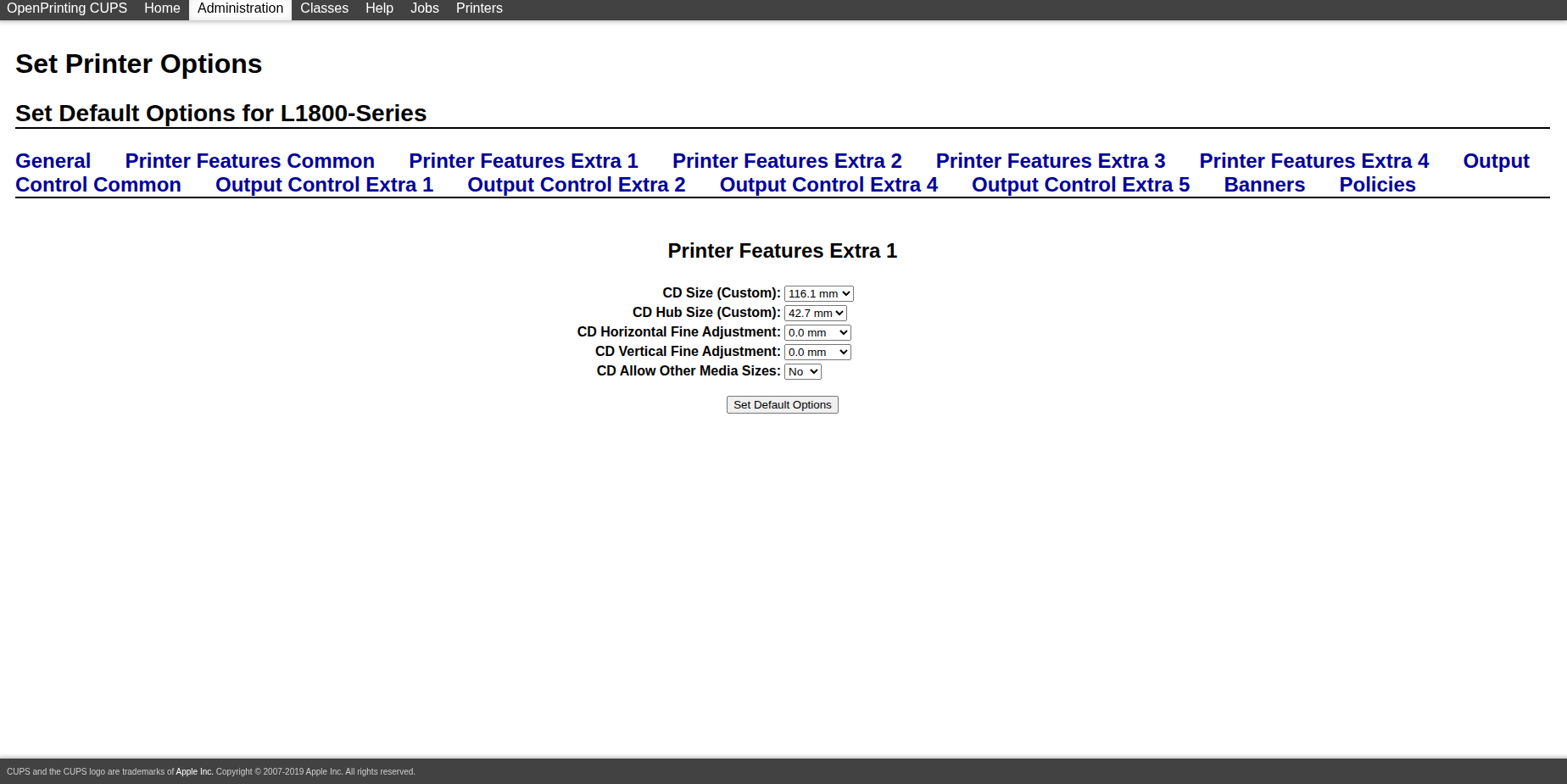
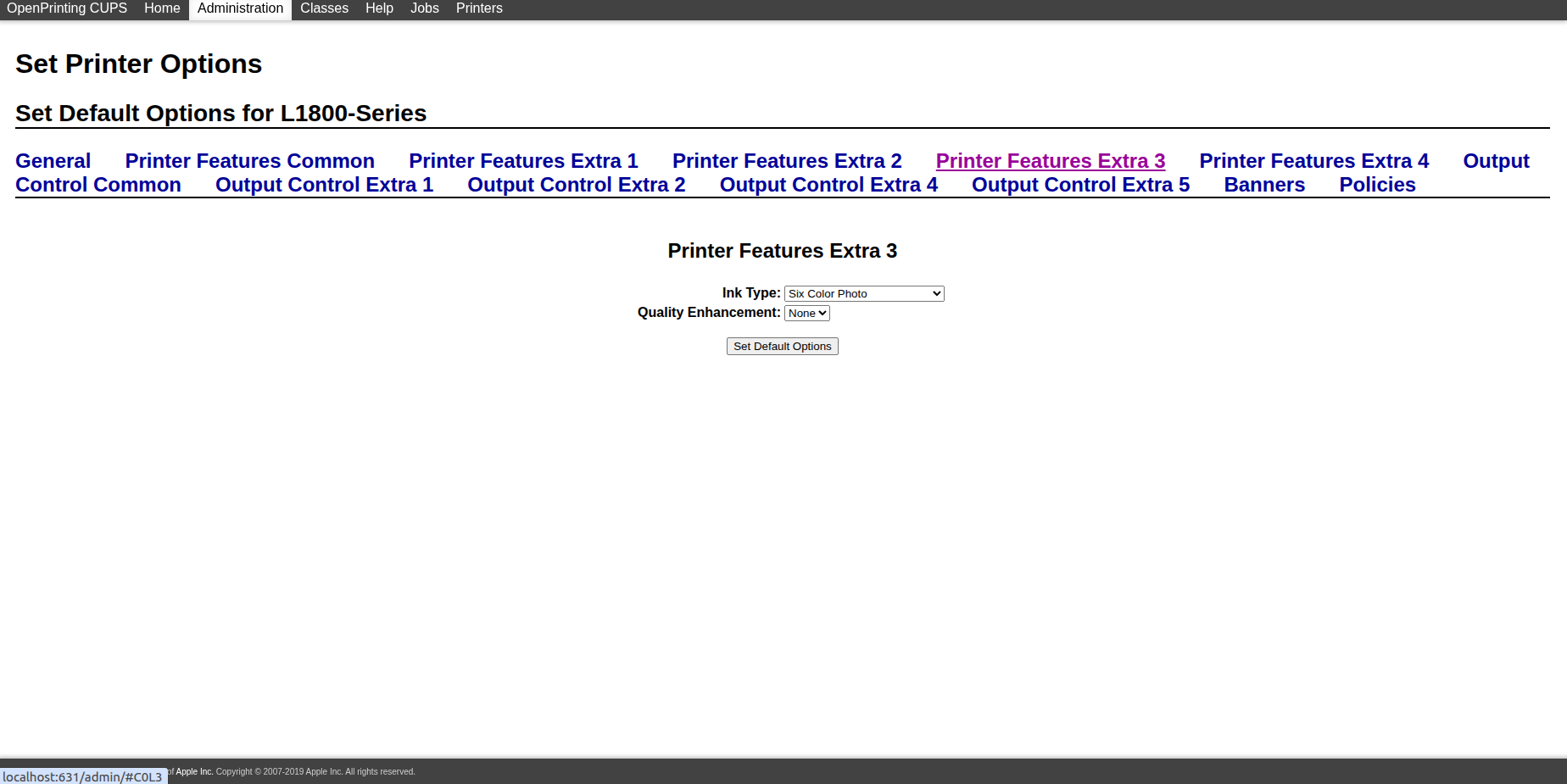
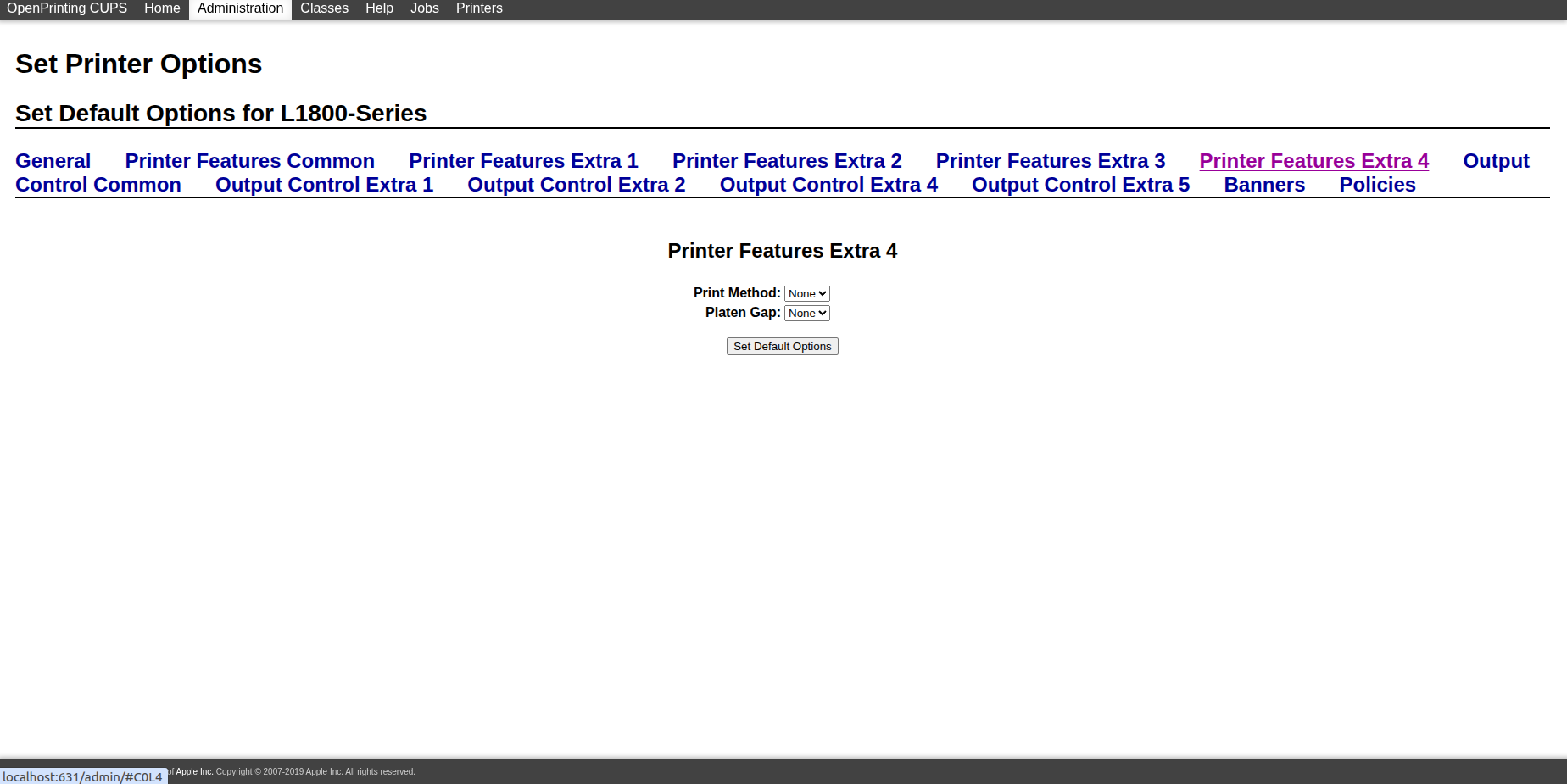
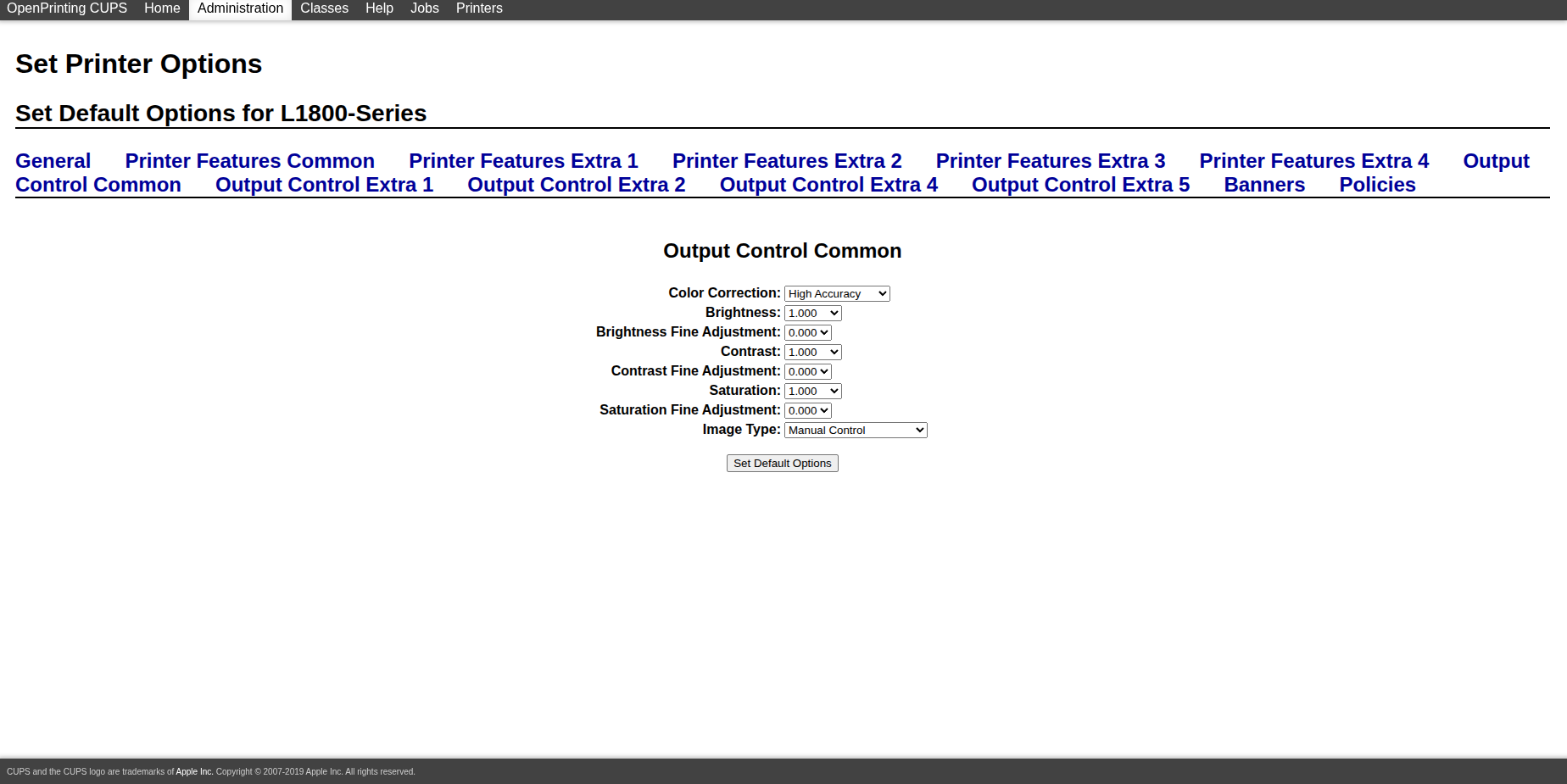
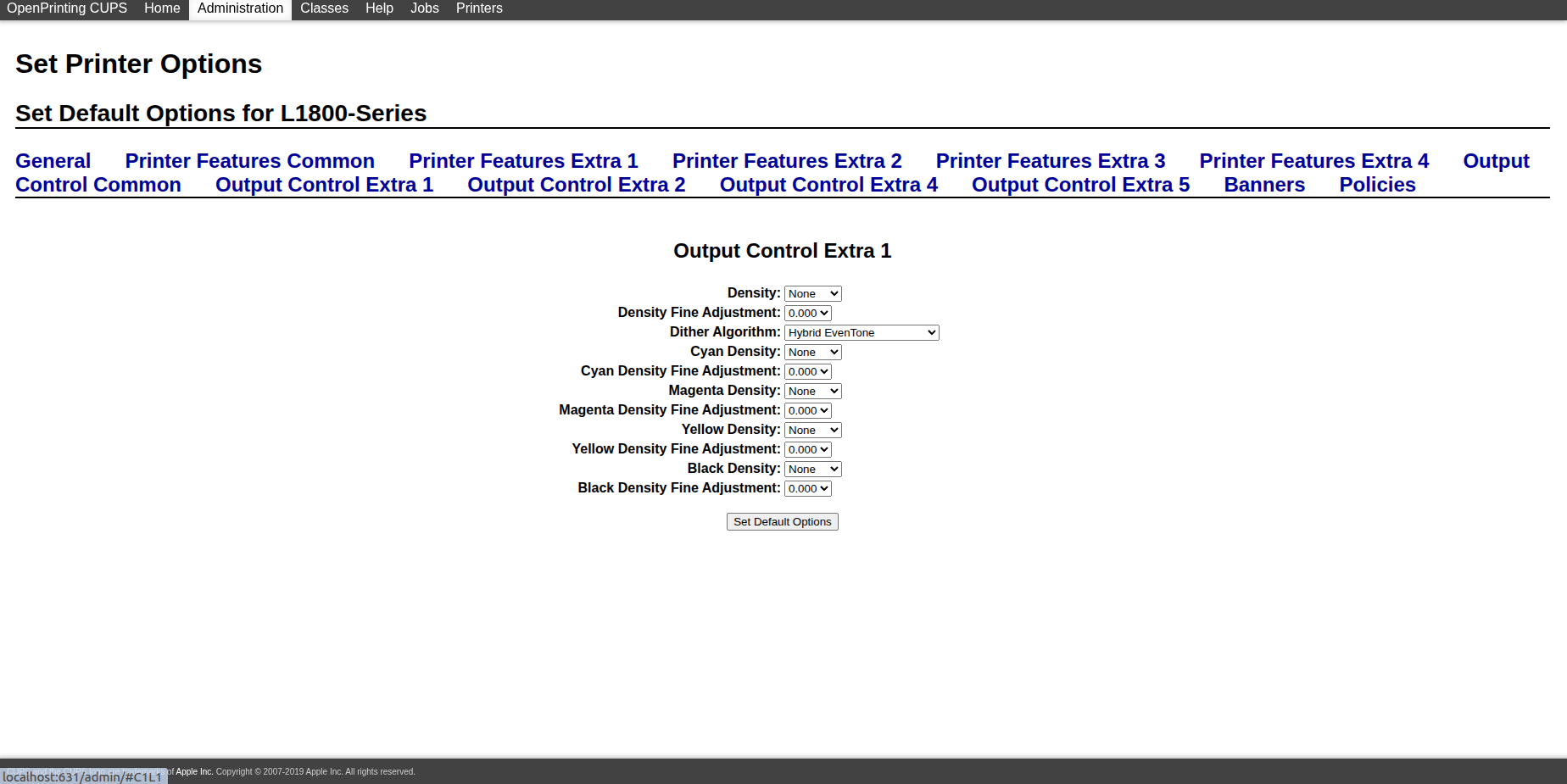
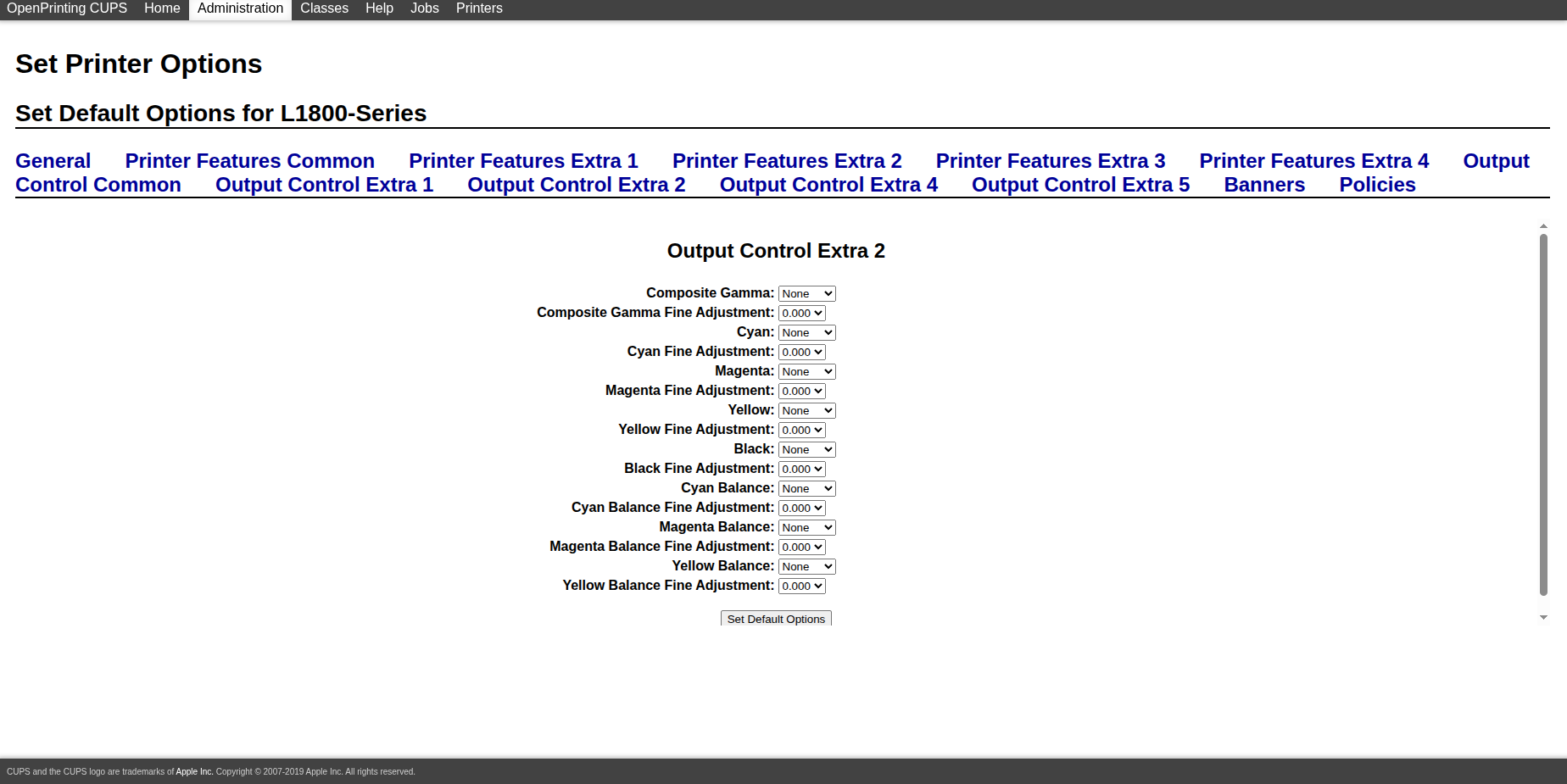
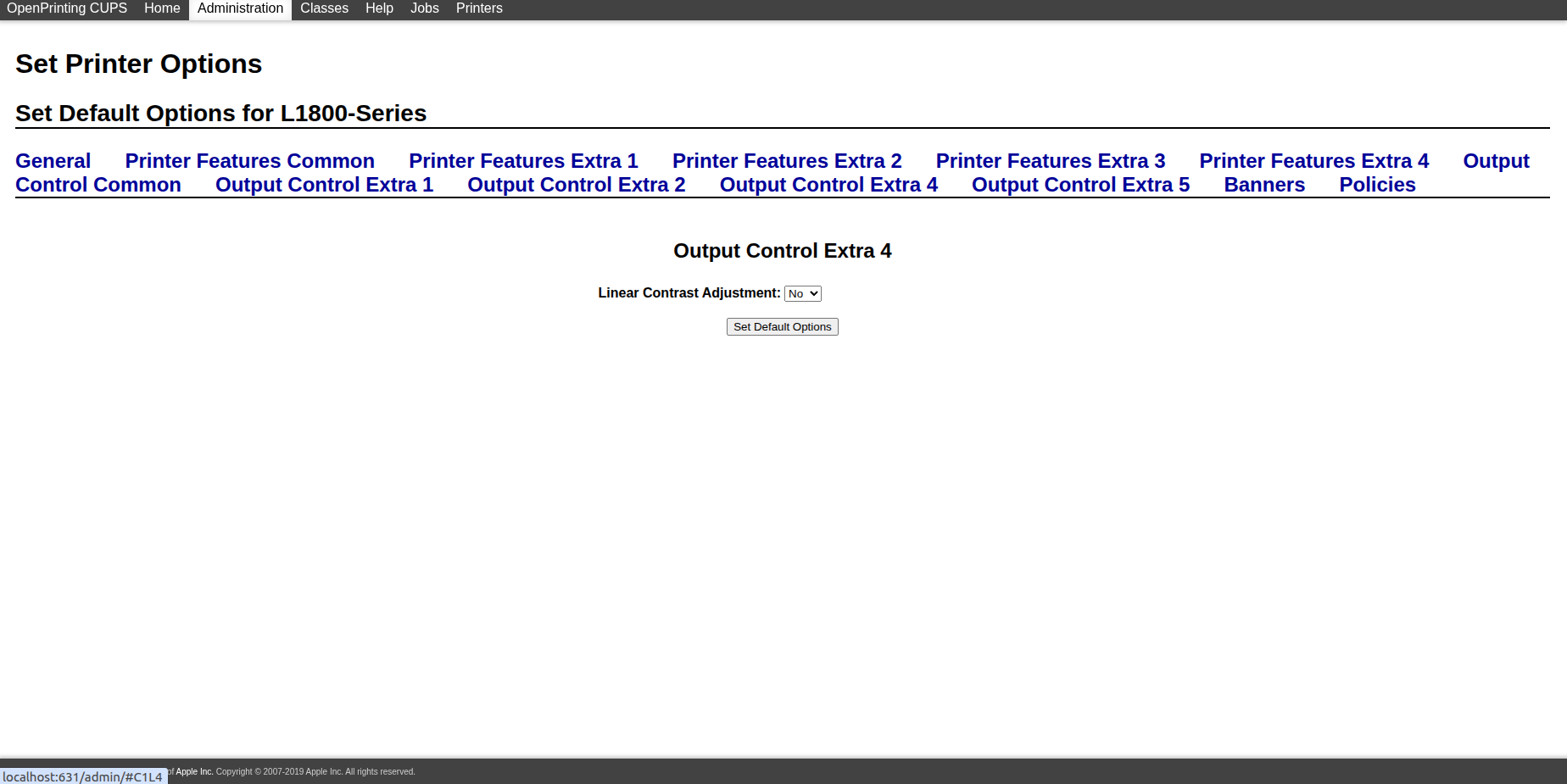
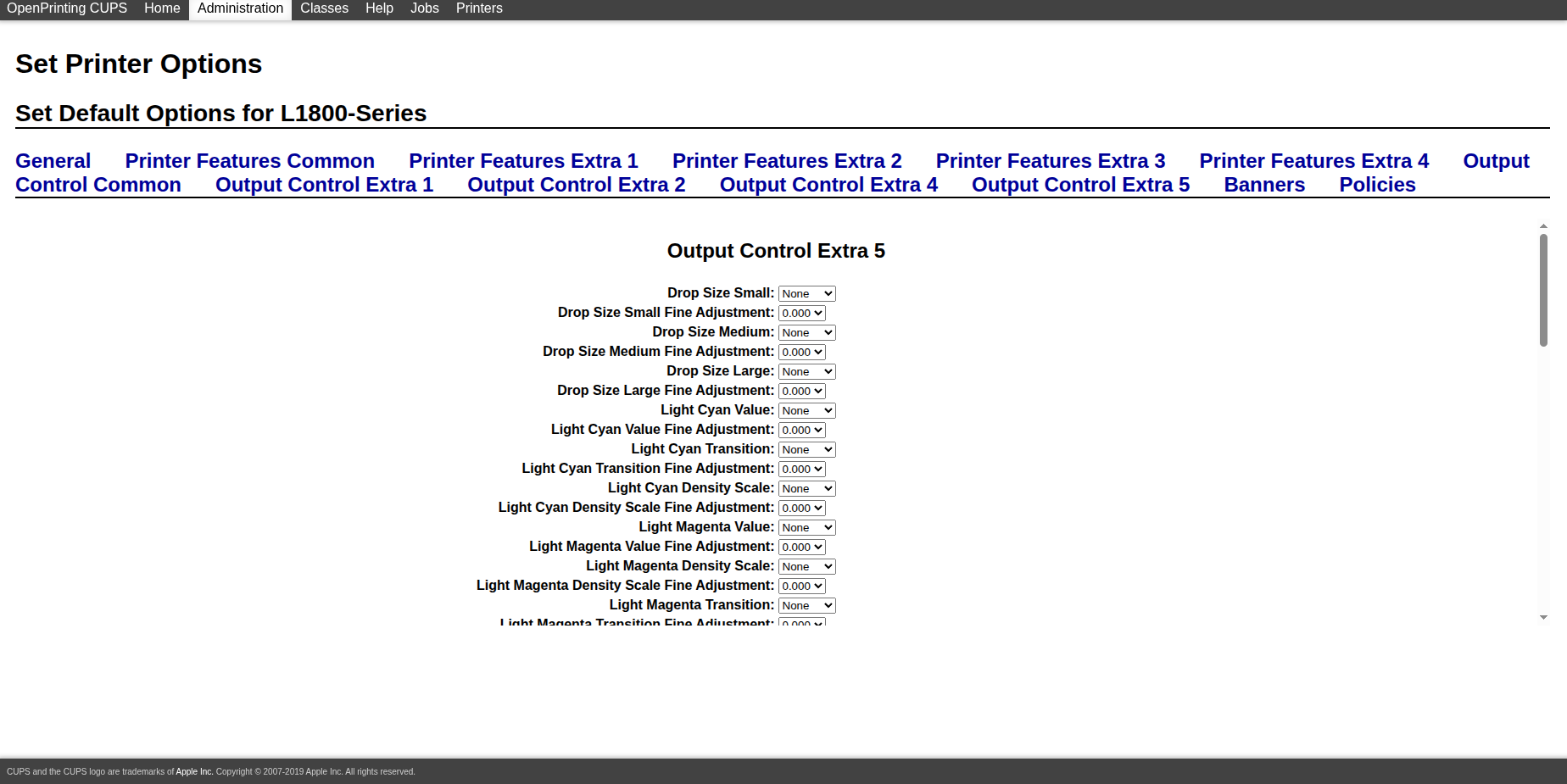
- Dopo la creazione della coda, apri la pagina della stampante e usa `Set Default Options`.
Per i parametri concreti, impostali direttamente seguendo gli screenshot qui sotto.
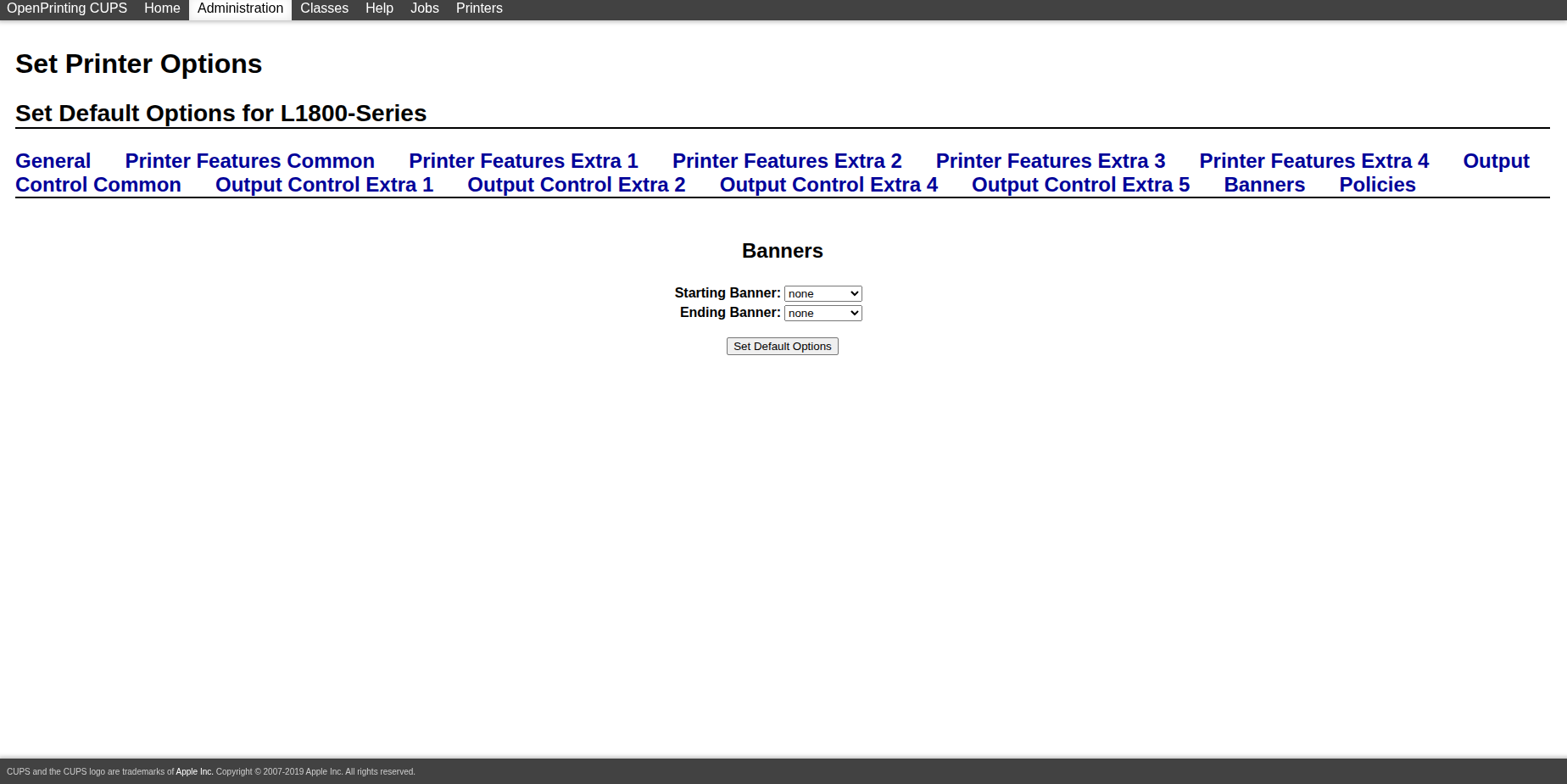
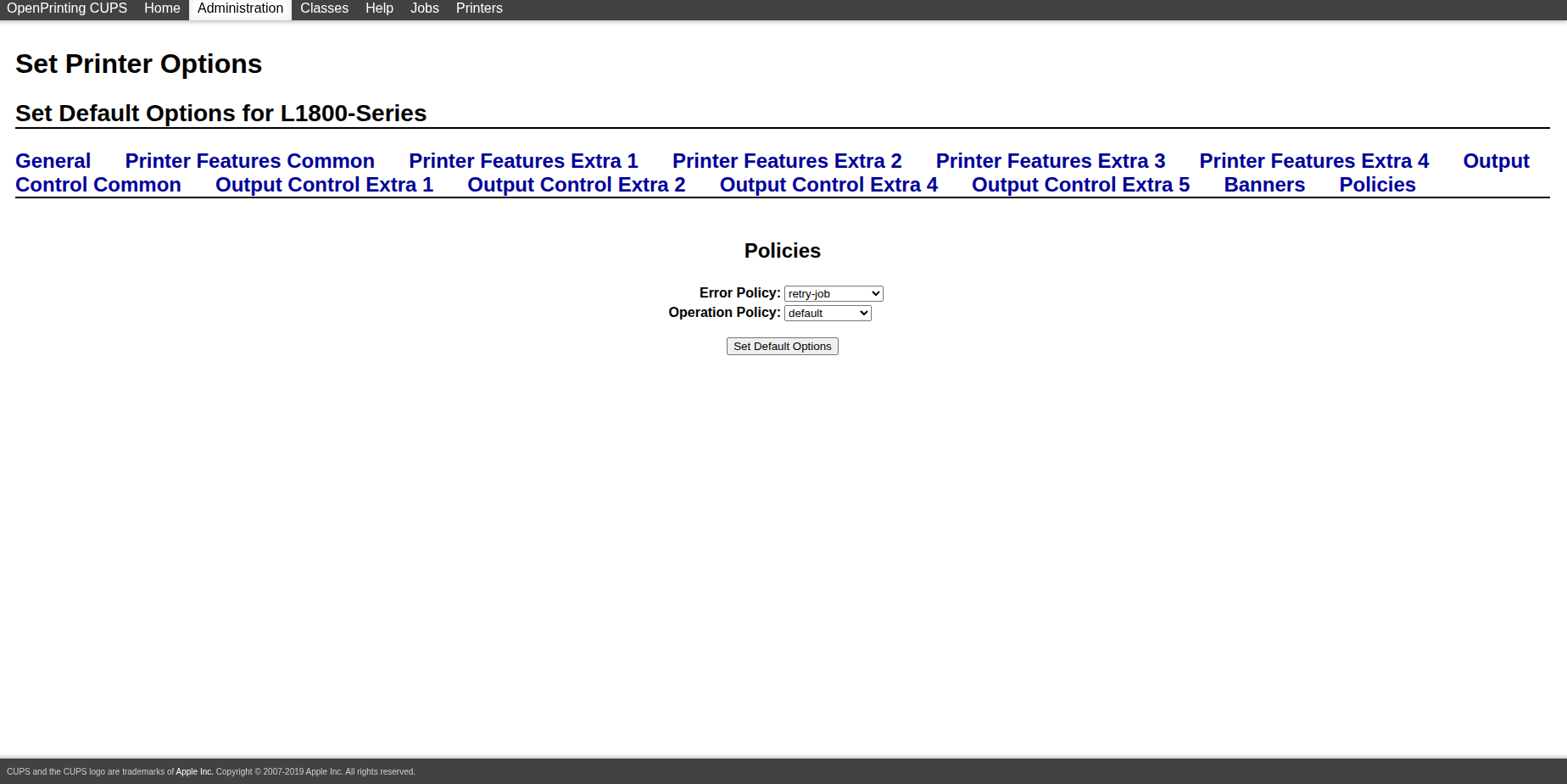
3. Usa la funzione Raster dentro 3d2holo-desktop
Quando la coda di stampa e pronta, il flusso nell app e abbastanza diretto. I controlli raster appaiono solo quando `FORMAT` e impostato su `ras`, e il pulsante `Print` appare solo quando il file esportato termina con `.ras`.
- Apri l area di lavoro 2D, 3D, Sketchfab o pitch-test che genera l immagine che vuoi stampare.
- Nella sezione Output imposta `FORMAT` su `ras`.
- Seleziona il preset `5760*2880` per `RESOLUTION`.
- Imposta `DIRECTION`. Se stai testando un layout lenticolare orizzontale standard, inizia con `horizontal` e conferma la direzione con una piccola stampa di prova.
- Seleziona `PRINTER` e `SIZE` per inviare il lavoro alla coda CUPS corretta e con il giusto formato carta.
- Regola `X OFFSET (IN)` e `Y OFFSET (IN)` per controllare la posizione fisica sul foglio. L anteprima di layout nel desktop serve proprio a centrare o spostare il rettangolo raster prima dell esportazione.
- Esegui l esportazione. Se il risultato viene salvato come `.ras`, comparira il pulsante `Print` per l invio diretto tramite CUPS.
- Dopo l invio, osserva sia la coda attiva di CUPS sia lo stato di stampa nell app per confermare che il lavoro sia entrato davvero nella coda.
Se non vuoi inviare il lavoro dalla UI, puoi mandare lo stesso file `.ras` a CUPS anche da riga di comando. Nel codice desktop attuale vengono passati esplicitamente `Resolution`, `PageSize`, `media`, `MediaType`, `StpMediaType` e `StpPrintingDirection=Unidirectional`. `DIRECTION` e gli offset `X/Y OFFSET` sono gia incorporati nel contenuto del `.ras`, quindi non serve ripeterli come opzioni separate nel comando `lp`.
lp -d YOUR_CUPS_QUEUE \
  -o Resolution=5760x2880dpi \
  -o PageSize=A4 \
  -o media=A4 \
  -o MediaType=UltraGlossyPhoto \
  -o StpMediaType=UltraGlossyPhoto \
  -o StpPrintingDirection=Unidirectional \
  /path/to/result.ras
Tre esempi concreti che corrispondono ai preset desktop
L1800 + A4 + 5760*2880
lp -d YOUR_CUPS_QUEUE \
  -o Resolution=5760x2880dpi \
  -o PageSize=A4 \
  -o media=A4 \
  -o MediaType=UltraGlossyPhoto \
  -o StpMediaType=UltraGlossyPhoto \
  -o StpPrintingDirection=Unidirectional \
  /path/to/result.ras
P608 + A3 + 2880*2880
lp -d YOUR_CUPS_QUEUE \
  -o Resolution=2880x2880dpi \
  -o PageSize=A3 \
  -o media=A3 \
  -o MediaType=GlossyPhoto \
  -o StpMediaType=GlossyPhoto \
  -o StpPrintingDirection=Unidirectional \
  /path/to/result.ras
L1300 + A4 + 5760*1440
lp -d YOUR_CUPS_QUEUE \
  -o Resolution=5760x1440dpi \
  -o PageSize=A4 \
  -o media=A4 \
  -o MediaType=GlossyPhoto \
  -o StpMediaType=GlossyPhoto \
  -o StpPrintingDirection=Unidirectional \
  /path/to/result.ras
Campi raster visibili nell interfaccia desktop attuale
- `FORMAT = ras` attiva i controlli specifici per il raster.
- `RESOLUTION` usa preset raster e non un valore numerico libero.
- `DIRECTION` supporta `horizontal` e `vertical`.
- `PRINTER` seleziona la coda di destinazione in CUPS.
- `SIZE` seleziona il preset di dimensione pagina raster.
- `X OFFSET (IN)` e `Y OFFSET (IN)` controllano l offset fisico sulla pagina.
Controlli piu comuni
- Se l app indica che non ci sono stampanti disponibili, verifica che in CUPS esista una stampante predefinita oppure che nel campo `PRINTER` sia selezionato il nome corretto della coda.
- Se la posizione di stampa e sbagliata, confronta `PageSize` in CUPS con `SIZE` nell app per assicurarti che si riferiscano allo stesso foglio.
- Se la scala dell output non e corretta, verifica che il preset raster dell app corrisponda alla risoluzione reale esposta da Gutenprint.
- Se il comportamento del supporto e incoerente, torna alle opzioni predefinite della coda CUPS e controlla `media` e le impostazioni correlate.
Passo successivo
Se non hai ancora installato l app desktop, apri prima la pagina software, scarica il pacchetto piu recente e poi configura l ambiente di stampa raster.
Apri la pagina softwareFAQ
Serve Gutenprint per usare la modalita raster?
Hai comunque bisogno di una coda CUPS funzionante. Gutenprint diventa particolarmente importante se il tuo flusso Epson dipende dalle sue opzioni per supporto, risoluzione e direzione di stampa.
Devo configurare prima la stampante in CUPS e poi aprire 3d2holo-desktop?
Si. Il modo piu semplice e configurare prima la coda in CUPS e verificarla con una normale pagina di prova. Poi passi all export `.ras` e alla stampa diretta dall app.
Perche si consigliano piccole stampe di prova (1 x 1 pollice)?
Perche la stampa raster dipende contemporaneamente dai valori predefiniti della coda, dal formato pagina, dalla risoluzione, dagli offset e dall allineamento lenticolare. Una piccola prova conferma rapidamente orientamento, posizionamento e allineamento fisico.