Sketchfab 모델을 렌티큘러 및 홀로그램 이미지로 바꾸는 방법
모델이 이미 Sketchfab에 올라가 있다면, 렌티큘러나 홀로그램 인쇄 결과를 테스트하기 위해 꼭 전체 export-and-cleanup workflow를 거칠 필요는 없습니다. 많은 경우 호스팅된 장면이 가장 빠른 시작점이 됩니다.
왜 Sketchfab이 유용한 지름길이 될 수 있는가
모델이 이미 공개되어 있고, 텍스처가 갖춰져 있으며, 브라우저에서 쉽게 확인할 수 있다면 Sketchfab은 매우 유용합니다. asset transfer 한 번을 줄여 더 빨리 preview 단계로 갈 수 있게 해줍니다.
대신 hosted viewer는 여전히 원본 asset 품질에 영향을 받습니다. source scene이 지저분하거나 조명이 나쁘거나 시각적으로 일관되지 않다면, 렌티큘러 결과도 그 문제를 그대로 물려받습니다.
권장 Sketchfab workflow
- 우선 브라우저 viewer 안에서 이미 깔끔하고 읽기 쉬워 보이는 Sketchfab 모델에서 시작하세요.
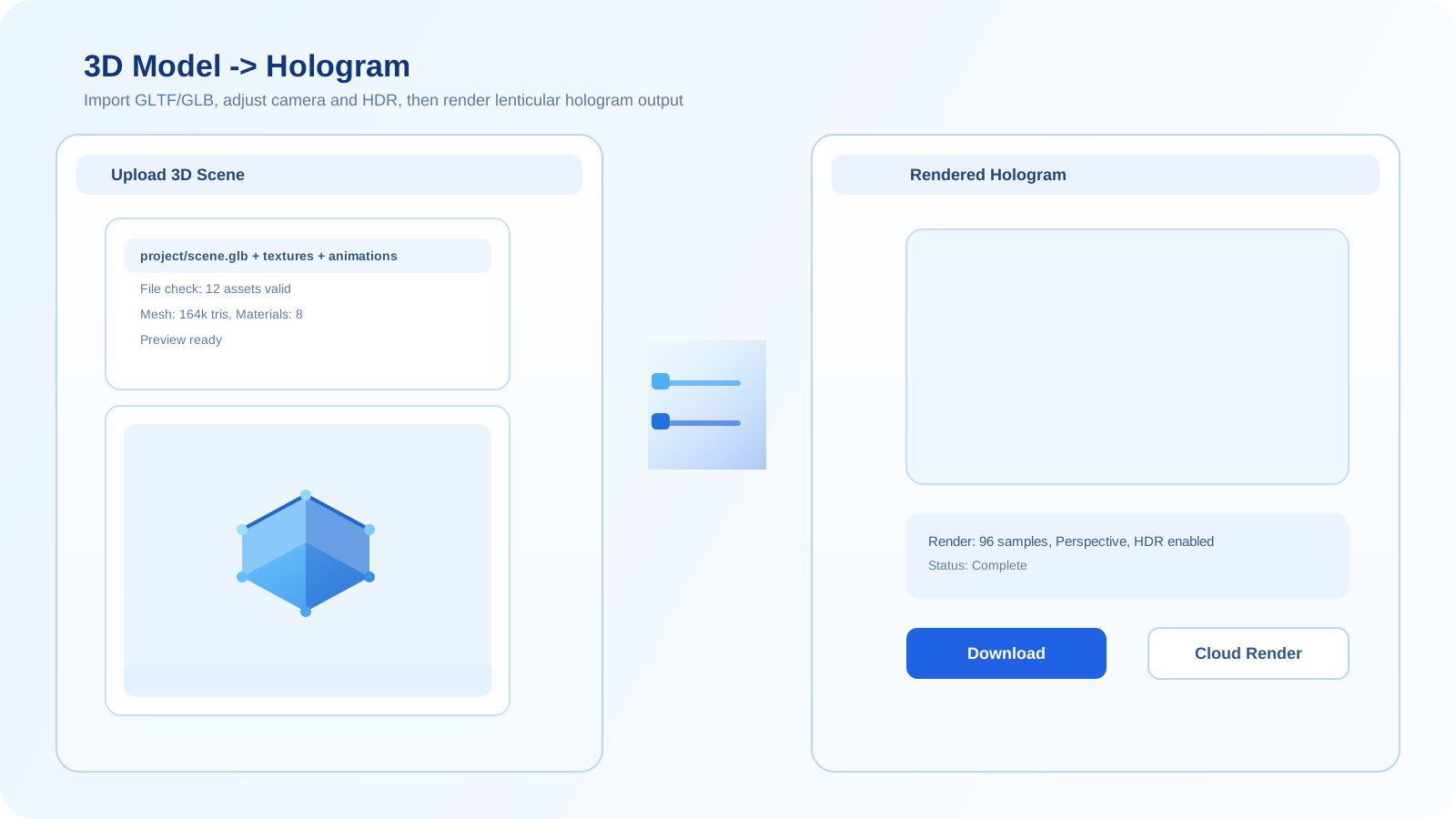
- 모델을 Sketchfab workflow에 불러오고 preview angle, 프레이밍, 배경을 점검하세요.
- 테스트 출력을 렌더링하고, hosted scene 설정 안에서도 깊이감과 피사체의 가독성이 유지되는지 확인하세요.
- 결과의 한계가 너무 크다면 geometry, lighting, materials를 더 강하게 제어할 수 있는 direct 3D file workflow로 이동하세요.
가장 적합한 사용 사례
Sketchfab은 빠른 테스트, 공개 asset preview, 그리고 웹에 호스팅된 모델이 이미 최종 룩에 충분히 가까운 프로젝트에 특히 강한 선택지입니다.
흔한 실수
- viewer 안에서 이미 어수선하거나 불명확해 보이는 Sketchfab scene을 그대로 사용하는 것.
- 호스팅된 lighting과 materials가 완전히 제어된 로컬 또는 오프라인 3D workflow처럼 동작할 것이라고 가정하는 것.
- 모델에 더 깊은 geometry 또는 material adjustment가 분명히 필요한데도 Sketchfab path에 계속 머무는 것.
Sketchfab workflow 사용하기
호스팅된 모델이 이미 안정적으로 보인다면, Sketchfab은 더 깊은 3D pipeline으로 들어가기 전에 usable한 렌티큘러 preview를 얻는 가장 빠른 길이 될 수 있습니다.
Sketchfab 생성기 열기자주 묻는 질문
Sketchfab 모델을 바로 렌티큘러 출력에 사용할 수 있나요?
네, 호스팅된 viewer에서 모델이 이미 좋아 보인다면 가능합니다. 전체 source pipeline을 먼저 다시 만들지 않고도 preview와 test를 해볼 수 있는 실용적인 shortcut입니다.
Sketchfab 기반 workflow의 한계는 무엇인가요?
직접 3D file workflow를 쓰는 경우보다 제어력이 적습니다. hosted scene에 lighting, framing, material 문제가 있다면 그런 한계가 인쇄 결과에 빠르게 드러납니다.
언제 Sketchfab에서 전체 3D workflow로 넘어가야 하나요?
호스팅된 모델 경로로는 부족할 정도로 geometry cleanup, material fidelity, lighting 또는 camera setup에 대한 더 강한 제어가 필요할 때 넘어가야 합니다.