Como usar a funcao Raster no 3D2HOLO Desktop
A funcao raster do 3d2holo-desktop foi feita para fluxos de impressao que terminam em uma fila de impressao do CUPS ou precisam gerar um arquivo CUPS raster `.ras`. Para um fluxo Epson baseado em Gutenprint e CUPS, esta e a ponte mais direta entre uma imagem entrelacada e um trabalho real de impressao.
Base deste guia
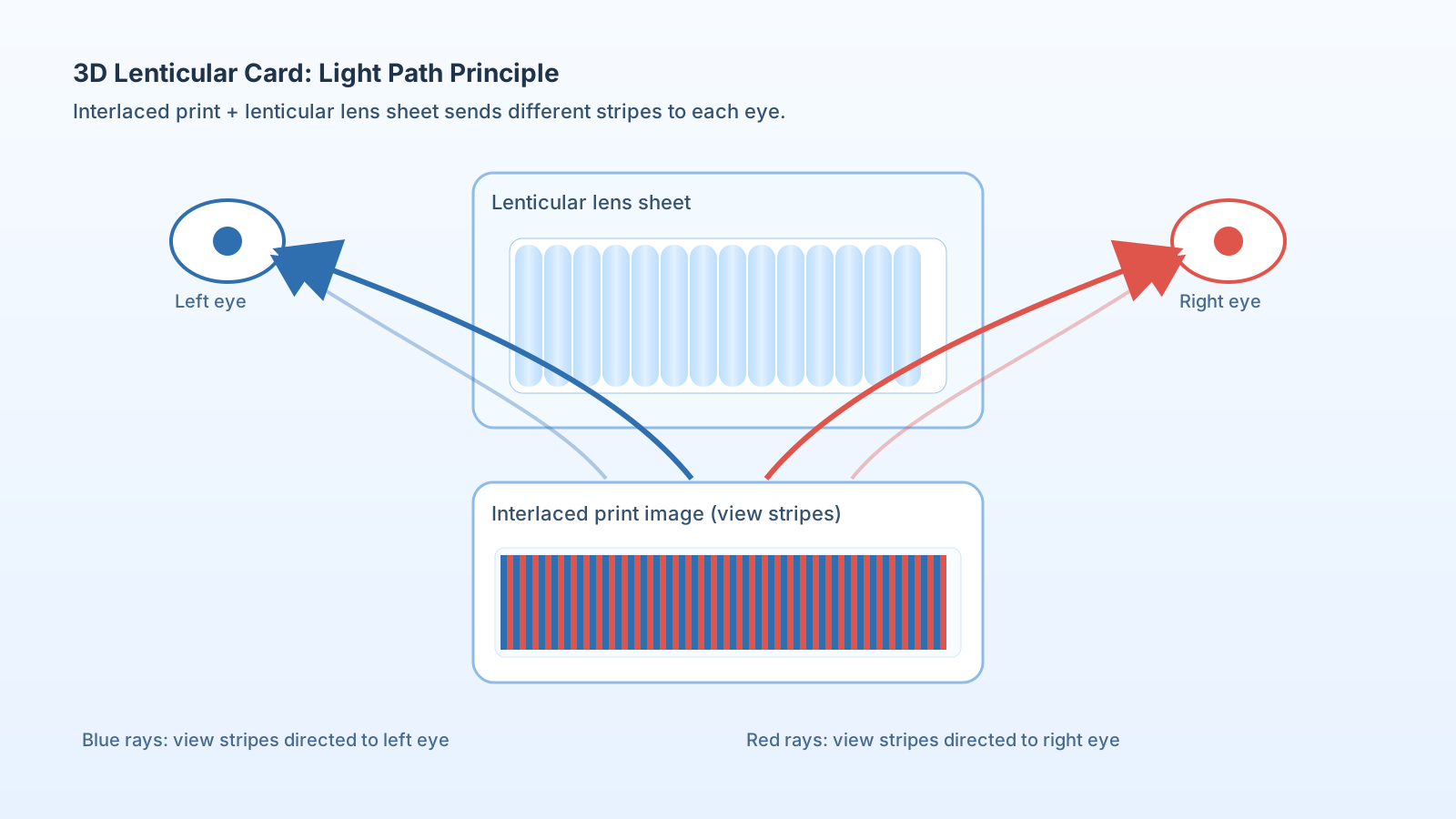
Este artigo se baseia na implementacao atual do 3d2holo-desktop no repositorio local, junto com a documentacao oficial do CUPS e o manual do Gutenprint. Os nomes dos pacotes e algumas opcoes podem variar conforme a distribuicao Linux e o modelo Epson. Use sempre como referencia final os rotulos exibidos pela sua propria fila do CUPS.
O que a funcao Raster realmente faz
No 3d2holo-desktop, quando voce seleciona `FORMAT = ras`, o aplicativo entra no caminho de saida raster. Ele deixa de salvar apenas um PNG ou TIFF comum e passa a preparar um fluxo mais apropriado para uma fila do CUPS.
O codigo atual do desktop mostra campos de impressao dedicados, incluindo resolucao, direcao raster, impressora, tamanho de pagina e offsets X/Y. Ao imprimir, o addon nativo envia o arquivo ao CUPS e passa explicitamente opcoes como `Resolution`, `PageSize`, `media` e `StpPrintingDirection=Unidirectional`.
No momento, o modo raster oferece suporte direto apenas para Epson L1800, Epson L1300 e Epson P608. Se outra impressora Epson tiver suporte no Gutenprint, voce ainda pode comecar selecionando Epson L1800 no 3d2holo-desktop como alternativa temporaria para testes.
- Use o modo raster quando a ultima etapa do seu fluxo for um processo real de impressao gerenciado pelo CUPS, e nao apenas uma exportacao de arquivo.
- Use-o quando quiser alinhar o tamanho da pagina e a posicao fisica com as configuracoes da impressora antes de enviar o trabalho.
- Use-o especialmente se o seu fluxo Epson depender das opcoes fornecidas pelo Gutenprint.
1. Instale primeiro o Gutenprint e o CUPS
Em sistemas baseados em Debian e Ubuntu, o caminho mais simples e instalar o proprio CUPS e depois o pacote de driver Gutenprint para CUPS. Os nomes de pacotes abaixo correspondem aos resultados atuais em um sistema no estilo Debian/Ubuntu.
- Instale `cups`, `cups-client` e `cups-daemon` para ter o servico de impressao e as ferramentas de fila disponiveis.
- Instale `printer-driver-gutenprint` para que impressoras Epson possam ser configuradas com Gutenprint no CUPS.
- Inicie ou habilite o servico CUPS e depois abra `http://localhost:631`.
sudo apt update
sudo apt install cups cups-client cups-daemon printer-driver-gutenprint
sudo systemctl enable --now cups
Depois da instalacao, verifique primeiro se o CUPS enxerga a fila e depois se as opcoes do Gutenprint estao visiveis. O segundo comando e especialmente util porque lista os nomes reais das opcoes da sua fila.
lpstat -p -d
lpoptions -p YOUR_PRINTER_NAME -l | rg 'Resolution|PageSize|media|Stp'
2. Configure os parametros da impressora no CUPS
O CUPS define a fila de impressao, o comportamento padrao do papel e as opcoes do driver. Uma sequencia segura e primeiro adicionar a impressora no CUPS, imprimir uma pagina de teste normal e depois voltar ao 3d2holo-desktop para usar a saida raster.
- Abra `http://localhost:631`, va para `Administration` e escolha `Add Printer`.
- Selecione sua impressora Epson, autentique-se se necessario e escolha a entrada do Gutenprint correspondente ao modelo.
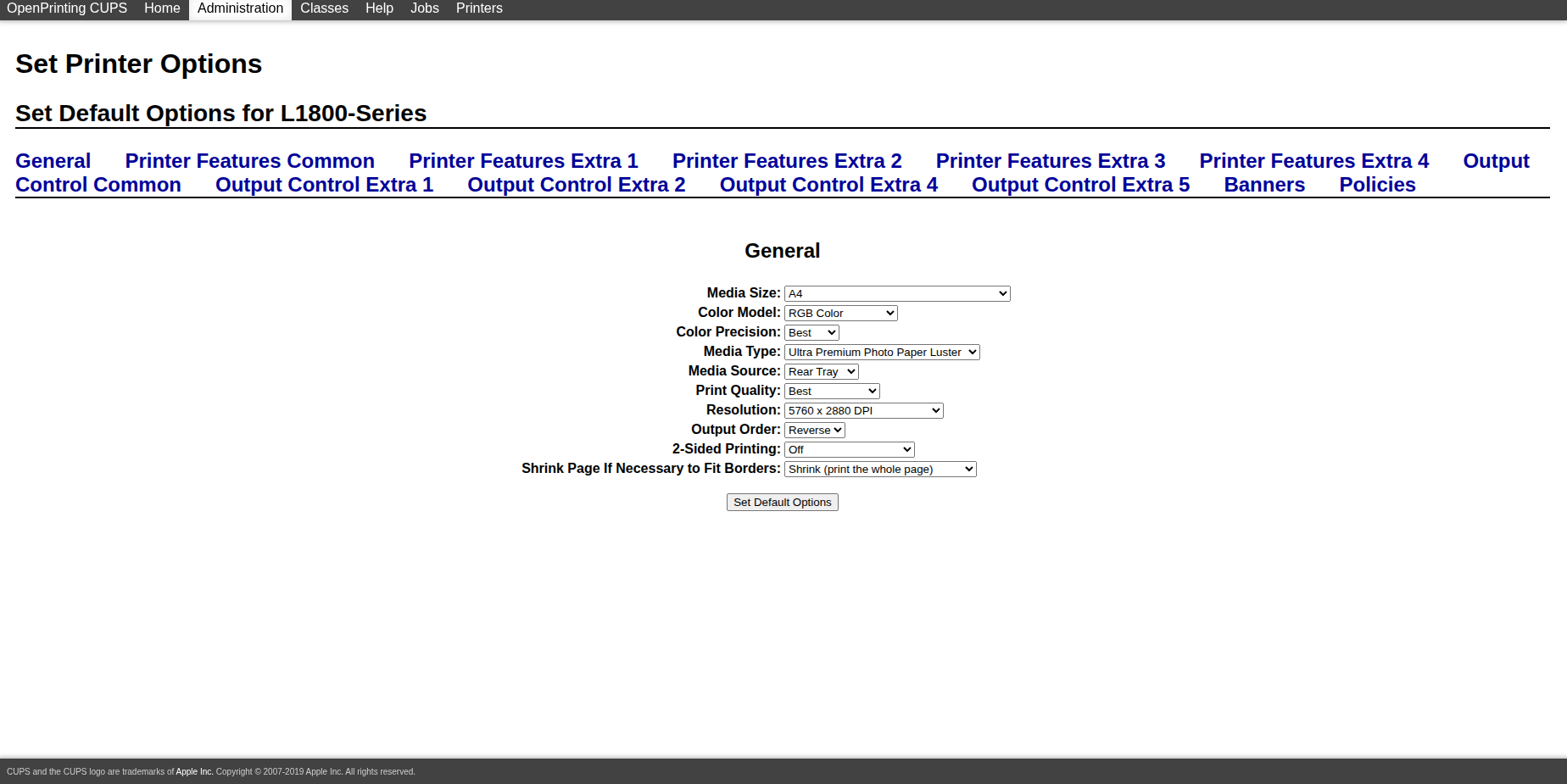
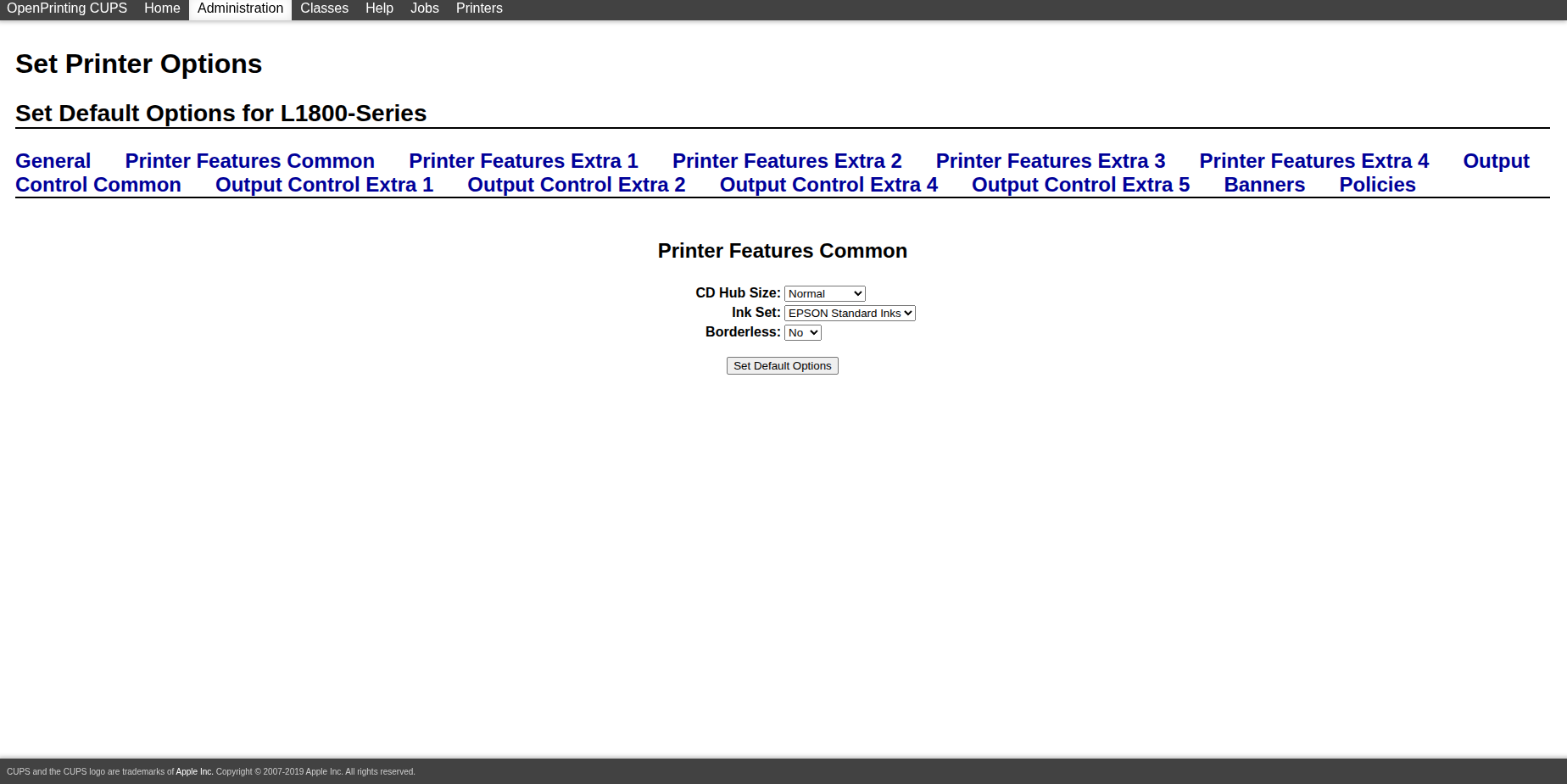
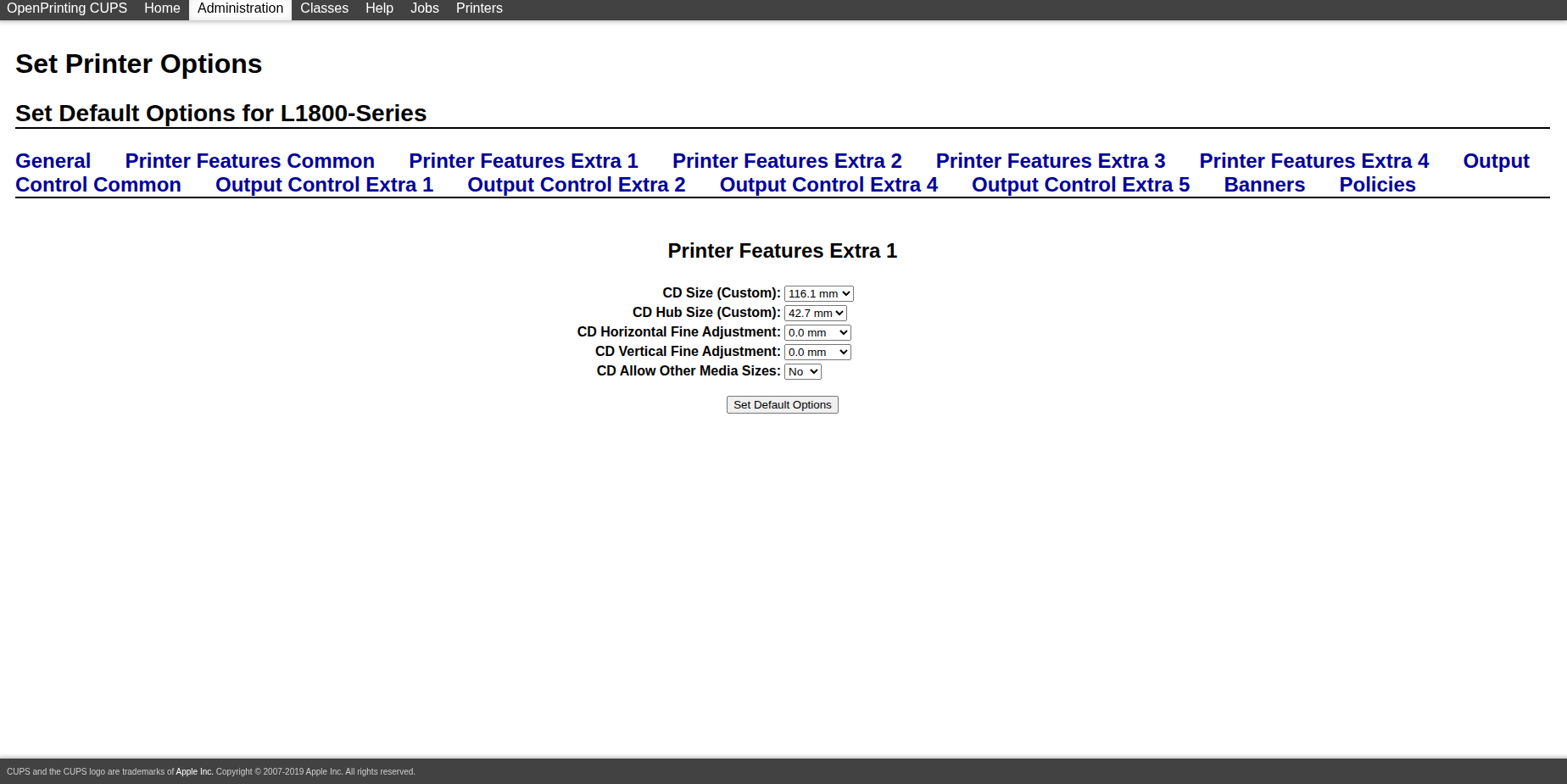
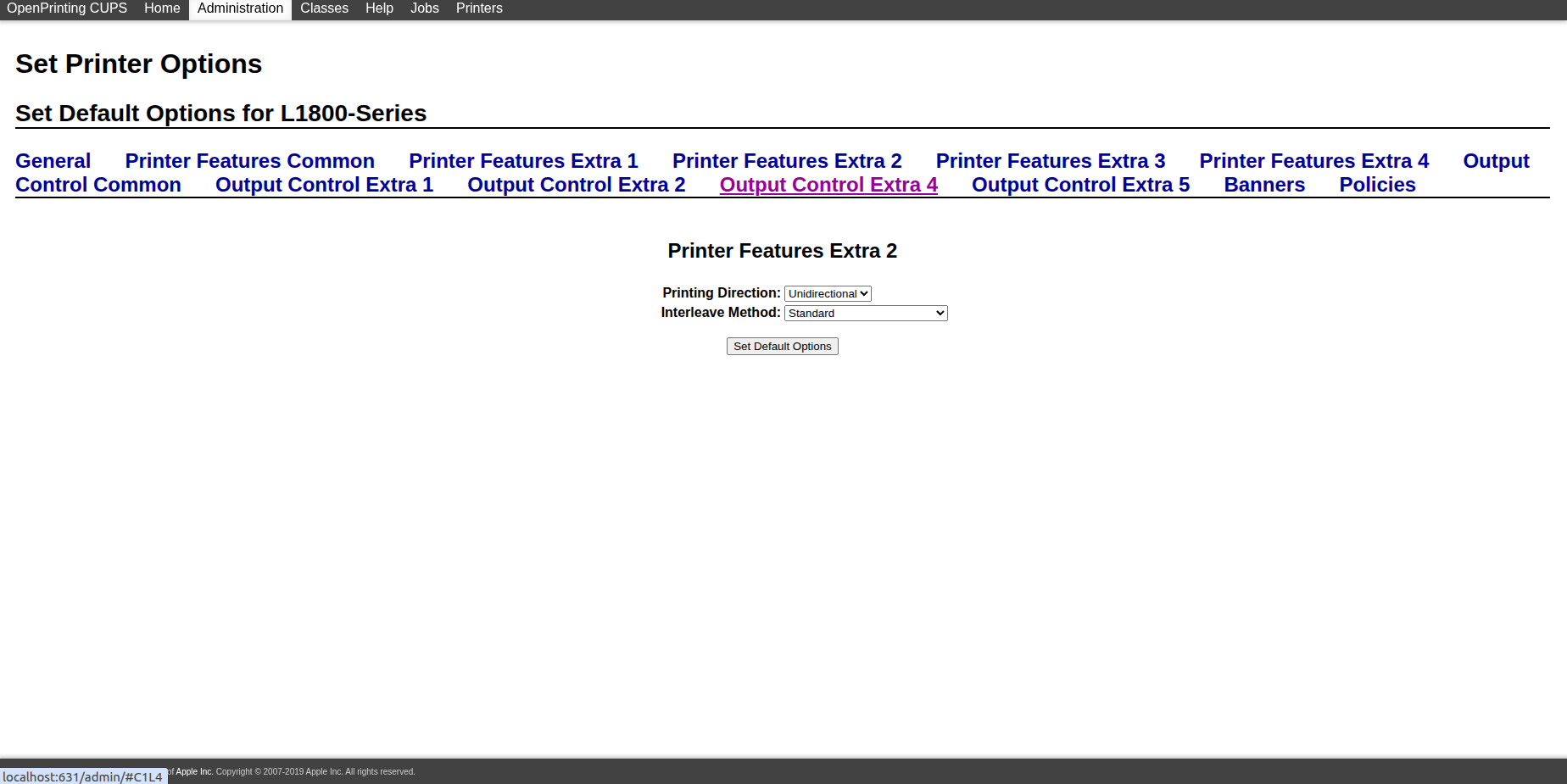
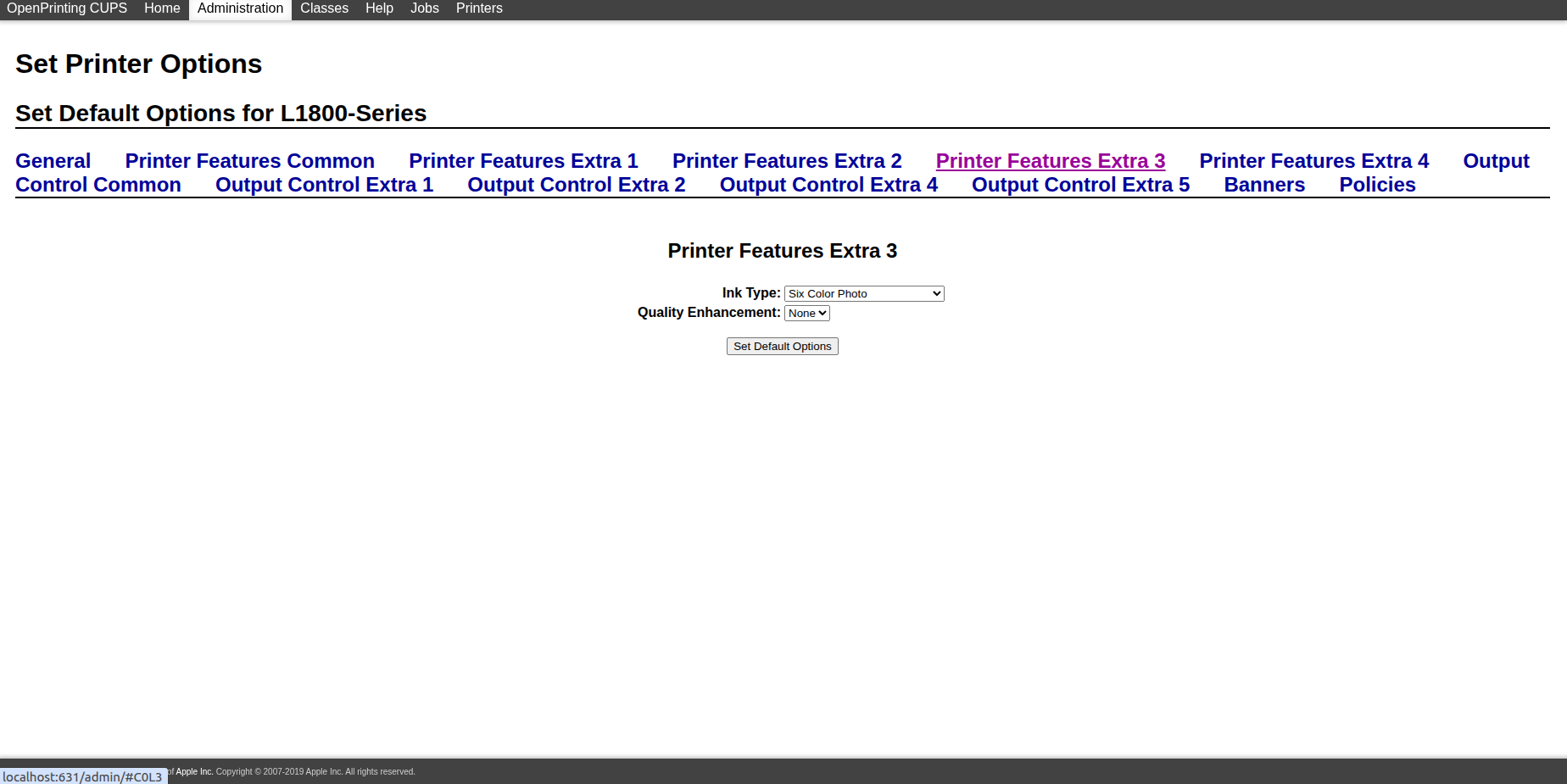
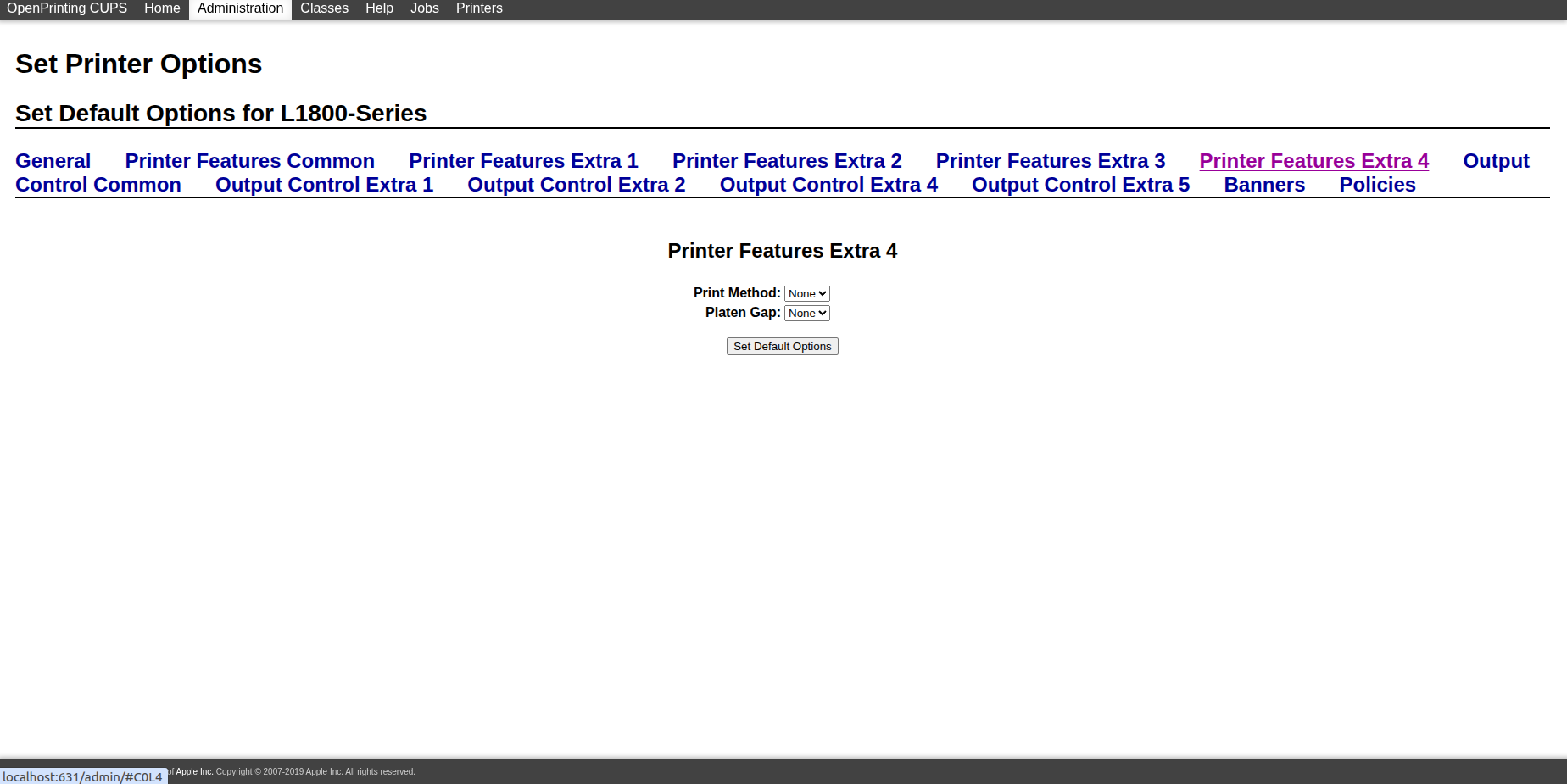
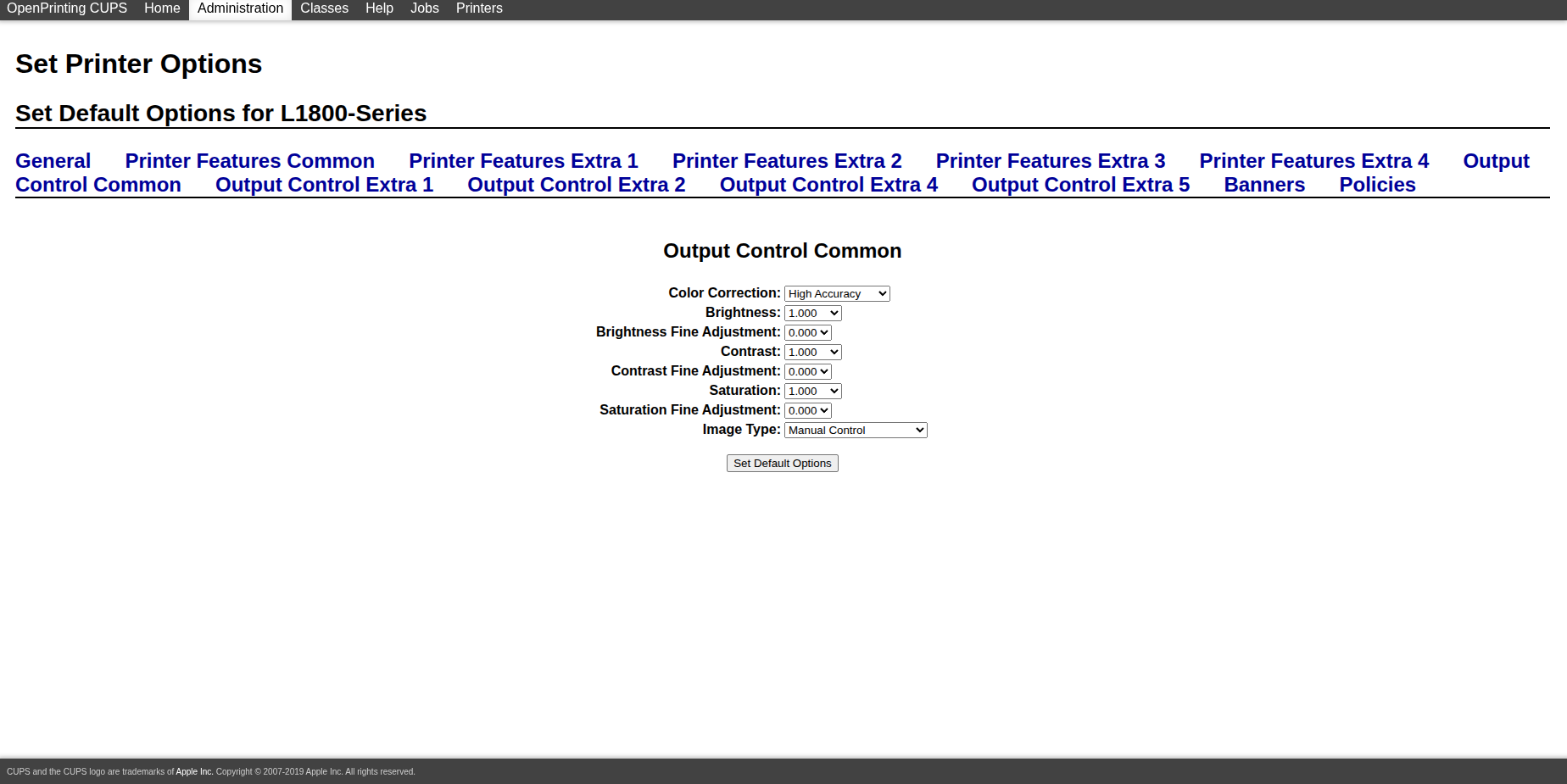
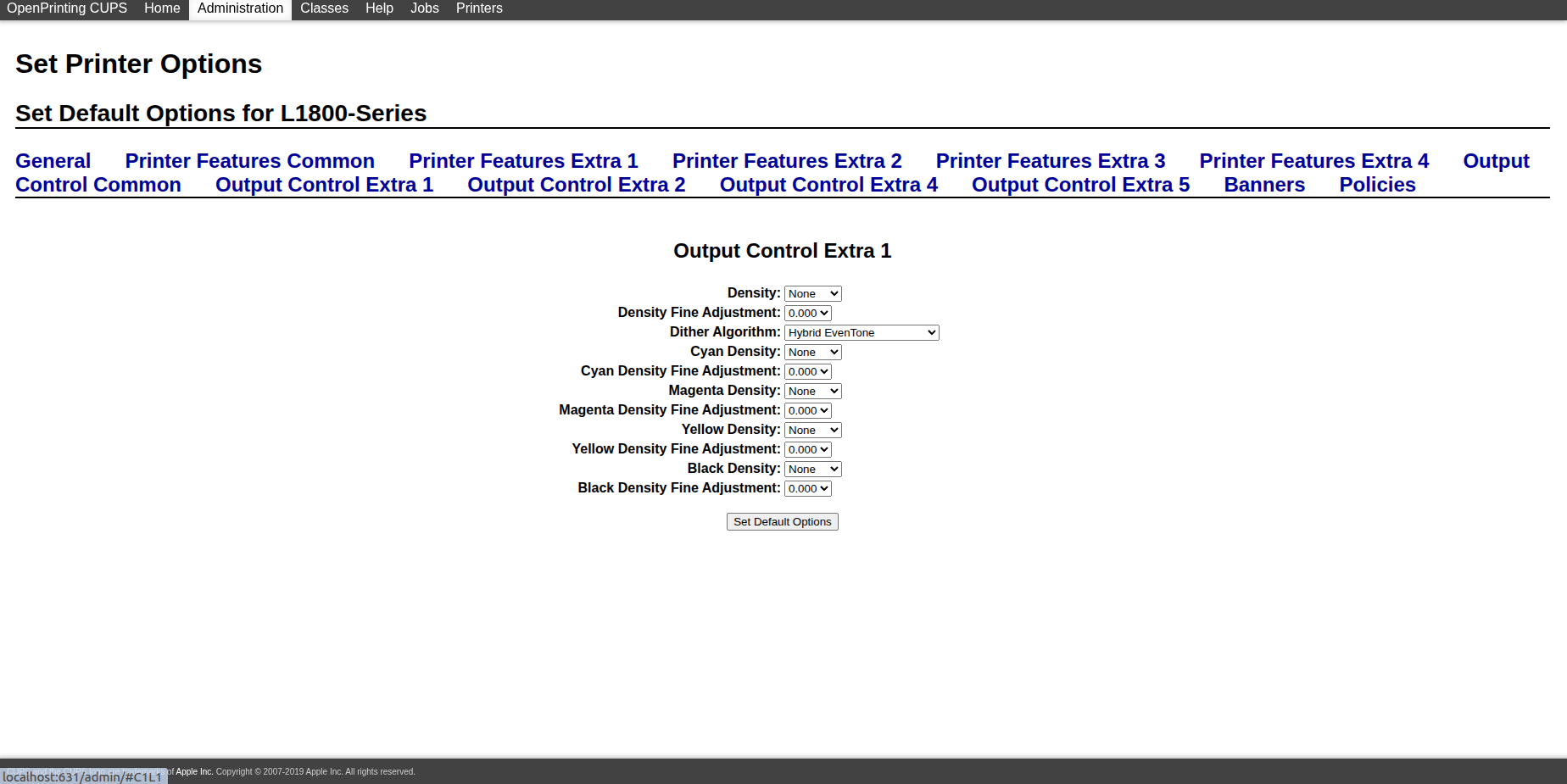
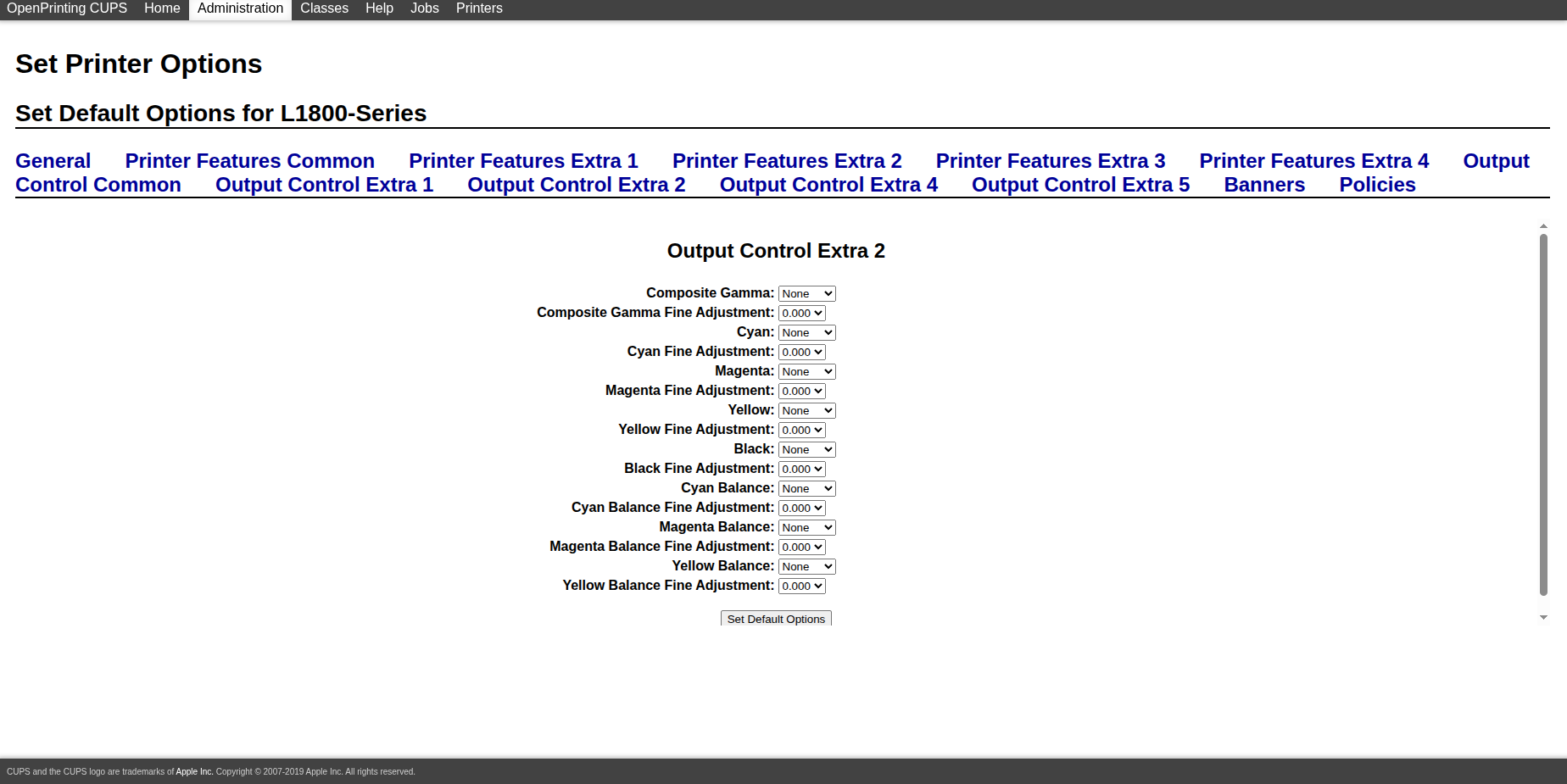
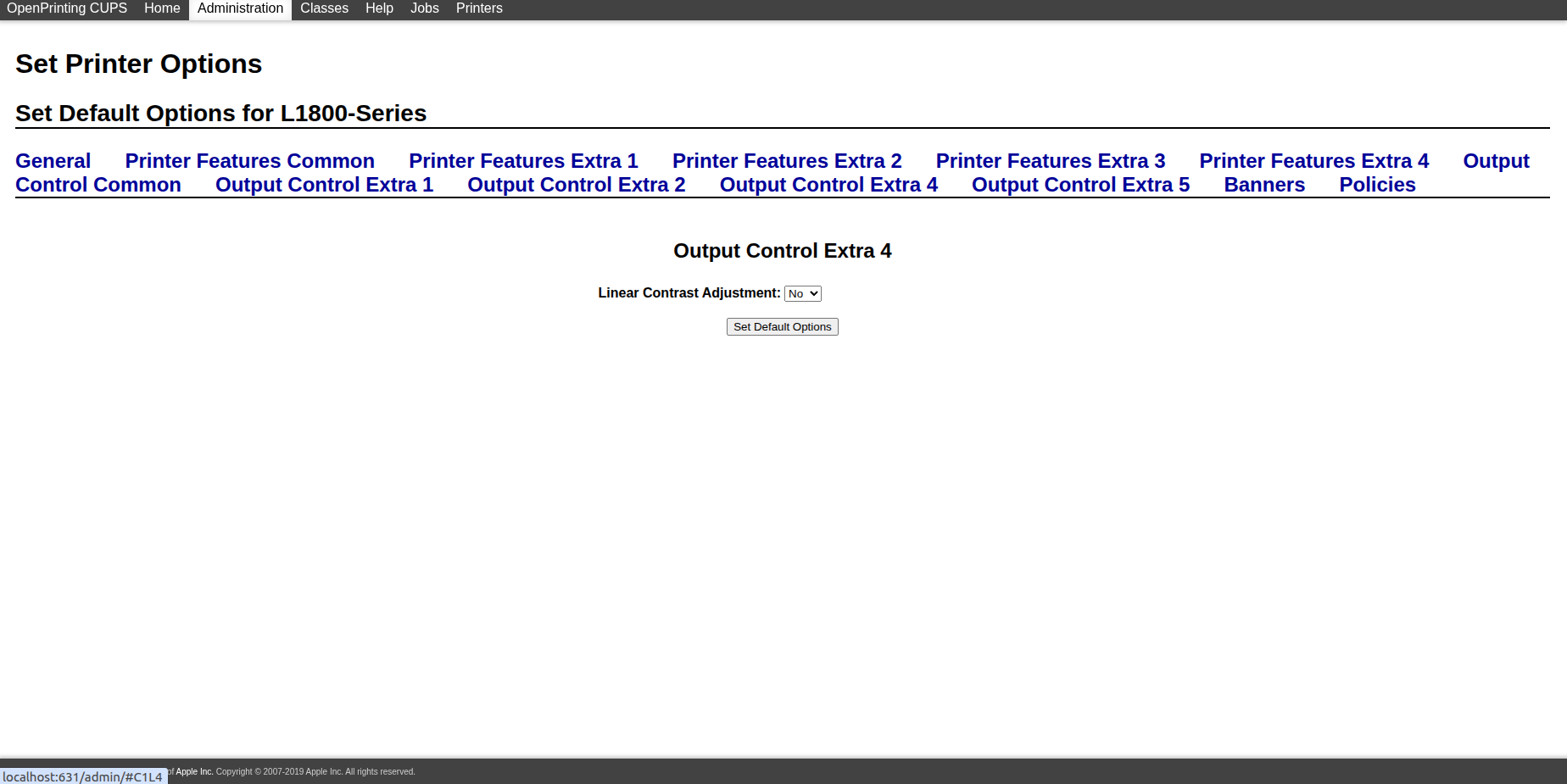
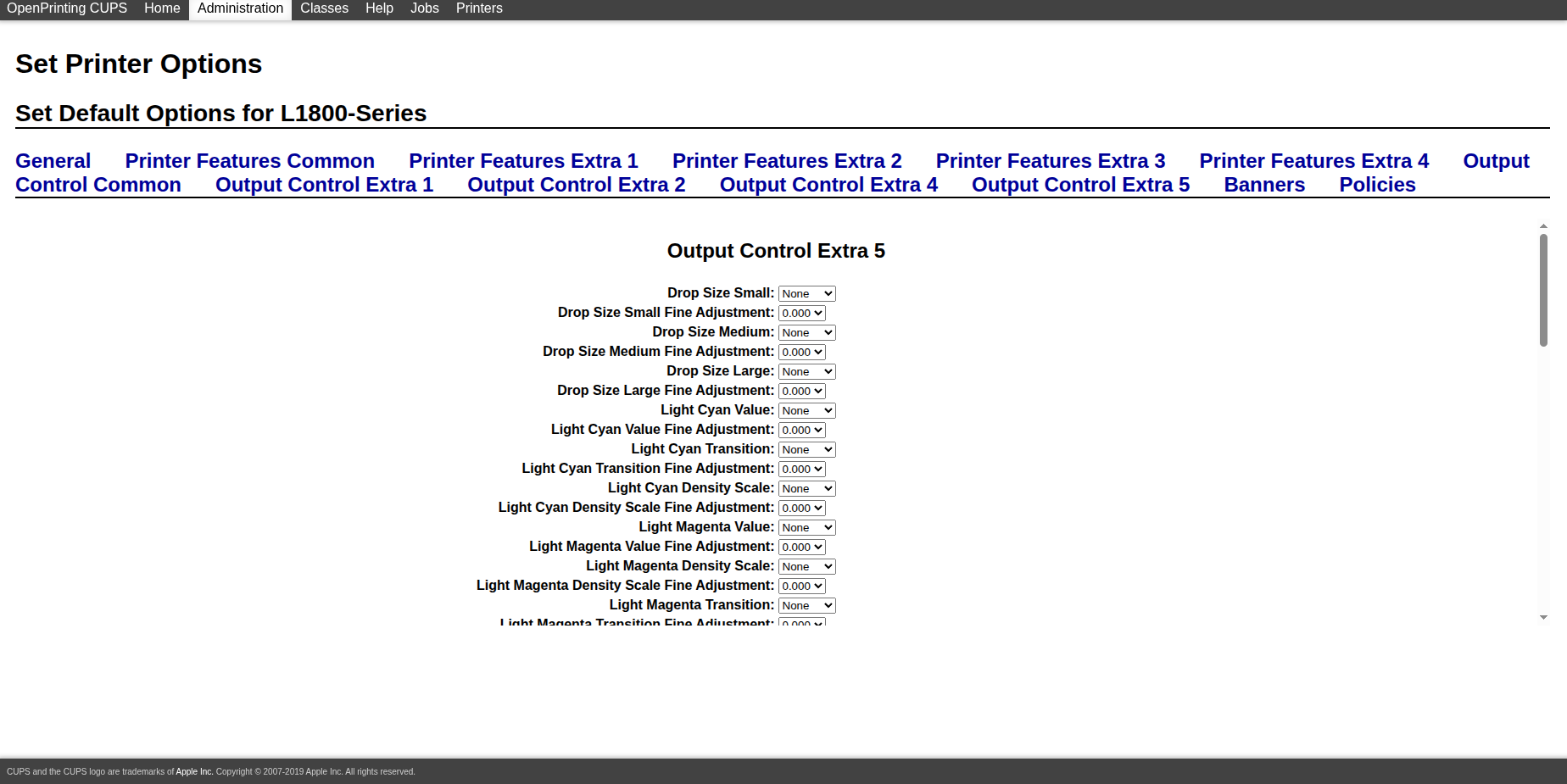
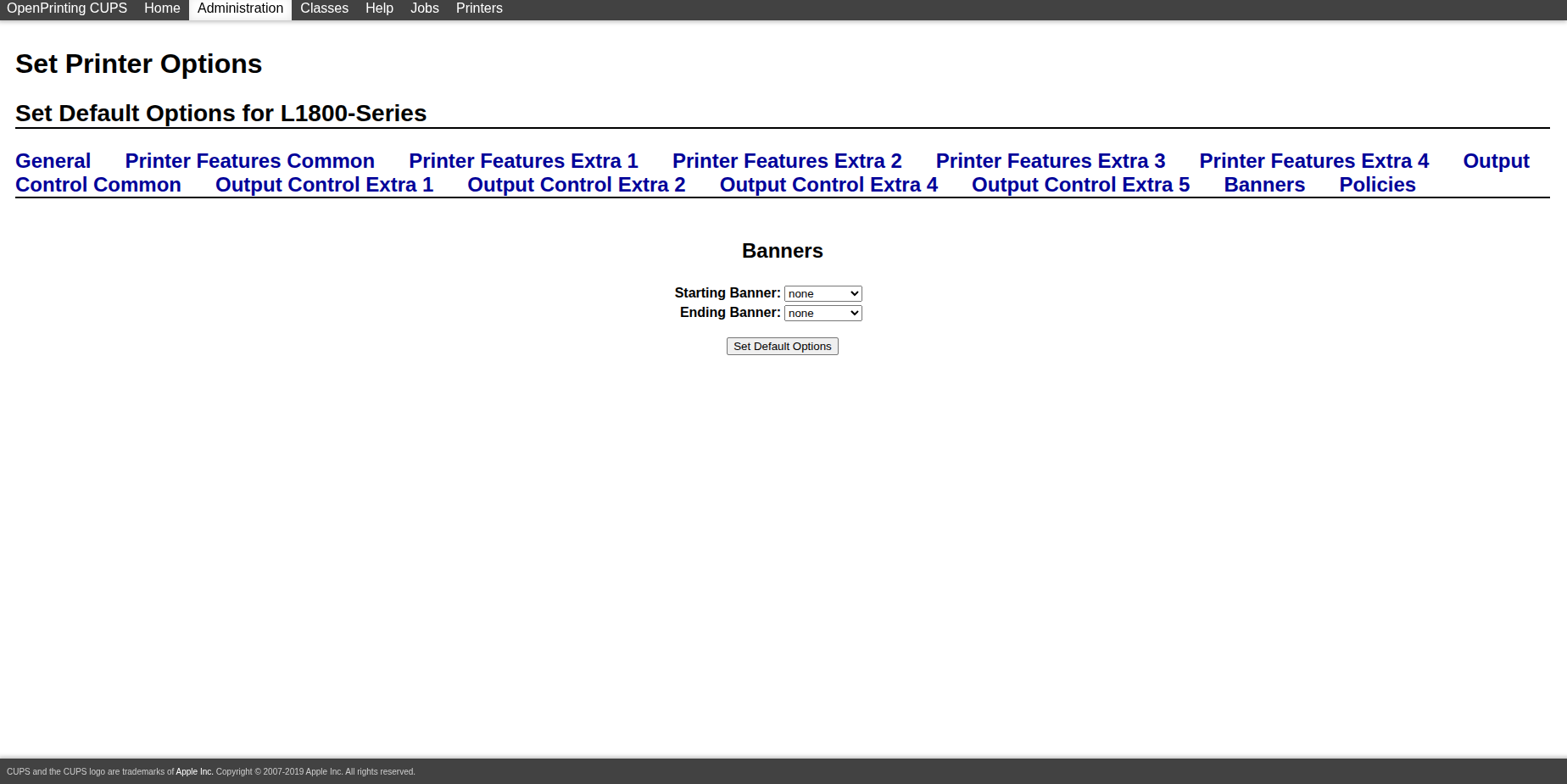
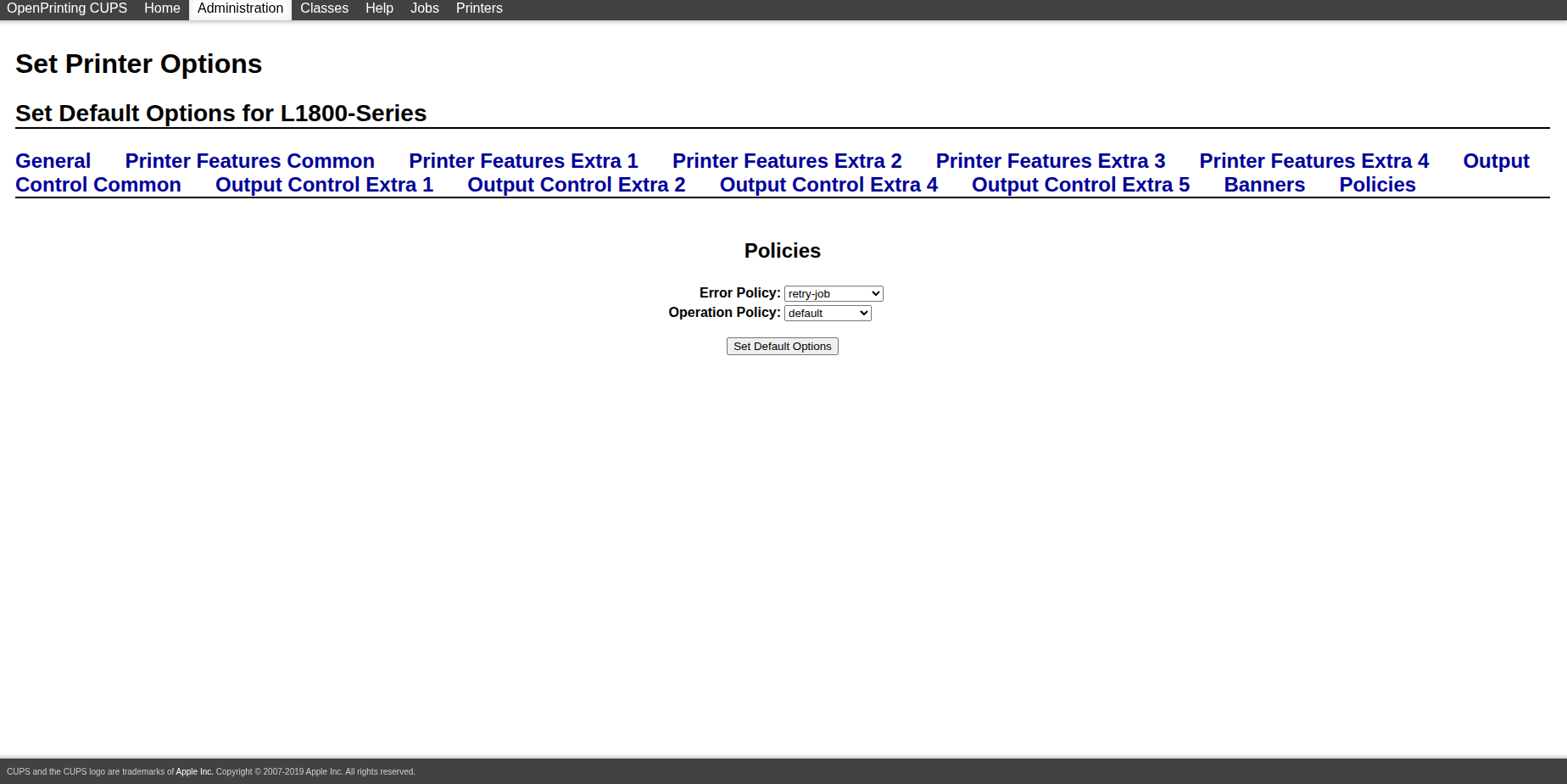
- Depois que a fila for criada, abra a pagina da impressora e use `Set Default Options`.
Para os parametros concretos, configure-os diretamente seguindo as capturas de tela abaixo.
3. Use a funcao Raster dentro do 3d2holo-desktop
Quando a fila de impressao estiver pronta, o fluxo dentro do app e bastante direto. Os controles raster aparecem apenas quando `FORMAT` e alterado para `ras`, e o botao `Print` so aparece quando o arquivo exportado termina em `.ras`.
- Abra o espaco de trabalho 2D, 3D, Sketchfab ou pitch-test que gera a imagem que voce quer imprimir.
- Na secao Output, altere `FORMAT` para `ras`.
- Escolha o preset `5760*2880` em `RESOLUTION`.
- Defina `DIRECTION`. Se voce estiver testando um layout lenticular horizontal padrao, comece com `horizontal` e confirme a direcao com uma impressao pequena de teste.
- Selecione `PRINTER` e `SIZE` para que o trabalho siga para a fila correta do CUPS e use o formato de papel certo.
- Ajuste `X OFFSET (IN)` e `Y OFFSET (IN)` para controlar a posicao fisica na folha. A visualizacao de layout no desktop existe justamente para centralizar ou deslocar o retangulo raster antes da exportacao.
- Execute a exportacao. Se o resultado for salvo como `.ras`, o botao `Print` aparecera para envio direto via CUPS.
- Depois, acompanhe tanto a fila ativa no CUPS quanto o status de impressao no app para confirmar que o trabalho entrou de fato na fila.
Se voce nao quiser enviar pela interface, tambem pode mandar o mesmo arquivo `.ras` para o CUPS pela linha de comando. No codigo desktop atual, `Resolution`, `PageSize`, `media`, `MediaType`, `StpMediaType` e `StpPrintingDirection=Unidirectional` sao passados explicitamente. `DIRECTION` e os offsets `X/Y OFFSET` ja ficam incorporados no conteudo do `.ras` gerado, por isso nao precisam ser repetidos como opcoes separadas no comando `lp`.
lp -d YOUR_CUPS_QUEUE \
  -o Resolution=5760x2880dpi \
  -o PageSize=A4 \
  -o media=A4 \
  -o MediaType=UltraGlossyPhoto \
  -o StpMediaType=UltraGlossyPhoto \
  -o StpPrintingDirection=Unidirectional \
  /path/to/result.ras
Tres exemplos concretos que combinam com os presets do desktop
L1800 + A4 + 5760*2880
lp -d YOUR_CUPS_QUEUE \
  -o Resolution=5760x2880dpi \
  -o PageSize=A4 \
  -o media=A4 \
  -o MediaType=UltraGlossyPhoto \
  -o StpMediaType=UltraGlossyPhoto \
  -o StpPrintingDirection=Unidirectional \
  /path/to/result.ras
P608 + A3 + 2880*2880
lp -d YOUR_CUPS_QUEUE \
  -o Resolution=2880x2880dpi \
  -o PageSize=A3 \
  -o media=A3 \
  -o MediaType=GlossyPhoto \
  -o StpMediaType=GlossyPhoto \
  -o StpPrintingDirection=Unidirectional \
  /path/to/result.ras
L1300 + A4 + 5760*1440
lp -d YOUR_CUPS_QUEUE \
  -o Resolution=5760x1440dpi \
  -o PageSize=A4 \
  -o media=A4 \
  -o MediaType=GlossyPhoto \
  -o StpMediaType=GlossyPhoto \
  -o StpPrintingDirection=Unidirectional \
  /path/to/result.ras
Campos raster visiveis na interface atual do desktop
- `FORMAT = ras` ativa os controles especificos de raster.
- `RESOLUTION` usa presets raster em vez de um valor numerico livre.
- `DIRECTION` suporta `horizontal` e `vertical`.
- `PRINTER` seleciona a fila de destino no CUPS.
- `SIZE` seleciona o preset de tamanho de pagina raster.
- `X OFFSET (IN)` e `Y OFFSET (IN)` controlam o deslocamento fisico na pagina.
Pontos de verificacao mais comuns
- Se o app disser que nao ha impressora disponivel, confirme se o CUPS possui uma impressora padrao ou se o nome correto da fila foi escolhido em `PRINTER`.
- Se a posicao de impressao estiver errada, compare `PageSize` no CUPS com `SIZE` no app para confirmar que ambos se referem ao mesmo papel.
- Se a escala da saida estiver incorreta, verifique se o preset raster do app corresponde a resolucao real exposta pelo Gutenprint.
- Se o comportamento da midia estiver inconsistente, volte para as opcoes padrao da fila do CUPS e revise `media` e as configuracoes relacionadas ao papel.
Proximo passo
Se voce ainda nao instalou o aplicativo desktop, abra primeiro a pagina de software, baixe o pacote mais recente e depois configure o ambiente de impressao raster.
Abrir a pagina de softwareFAQ
Preciso do Gutenprint para usar o modo raster?
Voce precisara de qualquer forma de uma fila do CUPS funcionando. O Gutenprint e especialmente importante se o seu fluxo Epson depender das opcoes dele para midia, resolucao e direcao de impressao.
Devo configurar primeiro a impressora no CUPS e depois abrir o 3d2holo-desktop?
Sim. O mais simples e configurar primeiro a fila no CUPS e valida-la com uma pagina de teste normal. Depois voce passa para a exportacao `.ras` e para a impressao direta no app.
Por que sao recomendadas impressoes pequenas de teste (1 x 1 polegada)?
Porque a impressao raster depende ao mesmo tempo dos valores padrao da fila, do tamanho da pagina, da resolucao, dos offsets e do alinhamento lenticular. Um teste pequeno confirma rapidamente orientacao, posicionamento e alinhamento fisico.