
Как использовать функцию Raster в 3D2HOLO Desktop
Функция raster в 3d2holo-desktop предназначена для печатных процессов, которые в конце должны отправляться в очередь CUPS или требовать файл CUPS raster `.ras`. Для Epson-пайплайна на основе Gutenprint и CUPS это самый прямой путь от интерлейсного изображения к реальному заданию на печать.
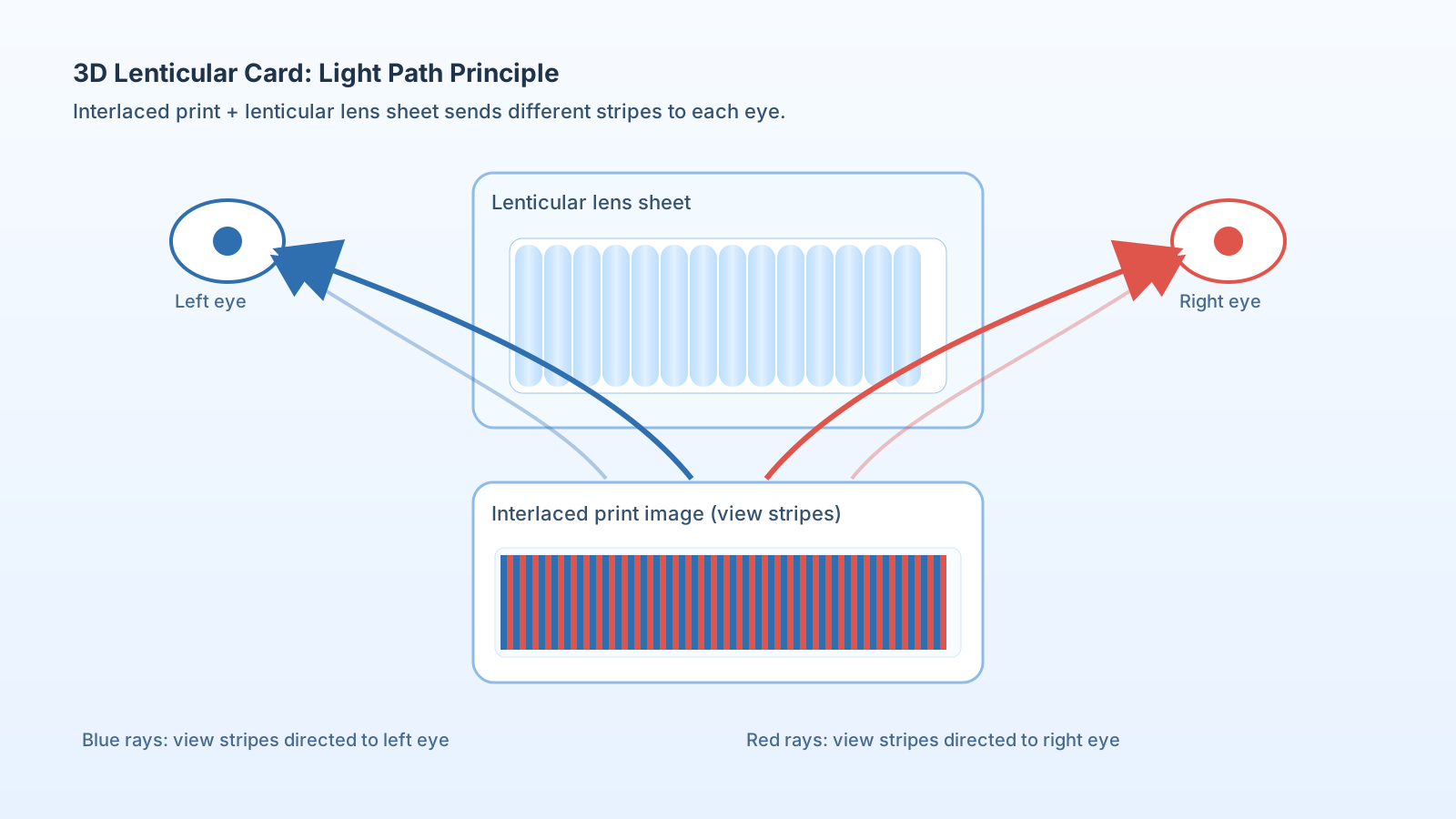
На чем основано это руководство
Эта статья основана на текущей реализации 3d2holo-desktop в локальном репозитории, а также на официальной документации CUPS и руководстве Gutenprint. Названия пакетов и отдельных параметров могут немного отличаться в зависимости от дистрибутива Linux и модели Epson. Поэтому ориентируйтесь на фактические названия, которые показывает ваша очередь CUPS.
Что на самом деле делает функция Raster
В 3d2holo-desktop при выборе `FORMAT = ras` приложение переходит на raster-вывод. Оно не просто сохраняет обычный PNG или TIFF, а подготавливает поток, который лучше подходит для передачи в очередь CUPS.
Текущий десктопный код показывает специальные поля печати, включая разрешение, направление raster, принтер, размер страницы и смещения X/Y. Во время печати нативный addon передает файл в CUPS и явно задает такие параметры, как `Resolution`, `PageSize`, `media` и `StpPrintingDirection=Unidirectional`.
Сейчас режим raster напрямую поддерживает только Epson L1800, Epson L1300 и Epson P608. Если другой принтер Epson поддерживается Gutenprint, в 3d2holo-desktop можно для начала выбрать Epson L1800 как временный вариант для тестирования.
- Используйте режим raster, если финальный этап вашего процесса — это реальная печать через CUPS, а не только экспорт файла.
- Используйте его, если хотите заранее согласовать размер страницы и физическое позиционирование с настройками принтера.
- Особенно полезен он тогда, когда ваш Epson-процесс зависит от параметров, предоставляемых Gutenprint.
1. Сначала установите Gutenprint и CUPS
На системах Debian и Ubuntu самый простой путь — установить сам CUPS, а затем пакет драйверов Gutenprint для CUPS. Названия пакетов ниже соответствуют текущим результатам поиска на системе типа Debian/Ubuntu.
- Установите `cups`, `cups-client` и `cups-daemon`, чтобы были доступны служба печати и инструменты управления очередью.
- Установите `printer-driver-gutenprint`, чтобы принтеры Epson можно было настроить через Gutenprint в CUPS.
- Запустите или включите службу CUPS, затем откройте `http://localhost:631`.
sudo apt update
sudo apt install cups cups-client cups-daemon printer-driver-gutenprint
sudo systemctl enable --now cups
После установки сначала проверьте, видит ли CUPS очередь, а затем убедитесь, что нужные параметры Gutenprint доступны. Вторая команда особенно полезна, потому что она показывает реальные имена параметров, которые поддерживает ваша очередь.
lpstat -p -d
lpoptions -p YOUR_PRINTER_NAME -l | rg 'Resolution|PageSize|media|Stp'
2. Настройте параметры принтера в CUPS
CUPS определяет очередь печати, поведение бумаги по умолчанию и параметры драйвера. Безопасная последовательность такая: сначала добавить принтер в CUPS, распечатать обычную тестовую страницу и только потом вернуться в 3d2holo-desktop для raster-вывода.
- Откройте `http://localhost:631`, перейдите в `Administration` и выберите `Add Printer`.
- Выберите ваш Epson-принтер, при необходимости выполните аутентификацию и выберите запись Gutenprint для нужной модели.
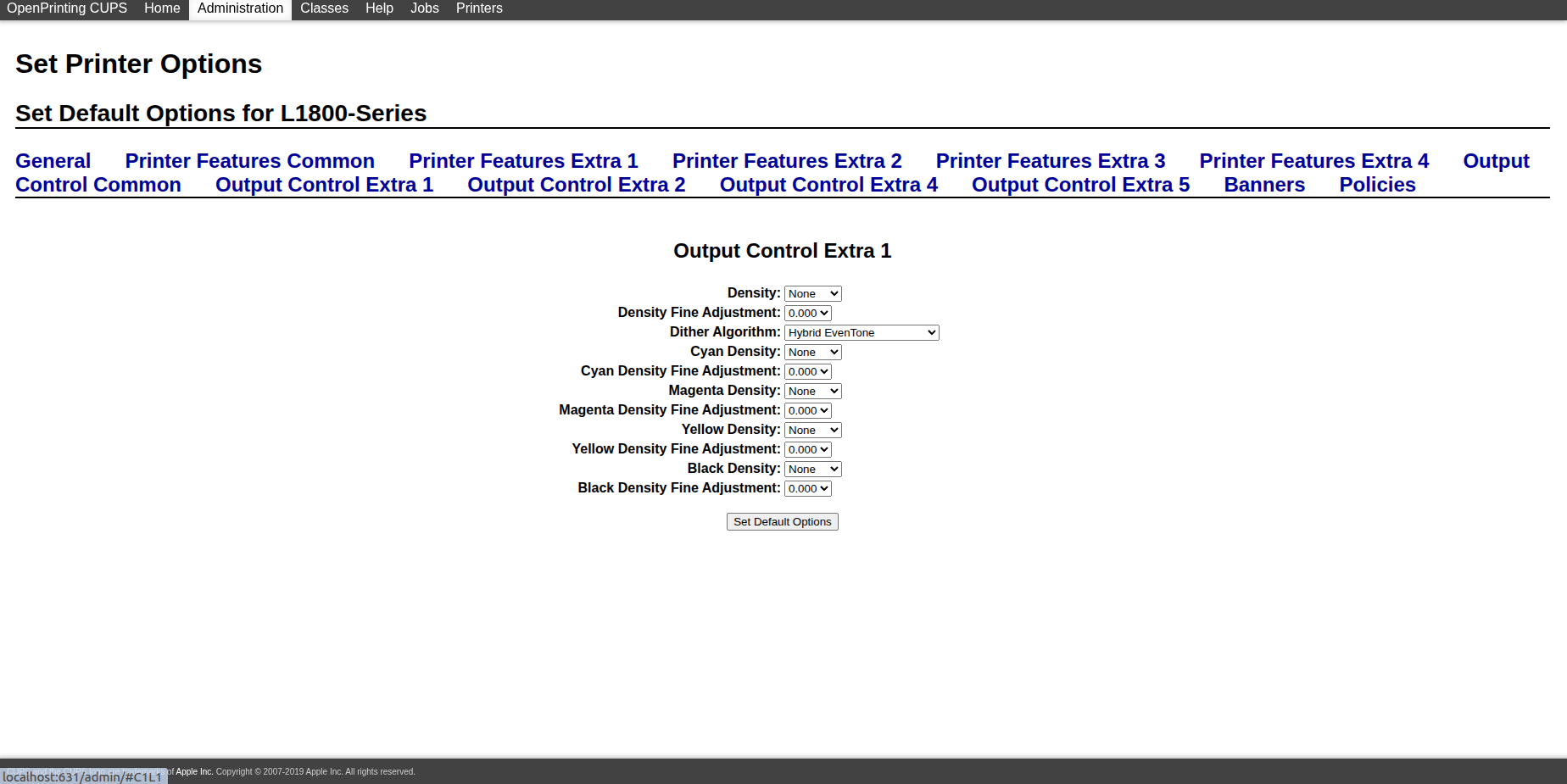
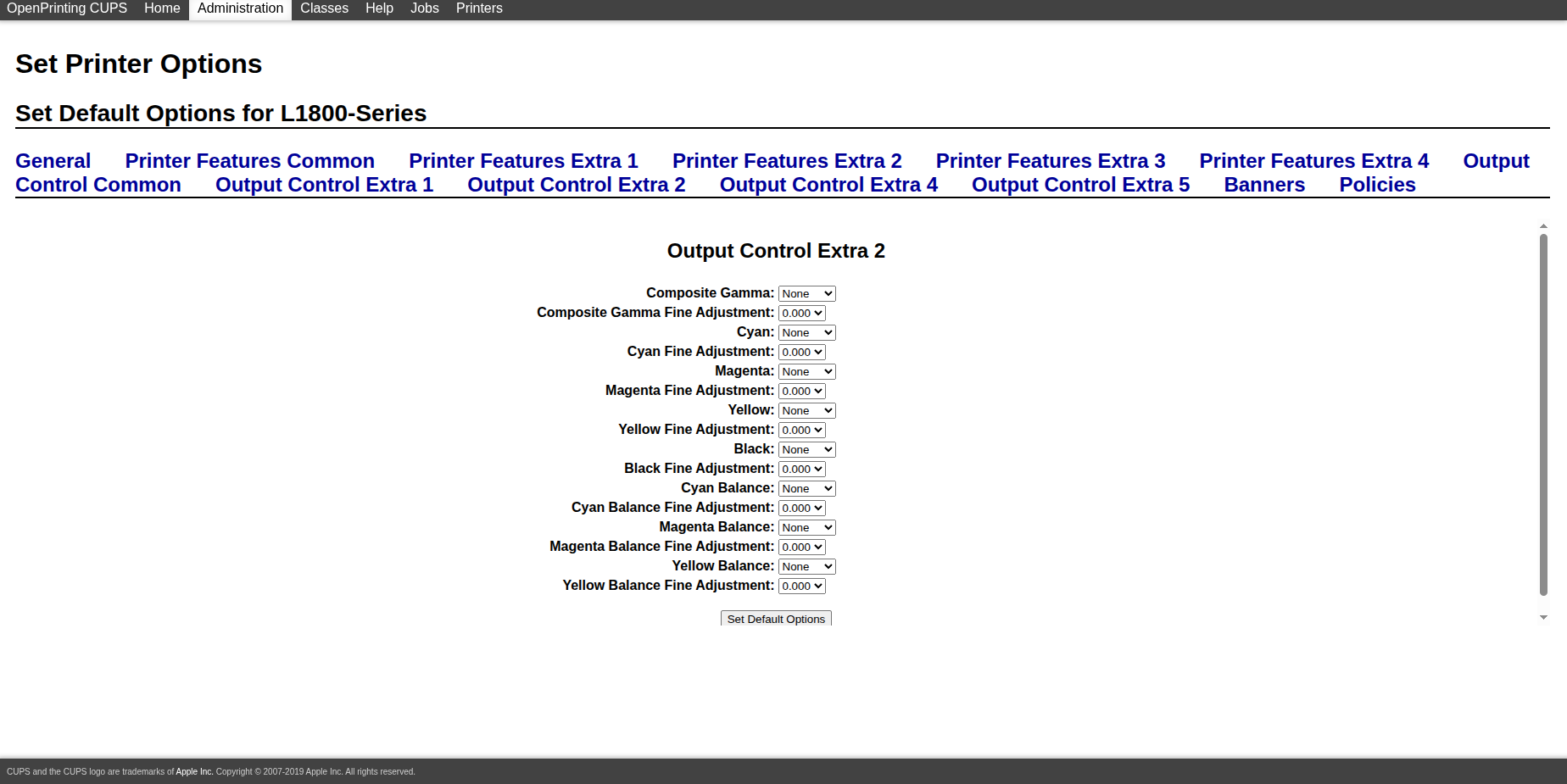
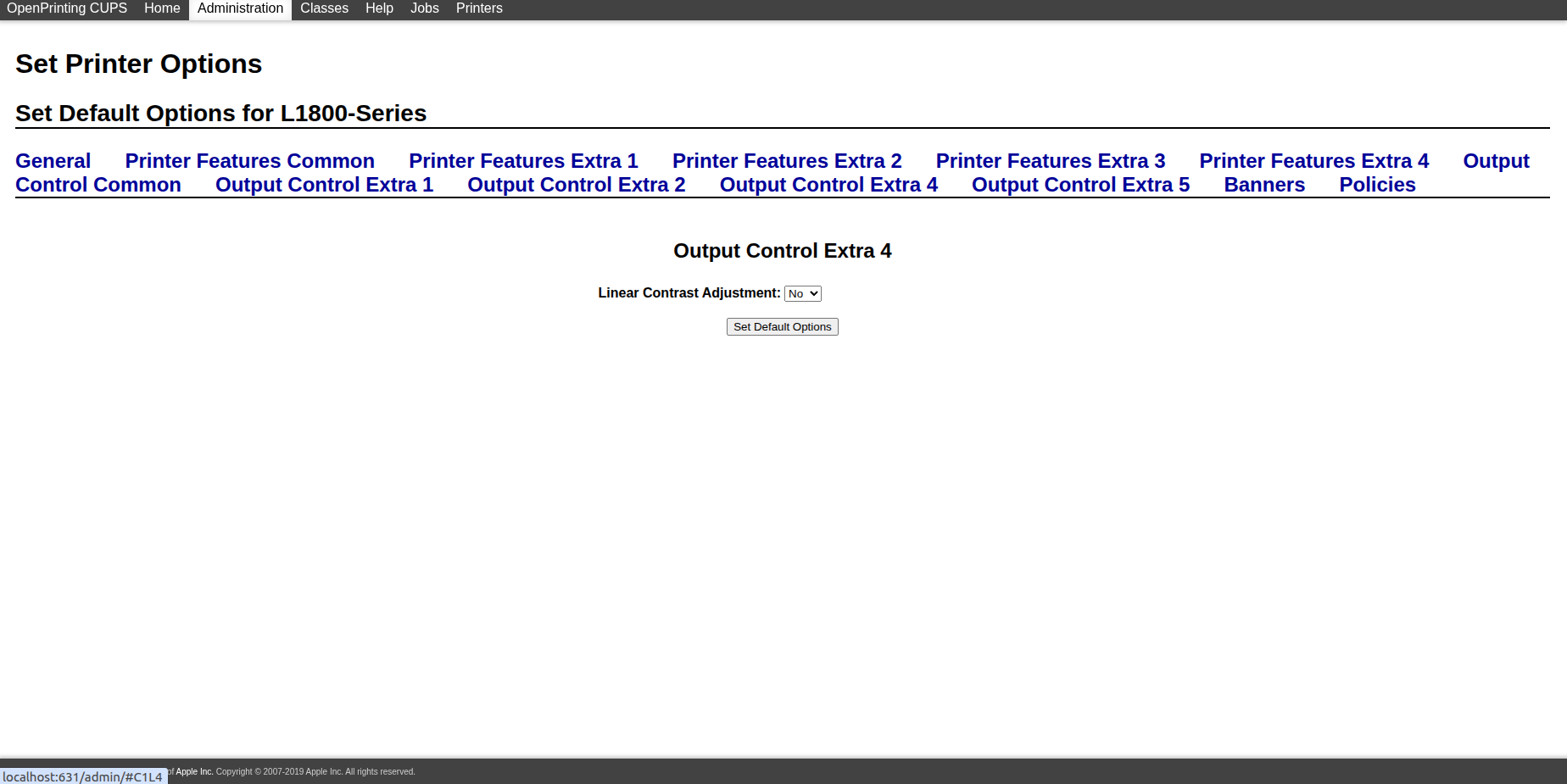
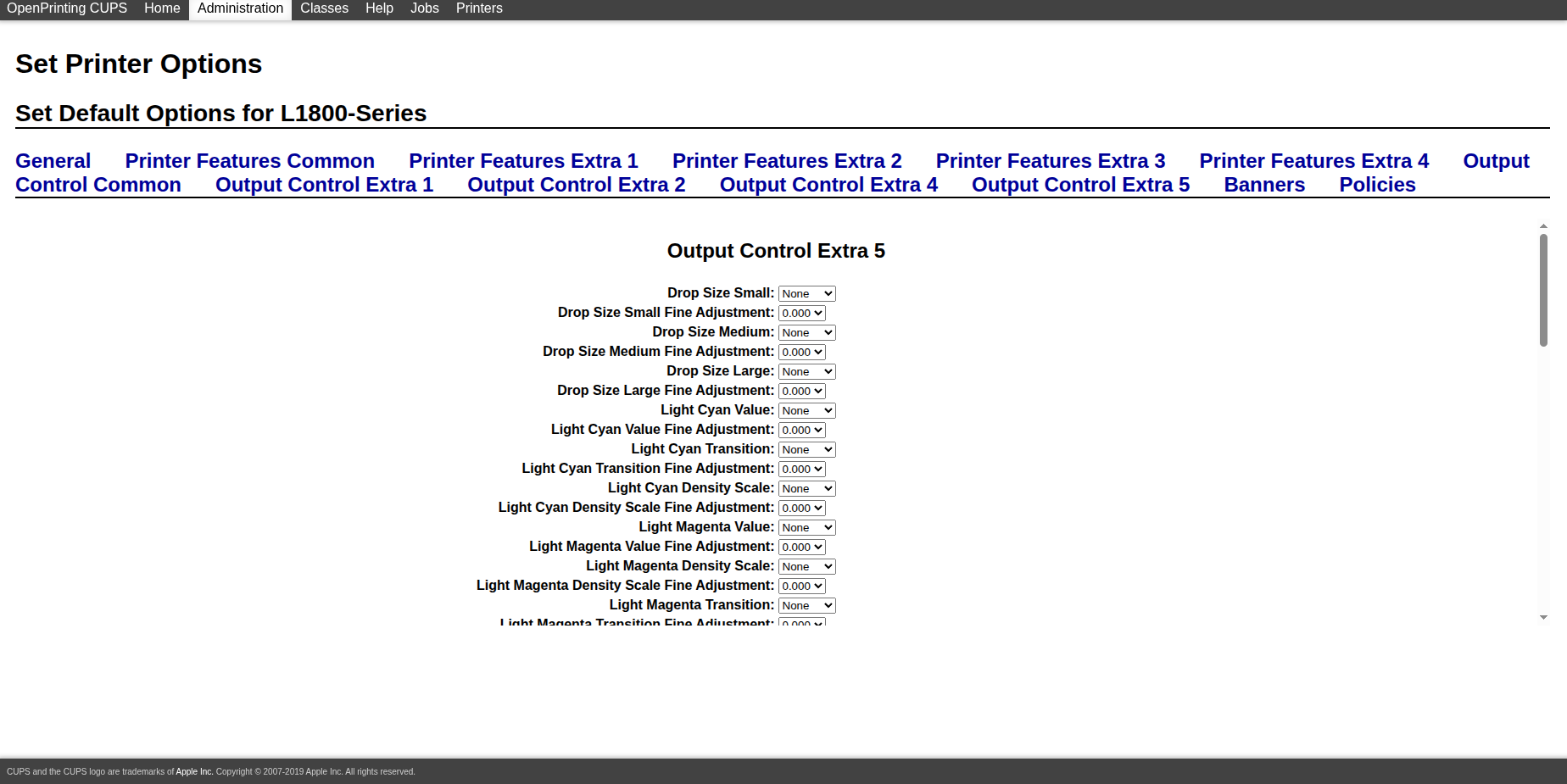
- После создания очереди откройте страницу принтера и используйте `Set Default Options`.
Конкретные параметры настраивайте прямо по скриншотам ниже.
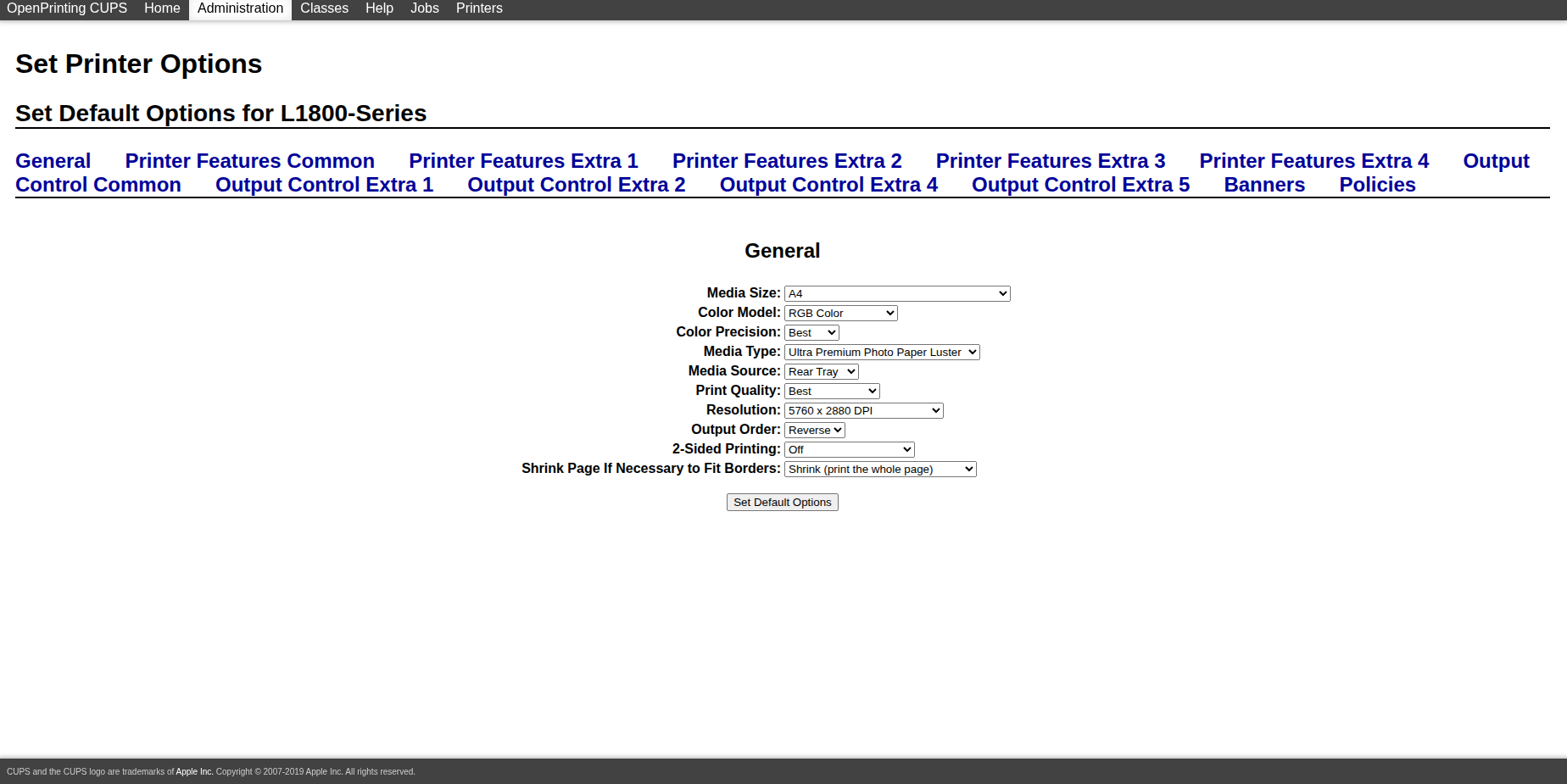
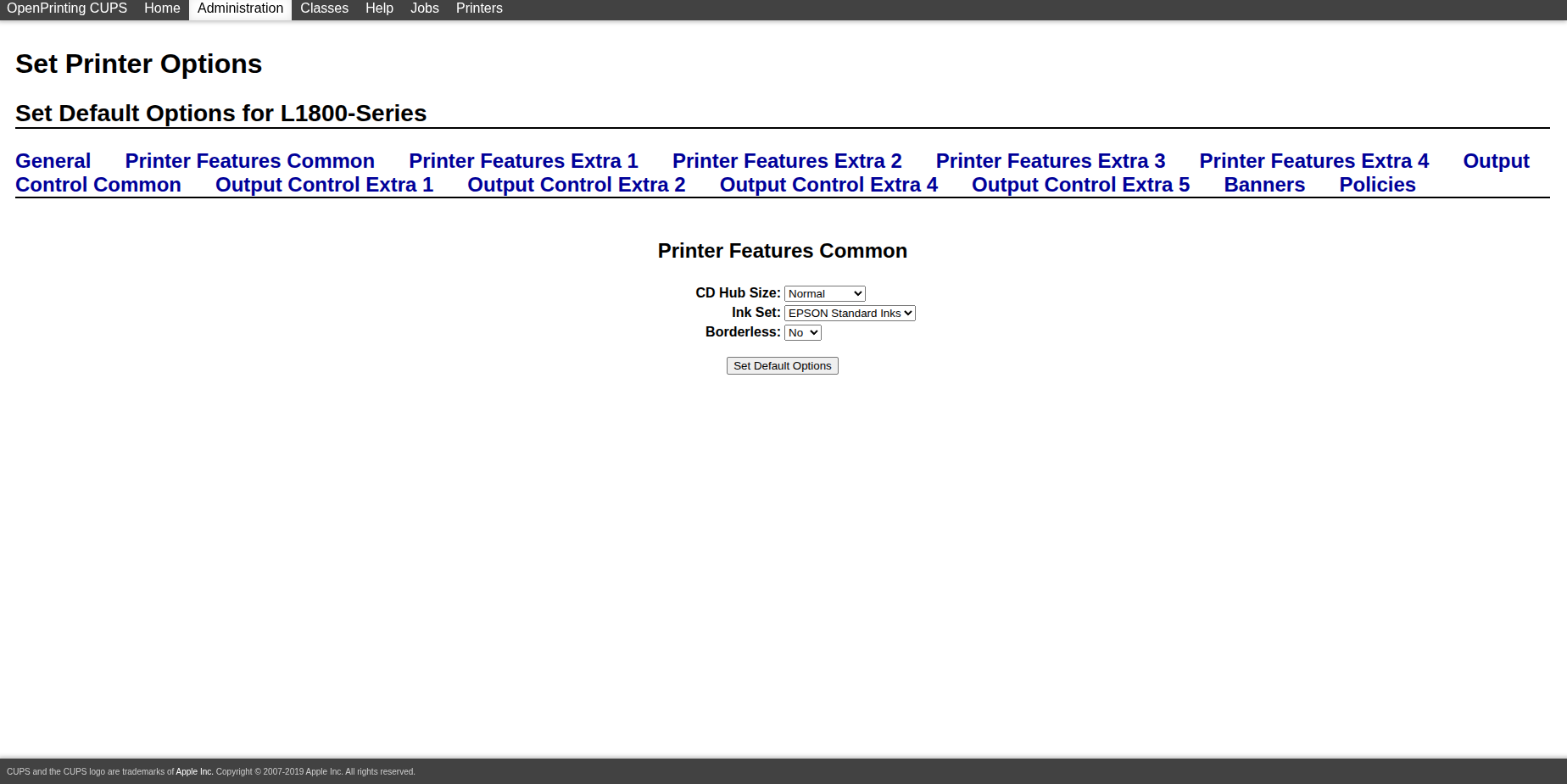
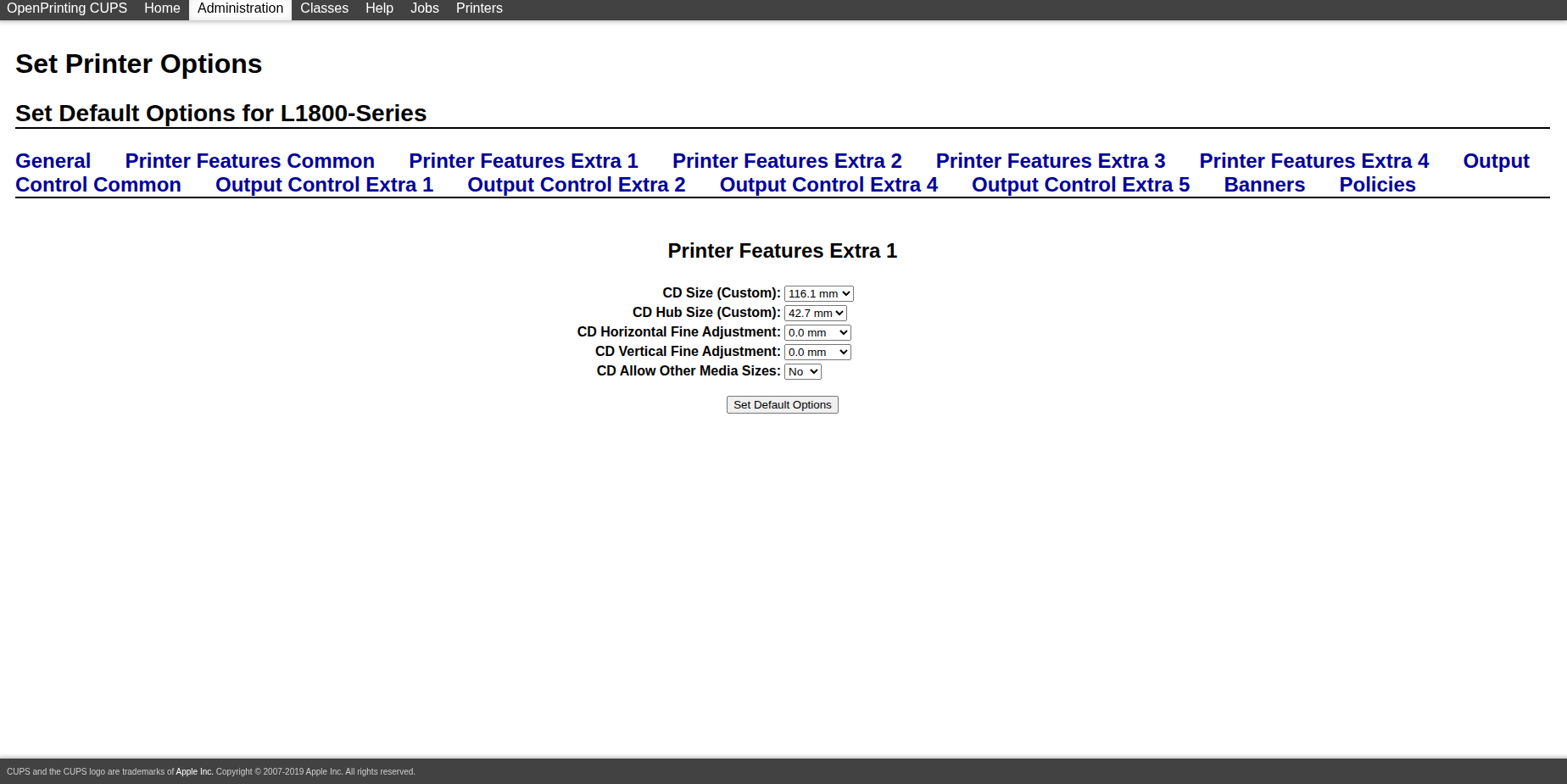
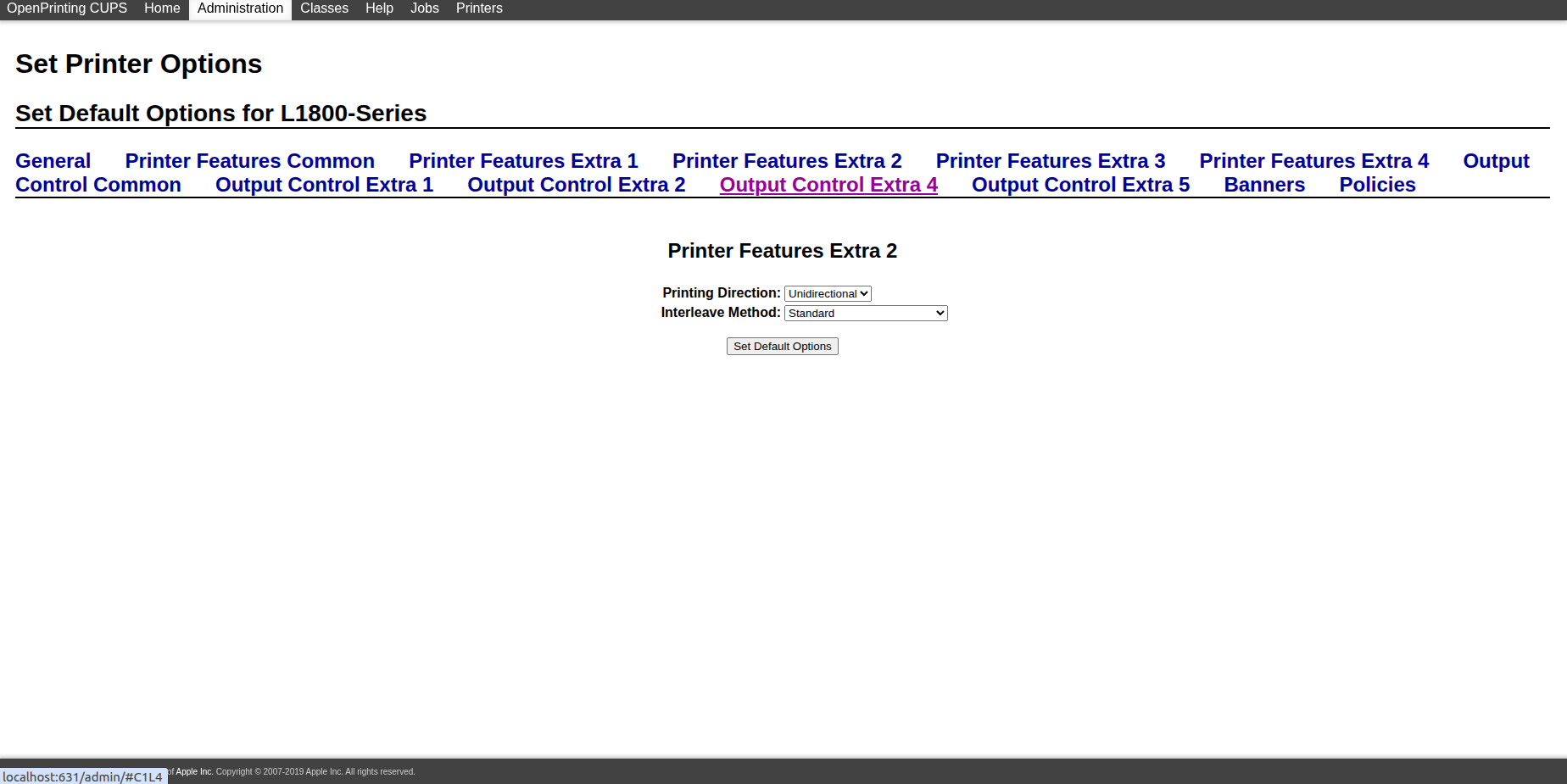
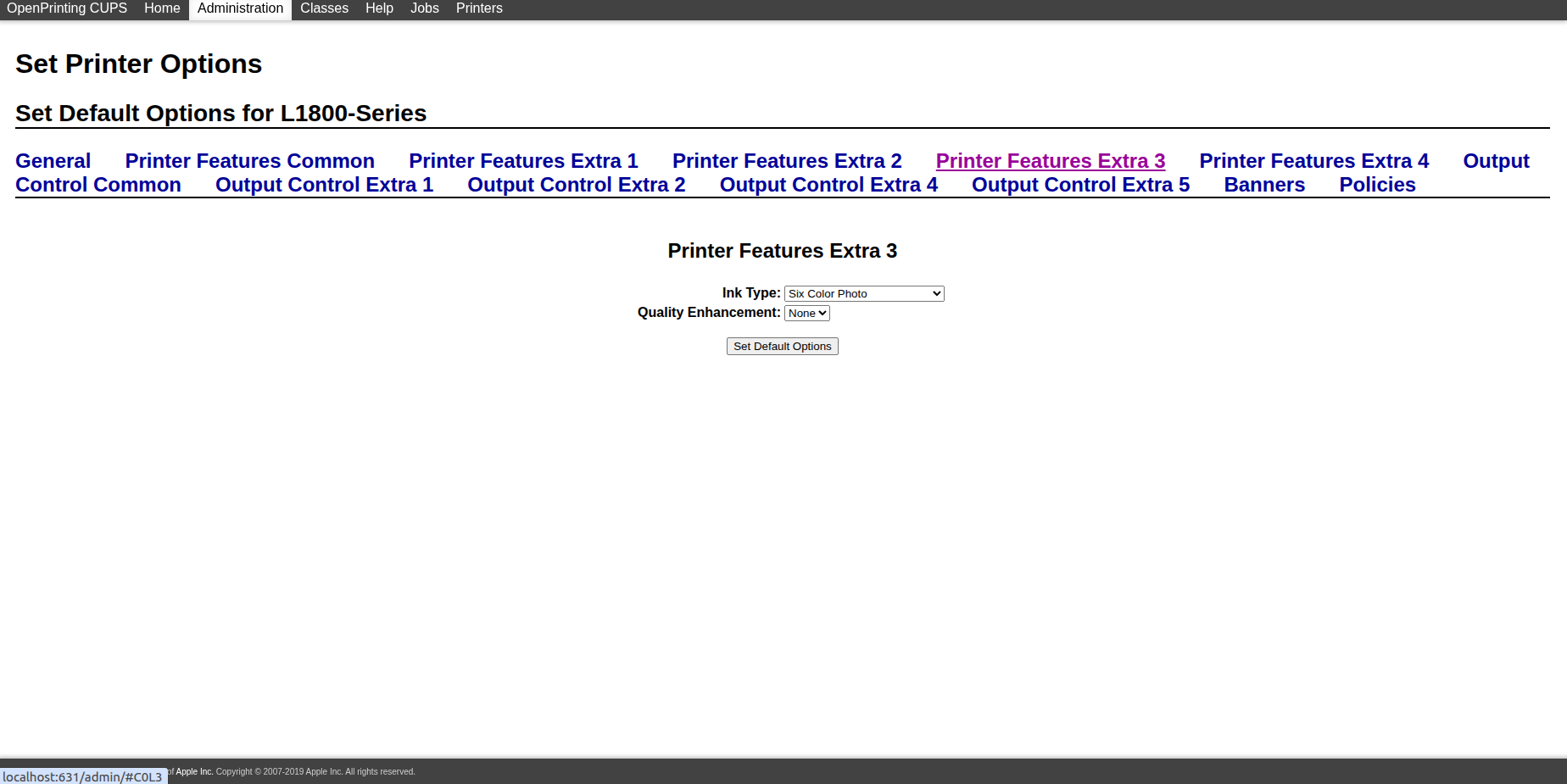
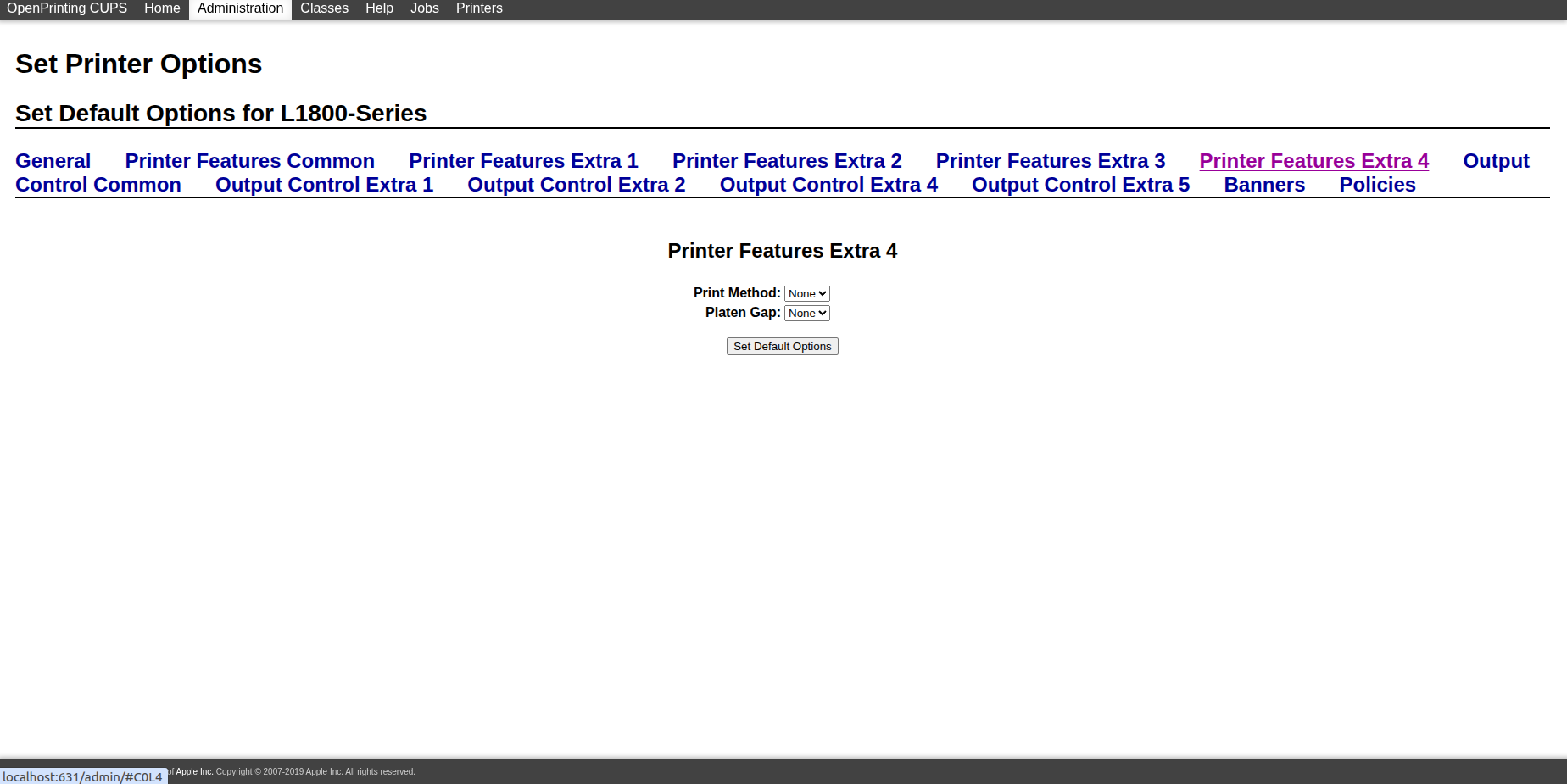
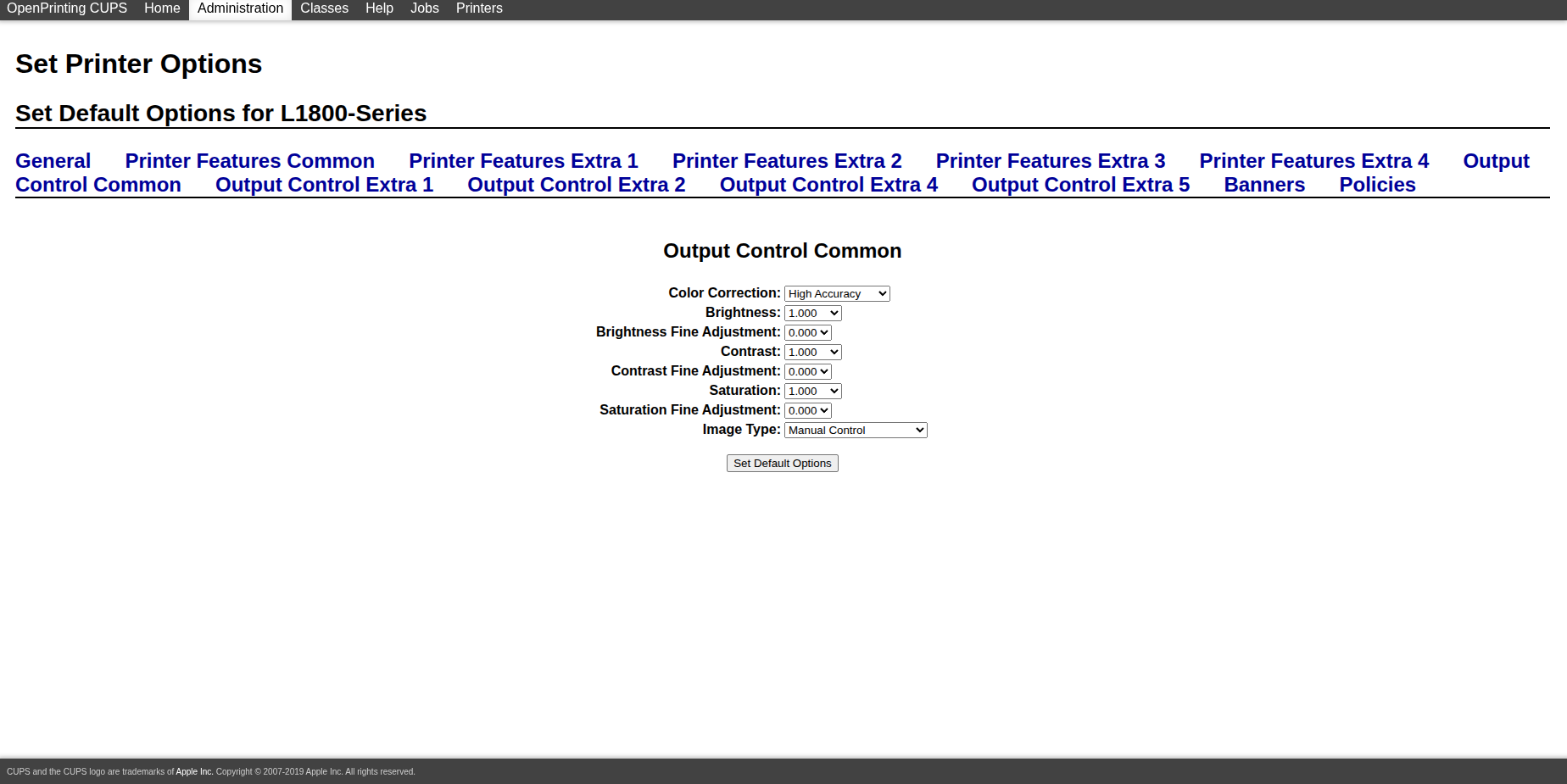
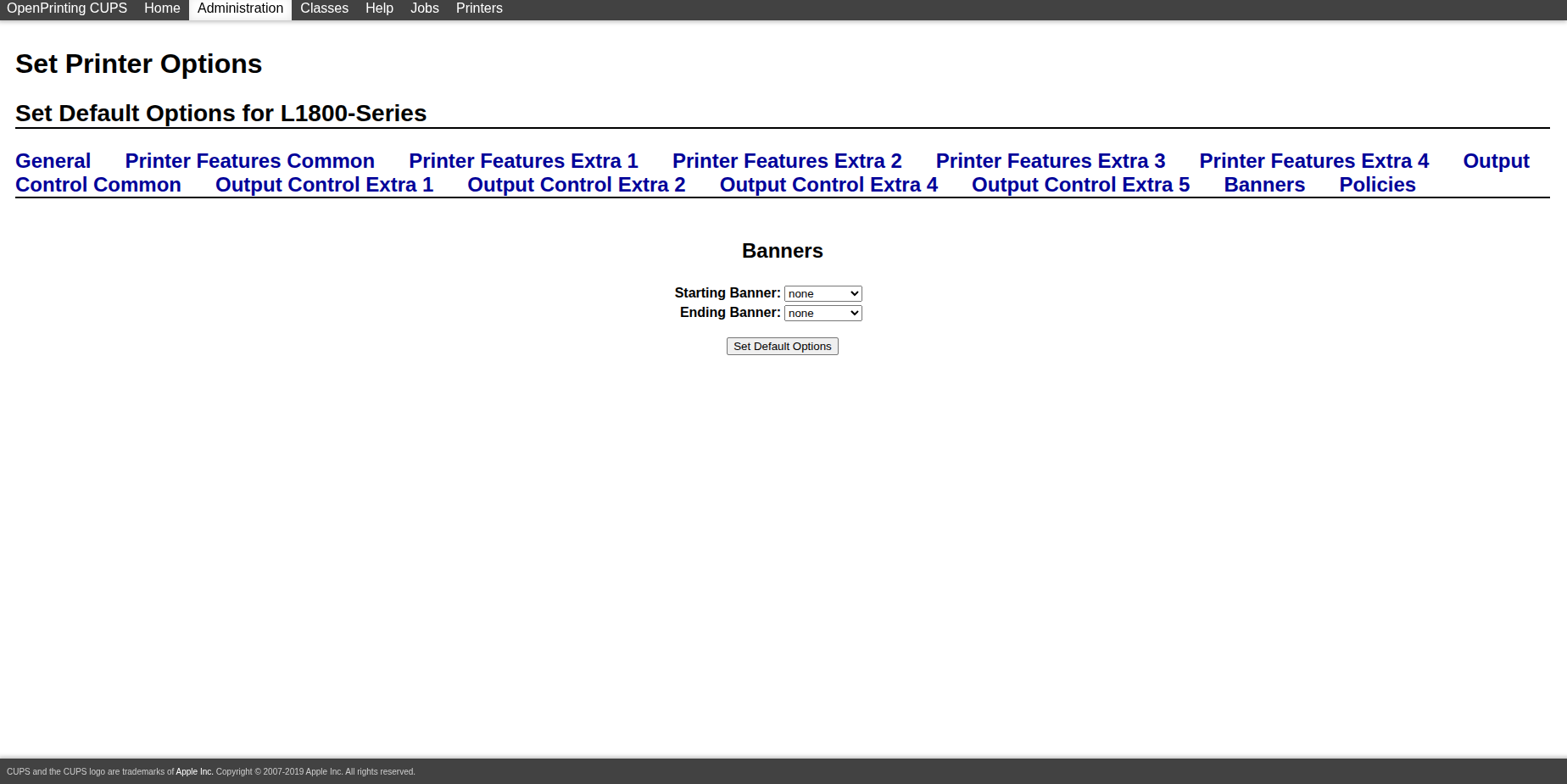
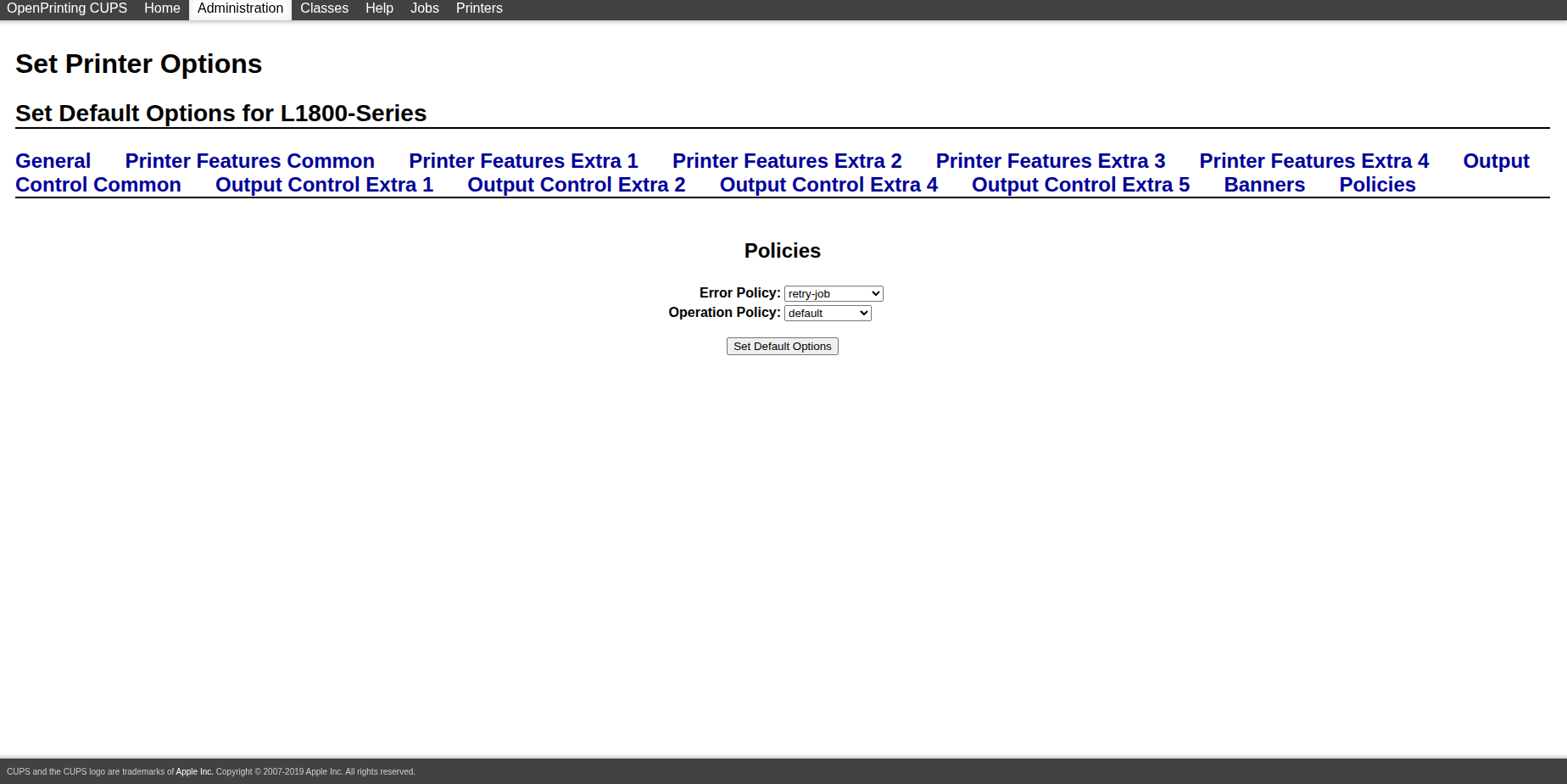
3. Используйте функцию Raster в 3d2holo-desktop
Когда очередь печати готова, работа в приложении становится достаточно прямой. Элементы управления raster появляются только при выборе `FORMAT = ras`, а кнопка `Print` появляется только тогда, когда экспортированный файл имеет расширение `.ras`.
- Откройте рабочее пространство 2D, 3D, Sketchfab или pitch-test, которое генерирует изображение для печати.
- В разделе Output переключите `FORMAT` на `ras`.
- Выберите пресет `5760*2880` для `RESOLUTION`.
- Настройте `DIRECTION`. Если вы тестируете стандартную горизонтальную лентикулярную схему, начните с `horizontal` и проверьте направление на небольшой пробной печати.
- Выберите `PRINTER` и `SIZE`, чтобы задание отправилось в правильную очередь CUPS и с нужным форматом бумаги.
- Отрегулируйте `X OFFSET (IN)` и `Y OFFSET (IN)`, чтобы управлять физическим положением на листе. Макет-превью в десктопной версии как раз помогает центрировать или сдвигать raster-прямоугольник до экспорта.
- Выполните экспорт. Если результат сохранен как `.ras`, появится кнопка `Print` для прямой отправки через CUPS.
- После этого наблюдайте как за активной очередью в CUPS, так и за статусом печати в приложении, чтобы убедиться, что задание действительно поступило в очередь.
Если вы не хотите отправлять задание из интерфейса, тот же файл `.ras` можно отправить в CUPS и из командной строки. В текущем desktop-коде явно передаются `Resolution`, `PageSize`, `media`, `MediaType`, `StpMediaType` и `StpPrintingDirection=Unidirectional`. `DIRECTION` и смещения `X/Y OFFSET` уже встроены в содержимое сгенерированного `.ras`, поэтому их не нужно повторять как отдельные опции в команде `lp`.
lp -d YOUR_CUPS_QUEUE \
  -o Resolution=5760x2880dpi \
  -o PageSize=A4 \
  -o media=A4 \
  -o MediaType=UltraGlossyPhoto \
  -o StpMediaType=UltraGlossyPhoto \
  -o StpPrintingDirection=Unidirectional \
  /path/to/result.ras
Три конкретных примера, соответствующих desktop-предустановкам
L1800 + A4 + 5760*2880
lp -d YOUR_CUPS_QUEUE \
  -o Resolution=5760x2880dpi \
  -o PageSize=A4 \
  -o media=A4 \
  -o MediaType=UltraGlossyPhoto \
  -o StpMediaType=UltraGlossyPhoto \
  -o StpPrintingDirection=Unidirectional \
  /path/to/result.ras
P608 + A3 + 2880*2880
lp -d YOUR_CUPS_QUEUE \
  -o Resolution=2880x2880dpi \
  -o PageSize=A3 \
  -o media=A3 \
  -o MediaType=GlossyPhoto \
  -o StpMediaType=GlossyPhoto \
  -o StpPrintingDirection=Unidirectional \
  /path/to/result.ras
L1300 + A4 + 5760*1440
lp -d YOUR_CUPS_QUEUE \
  -o Resolution=5760x1440dpi \
  -o PageSize=A4 \
  -o media=A4 \
  -o MediaType=GlossyPhoto \
  -o StpMediaType=GlossyPhoto \
  -o StpPrintingDirection=Unidirectional \
  /path/to/result.ras
Поля raster в текущем десктопном интерфейсе
- `FORMAT = ras` включает специальные элементы управления raster.
- `RESOLUTION` использует preset-значения raster, а не свободный ввод числа.
- `DIRECTION` поддерживает `horizontal` и `vertical`.
- `PRINTER` выбирает целевую очередь CUPS.
- `SIZE` выбирает preset размера страницы для raster.
- `X OFFSET (IN)` и `Y OFFSET (IN)` задают физическое смещение на странице.
Самые частые точки проверки
- Если приложение сообщает, что принтер недоступен, убедитесь, что в CUPS задан принтер по умолчанию или что в поле `PRINTER` выбрано правильное имя очереди.
- Если положение печати неверное, сравните `PageSize` в CUPS и `SIZE` в приложении, чтобы убедиться, что это одно и то же определение бумаги.
- Если масштаб результата неправильный, проверьте, совпадает ли raster-предустановка в приложении с реальным разрешением, которое использует Gutenprint.
- Если поведение носителя нестабильно, вернитесь к параметрам по умолчанию в очереди CUPS и проверьте `media` и связанные настройки бумаги.
Следующий шаг
Если вы еще не установили десктопное приложение, сначала откройте страницу загрузки ПО, скачайте последний пакет, а затем настройте среду для raster-печати.
Открыть страницу загрузки ПОFAQ
Нужен ли Gutenprint для использования режима raster?
В любом случае вам нужна рабочая очередь CUPS. Gutenprint особенно важен, если ваш Epson-процесс зависит от его параметров для носителя, разрешения и направления печати.
Нужно ли сначала настроить принтер в CUPS, а уже потом открывать 3d2holo-desktop?
Да. Проще всего сначала настроить очередь в CUPS и проверить ее обычной тестовой страницей. После этого переходите к `.ras`-экспорту и прямой печати из приложения.
Почему рекомендуется начинать с небольших пробных отпечатков (1 x 1 дюйм)?
Потому что raster-печать одновременно зависит от параметров очереди по умолчанию, размера страницы, разрешения, смещений и лентикулярного выравнивания. Небольшой тест быстро подтверждает направление, позиционирование и физическое совмещение.