3D2HOLO Desktop で Raster 機能を使う方法
3d2holo-desktop の raster 機能は、最終的に CUPS の印刷キューへ送るワークフローや、CUPS raster `.ras` ファイルが必要なワークフロー向けに用意されています。Epson + Gutenprint + CUPS の印刷環境では、インターレース画像から実際の印刷ジョブへ進むための最も直接的な方法です。
このガイドの根拠
この記事は、ローカルリポジトリ内の 3d2holo-desktop の現在の実装と、CUPS の公式ドキュメント、Gutenprint のユーザーマニュアルをもとにまとめています。パッケージ名や一部のオプション名は Linux ディストリビューションや Epson 機種によって多少異なるため、最終的には自分の CUPS キューに表示されるラベルを基準にしてください。
Raster 機能は何をするのか
3d2holo-desktop で `FORMAT = ras` を選ぶと、アプリは raster 出力ルートに切り替わります。通常の PNG や TIFF を保存するだけでなく、CUPS キューに渡しやすい形式のデータストリームを準備します。
現在のデスクトップコードでは、解像度、raster 方向、プリンター、ページサイズ、X/Y オフセットといった専用の印刷フィールドが表示されます。実際に印刷する際には、ネイティブ addon がファイルを CUPS に渡し、`Resolution`、`PageSize`、`media`、`StpPrintingDirection=Unidirectional` などのオプションを明示的に設定します。
現時点で raster モードが直接対応しているのは Epson L1800、Epson L1300、Epson P608 の 3 機種のみです。ほかの Epson プリンターでも Gutenprint ドライバーに対応していれば、3d2holo-desktop ではまず Epson L1800 を一時的な選択肢として使ってテストできます。
- 最終ステップが単なるファイル保存ではなく、CUPS 管理の実印刷プロセスである場合は raster モードを使ってください。
- 送信前にページサイズや物理配置をプリンター設定と合わせたい場合にも適しています。
- Epson ワークフローが Gutenprint のドライバーオプションに依存している場合は特に有効です。
1. まず Gutenprint と CUPS をインストールする
Debian / Ubuntu 系システムでは、まず CUPS 本体を入れ、その後に CUPS 用 Gutenprint ドライバーパッケージを入れるのが最も簡単です。以下のパッケージ名は、現在の Debian / Ubuntu 形式のシステムで確認できる名称に合わせています。
- `cups`、`cups-client`、`cups-daemon` をインストールして、印刷サービスとキュー管理ツールを利用可能にします。
- `printer-driver-gutenprint` をインストールして、Epson プリンターを CUPS 上で Gutenprint 付きで使えるようにします。
- CUPS サービスを起動または有効化し、`http://localhost:631` を開きます。
sudo apt update
sudo apt install cups cups-client cups-daemon printer-driver-gutenprint
sudo systemctl enable --now cups
インストール後は、まず CUPS がキューを認識しているか確認し、その後に Gutenprint 関連のオプションが見えているか確認します。2 つ目のコマンドは、実際のキューで使えるオプション名を一覧表示するので特に重要です。
lpstat -p -d
lpoptions -p YOUR_PRINTER_NAME -l | rg 'Resolution|PageSize|media|Stp'
2. CUPS でプリンターのパラメータを設定する
CUPS は印刷キュー、紙の既定動作、ドライバー由来のオプションを決定します。安全な順序は、先に CUPS でプリンターを追加し、通常のテストページを印刷してから、3d2holo-desktop に戻って raster 出力を使うことです。
- `http://localhost:631` を開き、`Administration` に入り、`Add Printer` を選びます。
- Epson プリンターを選択し、必要なら認証を行い、機種に対応した Gutenprint の項目を選びます。
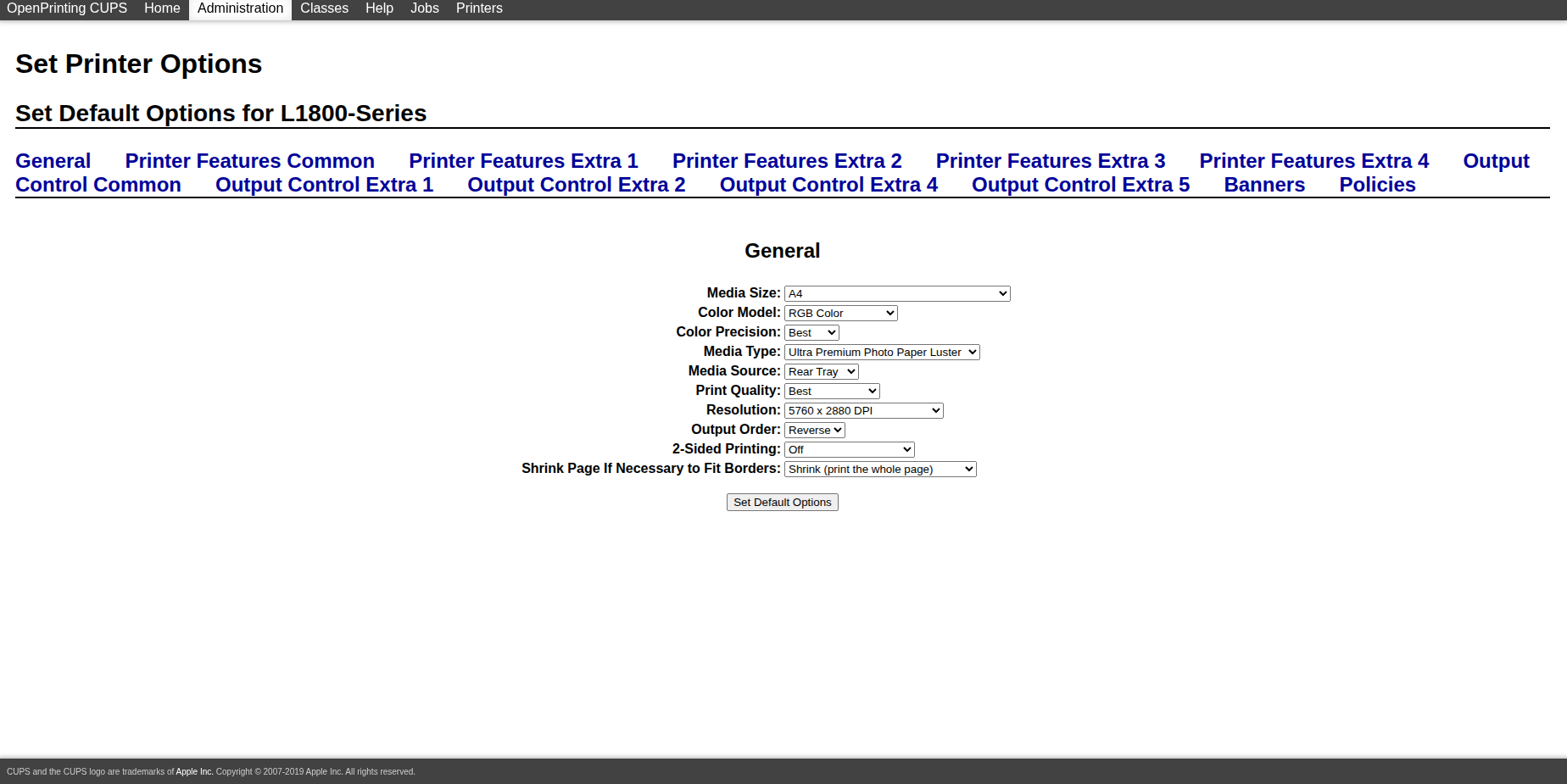
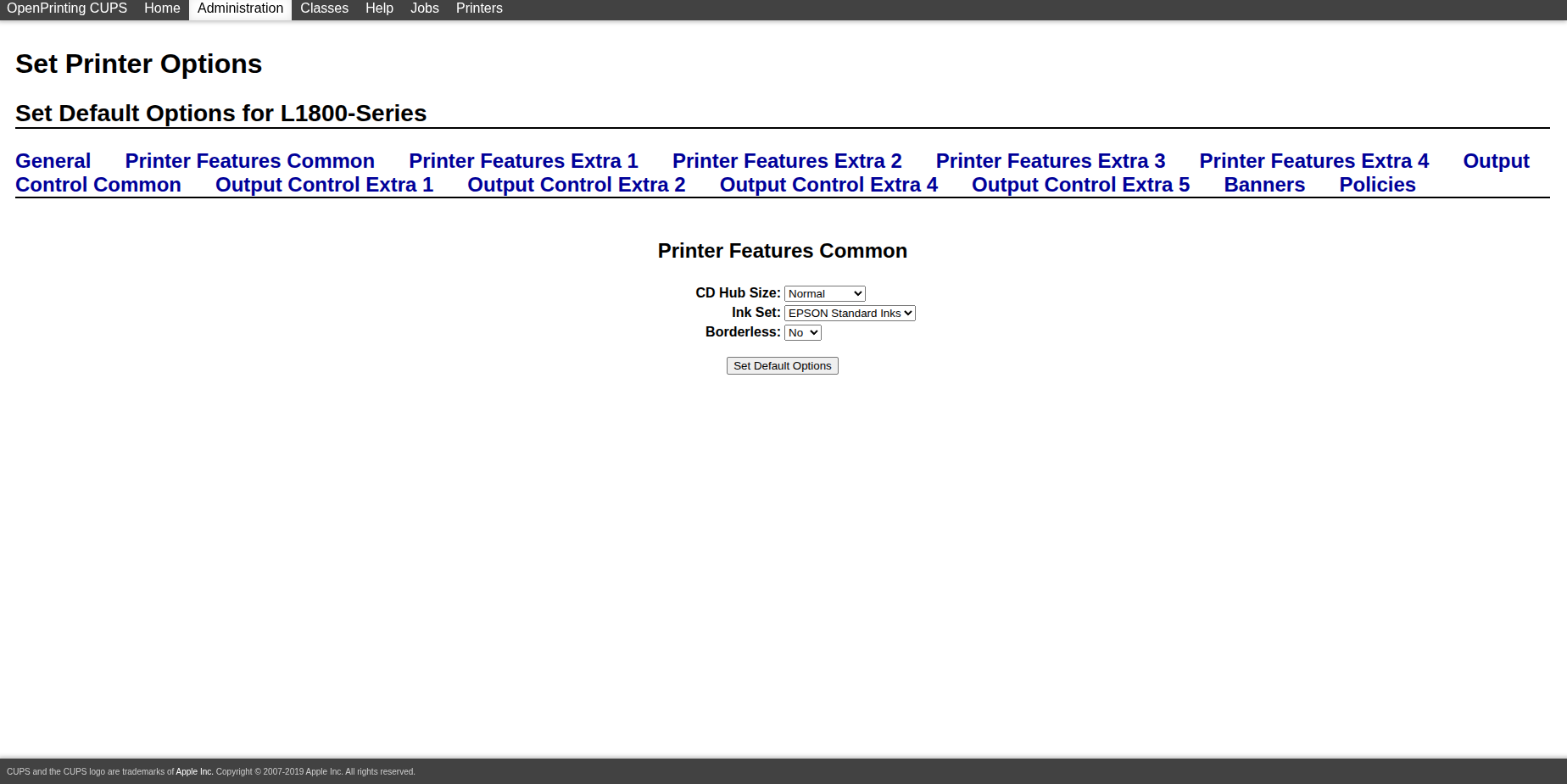
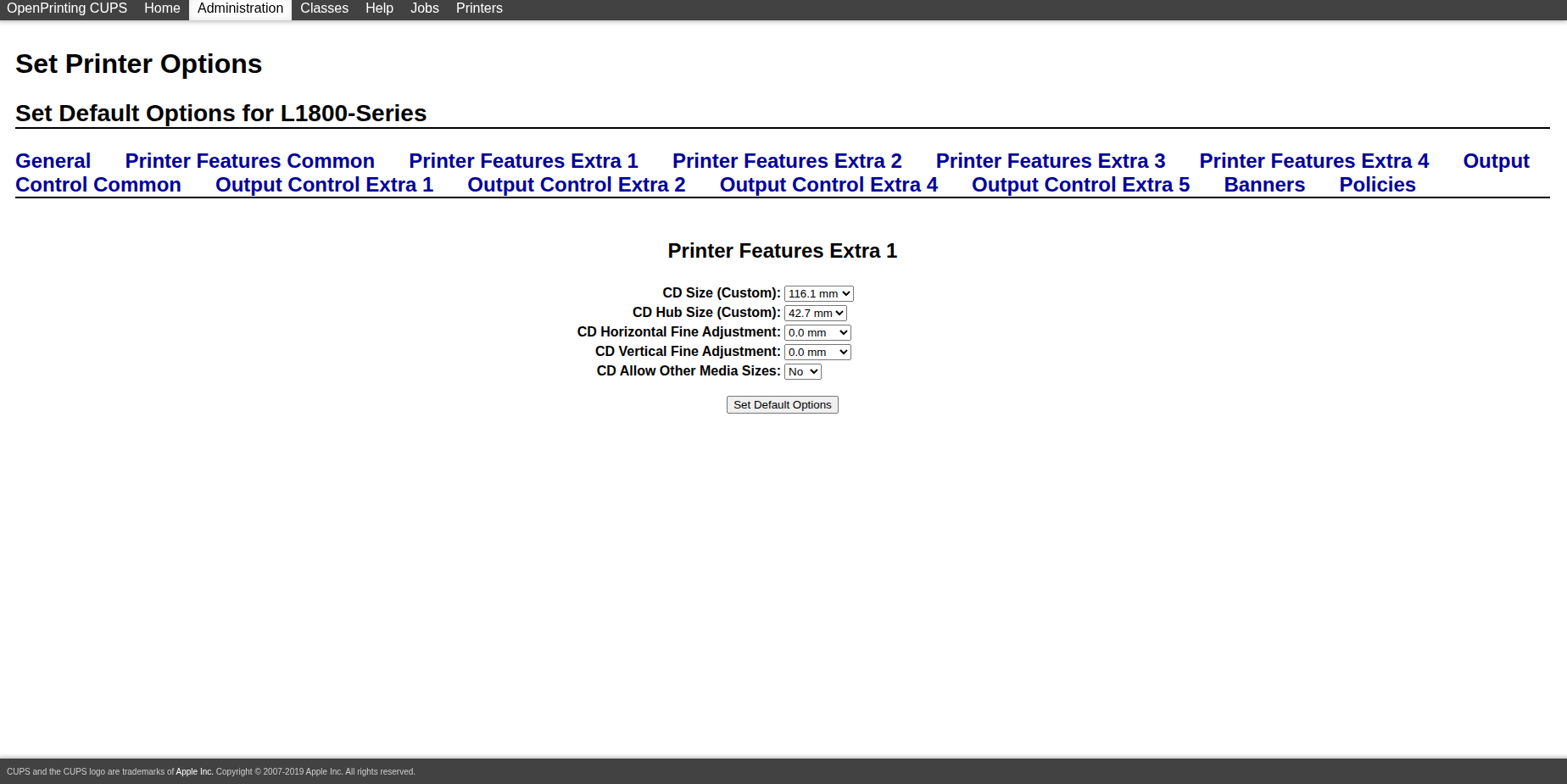
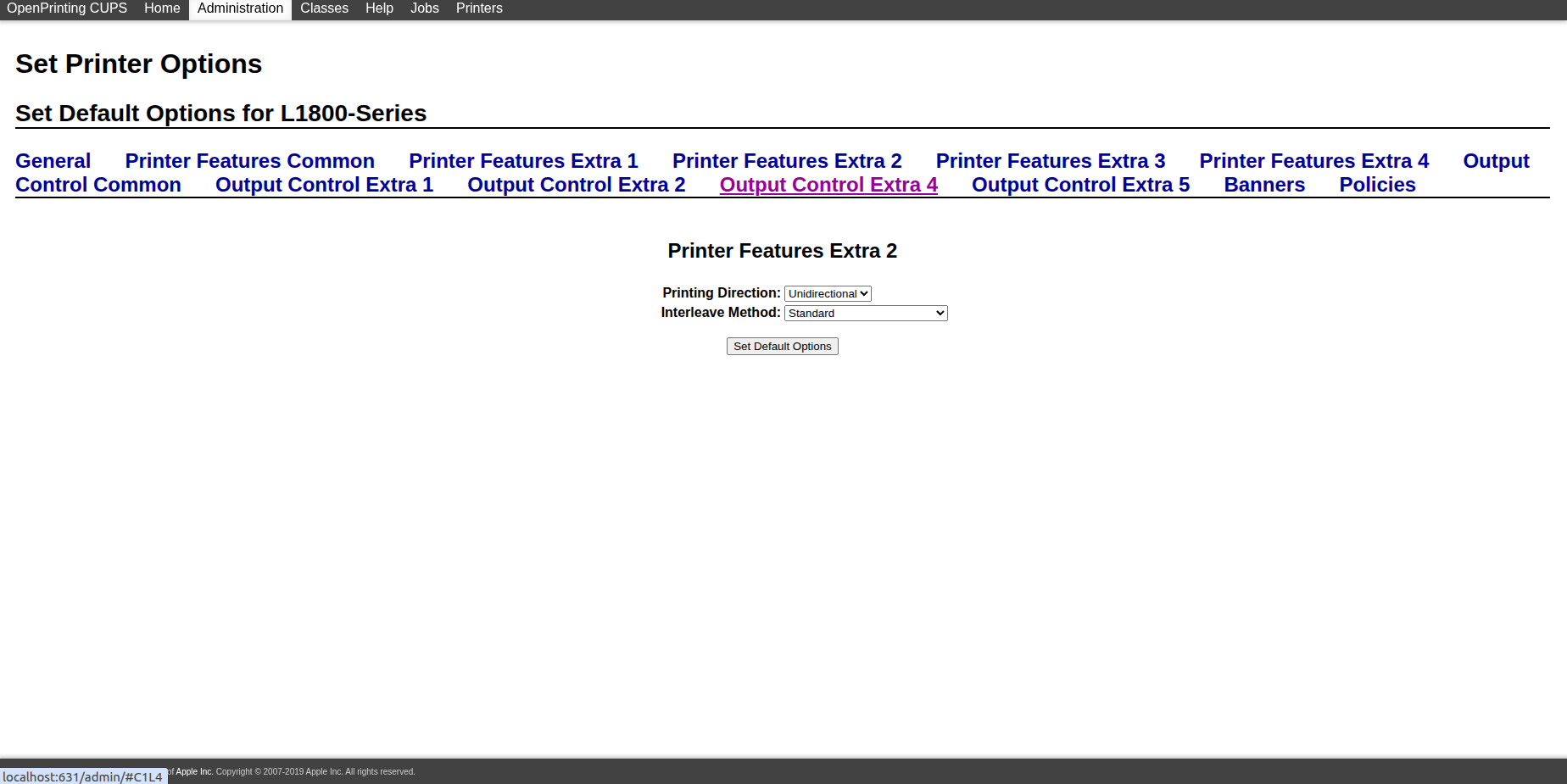
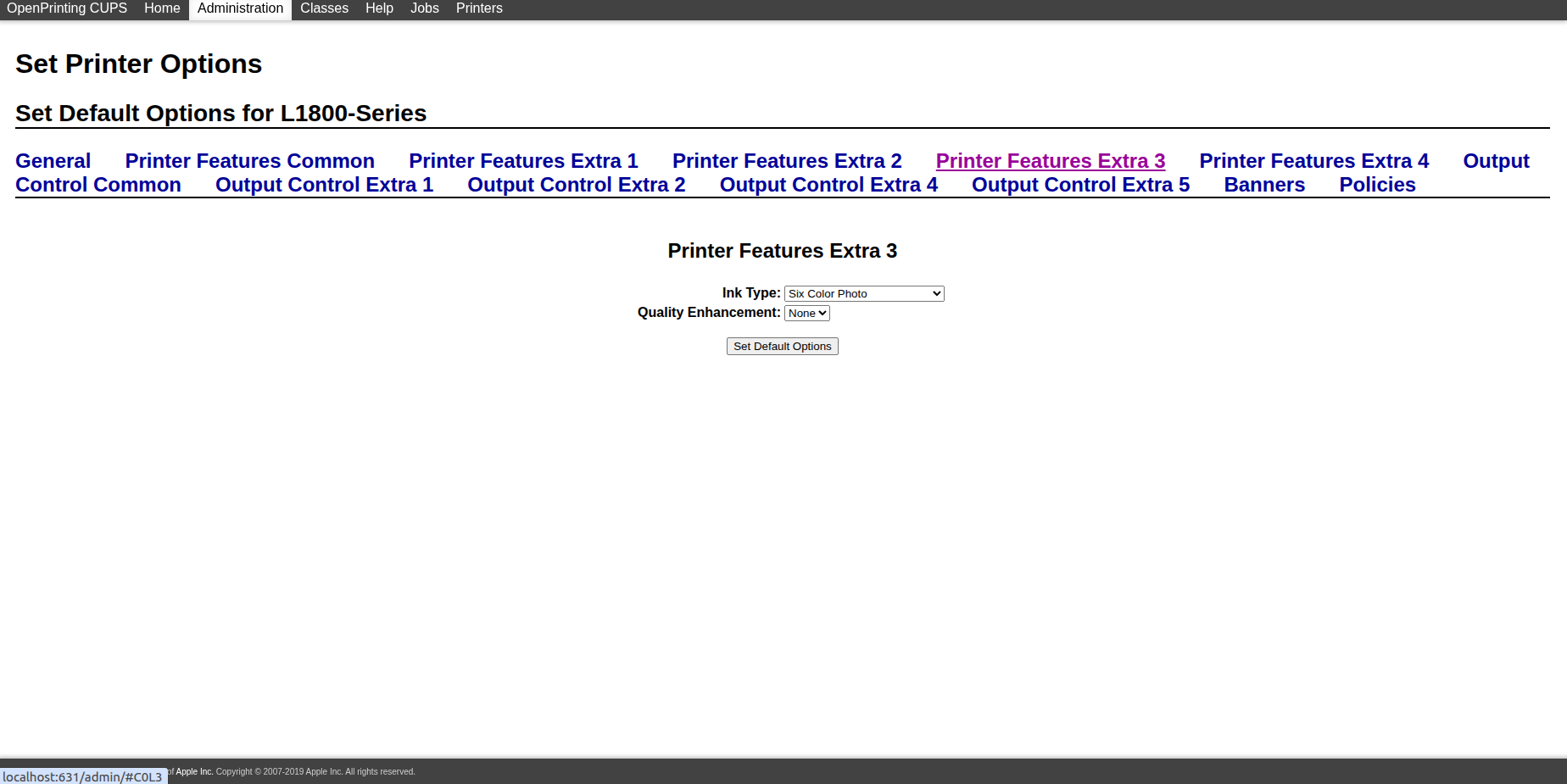
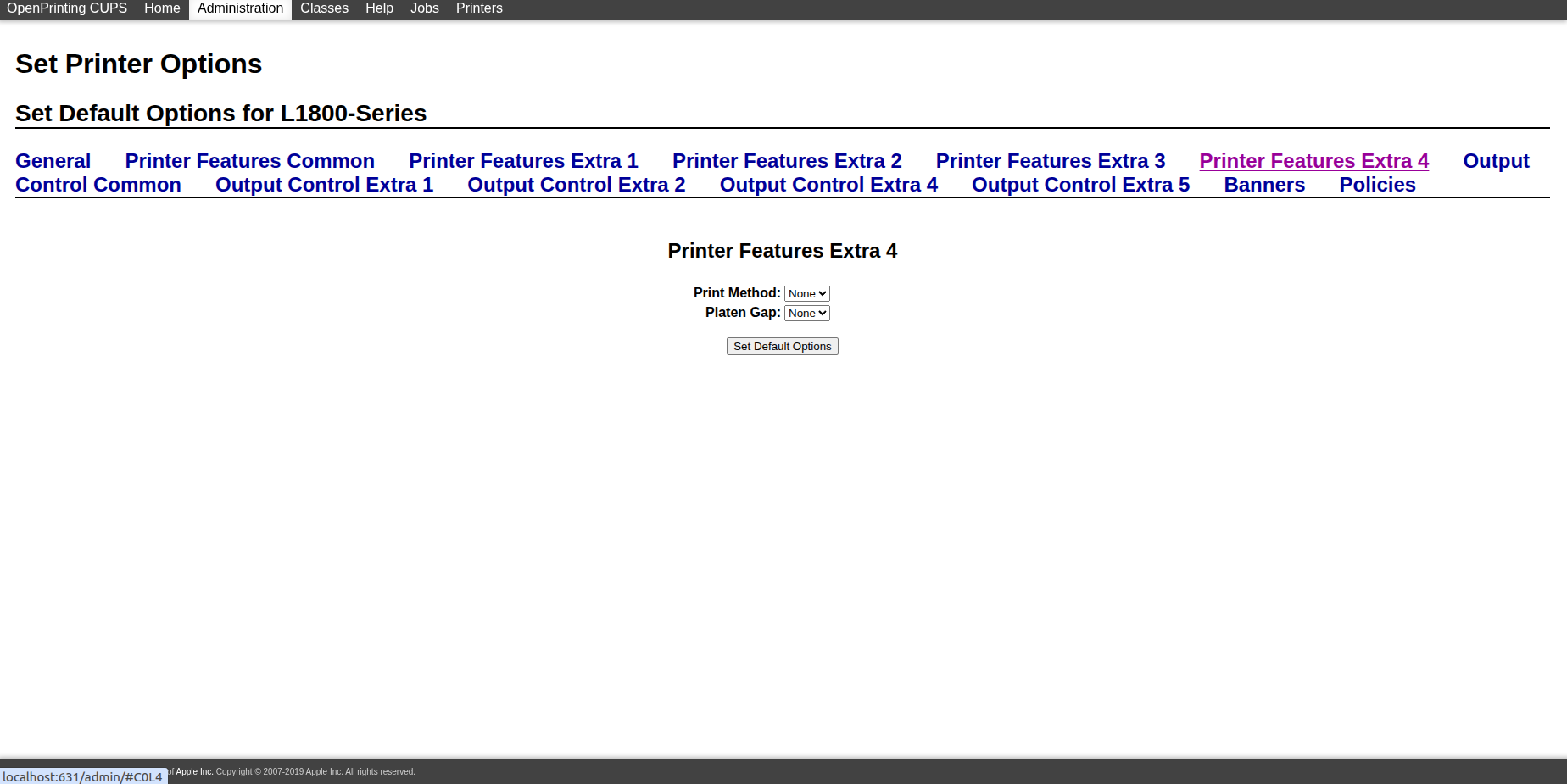
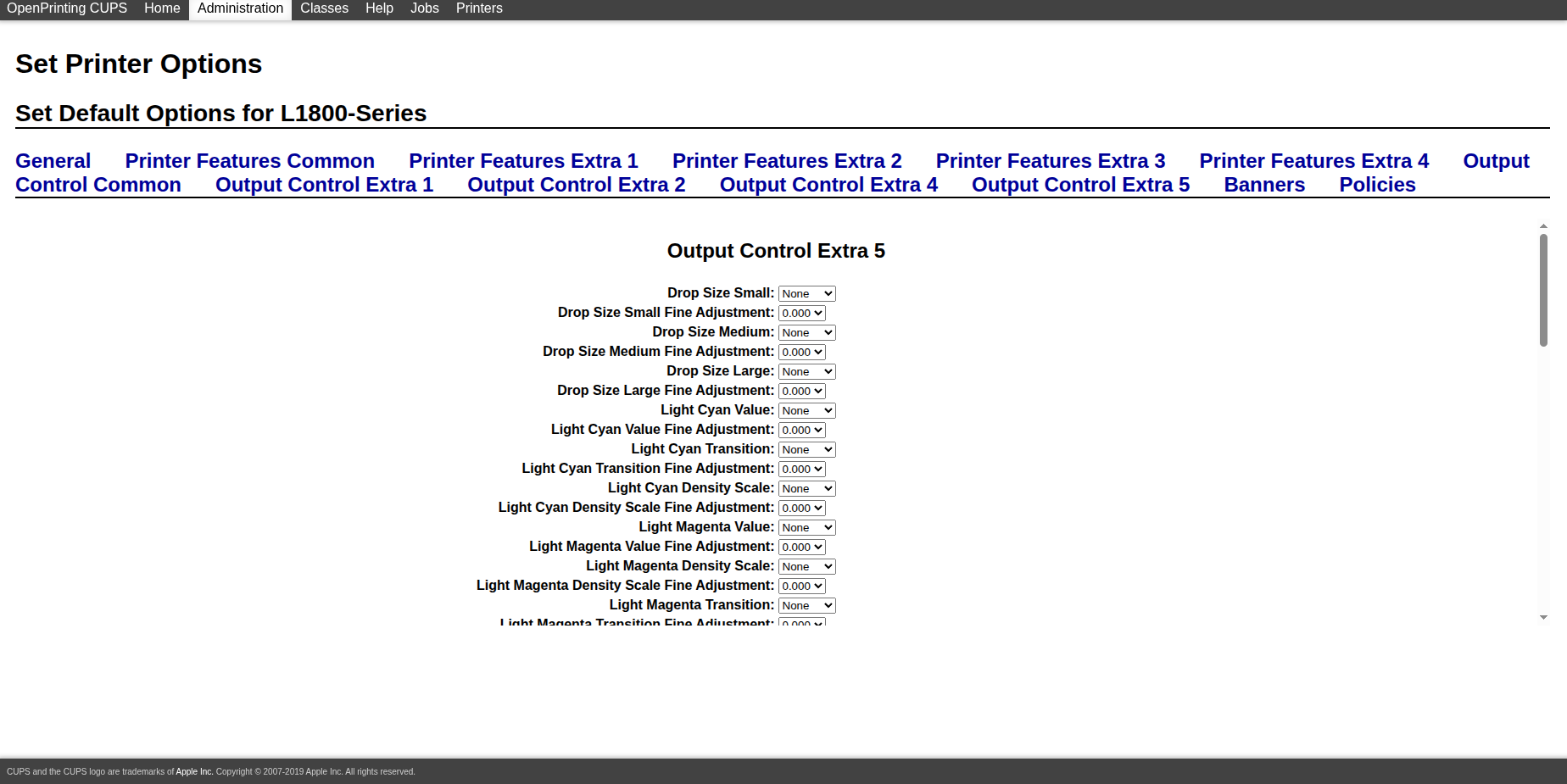
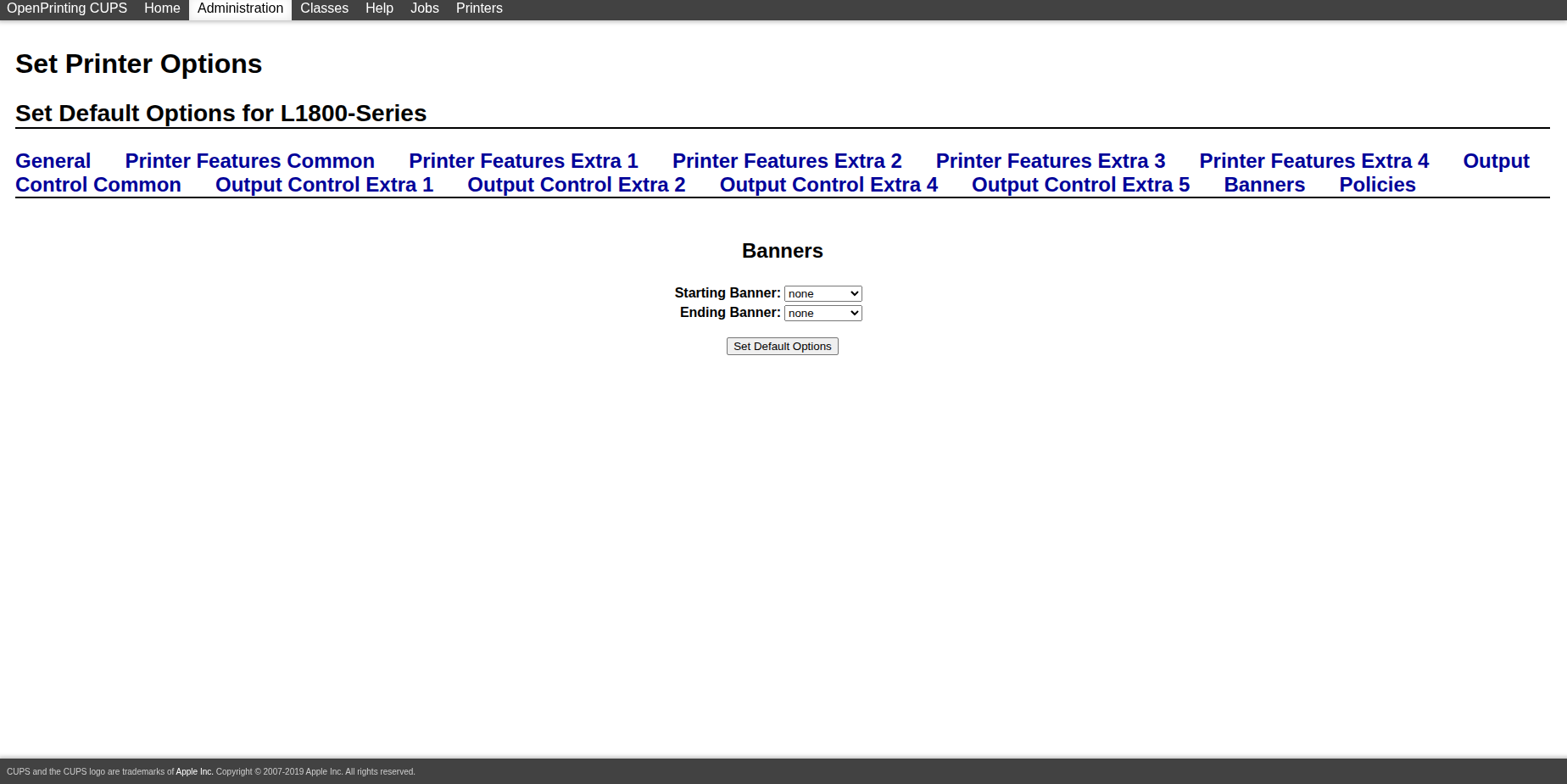
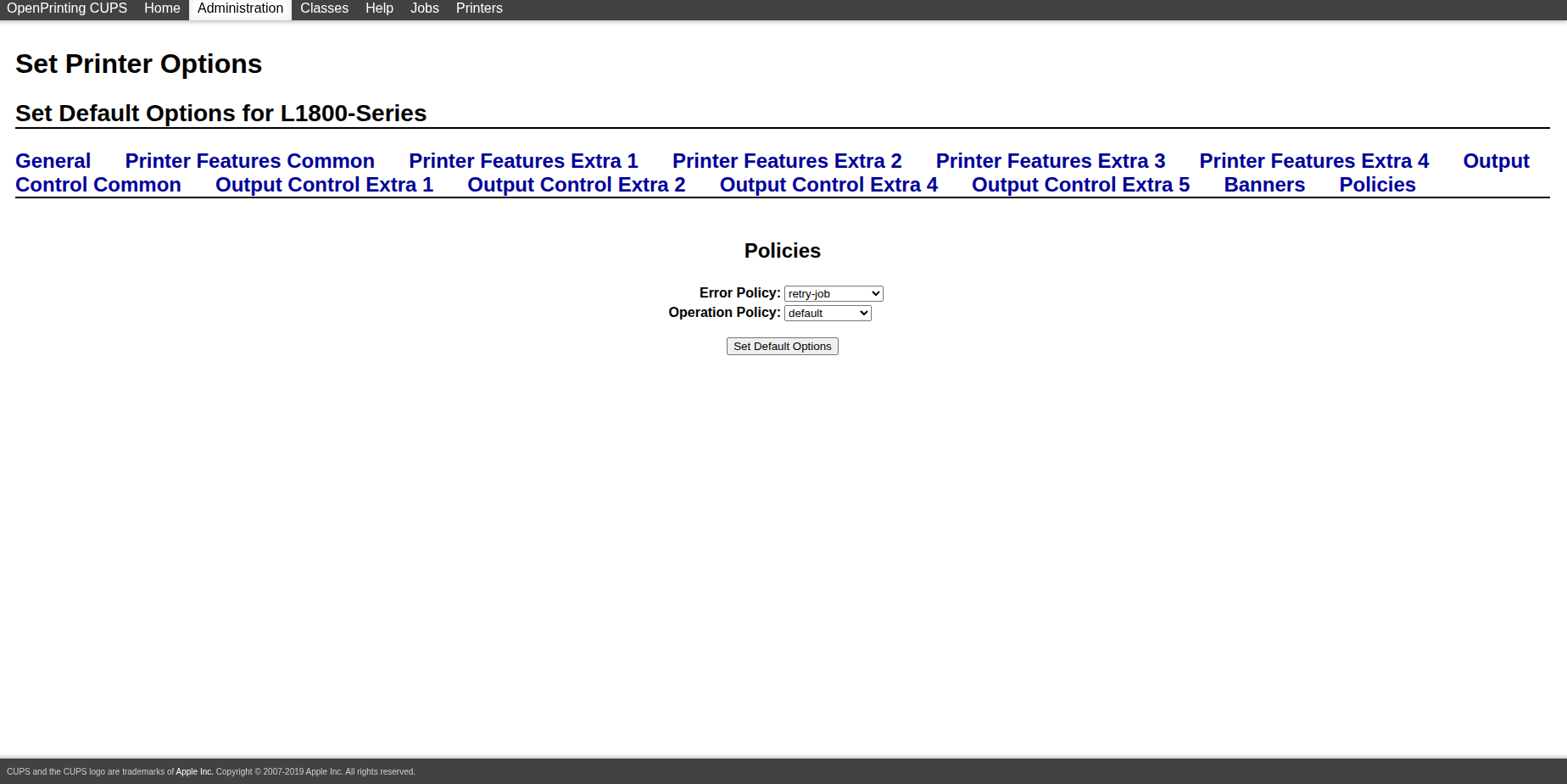
- キューが作成されたら、プリンターページを開いて `Set Default Options` を使います。
具体的なパラメータは、以下のスクリーンショットをそのまま参考に設定してください。
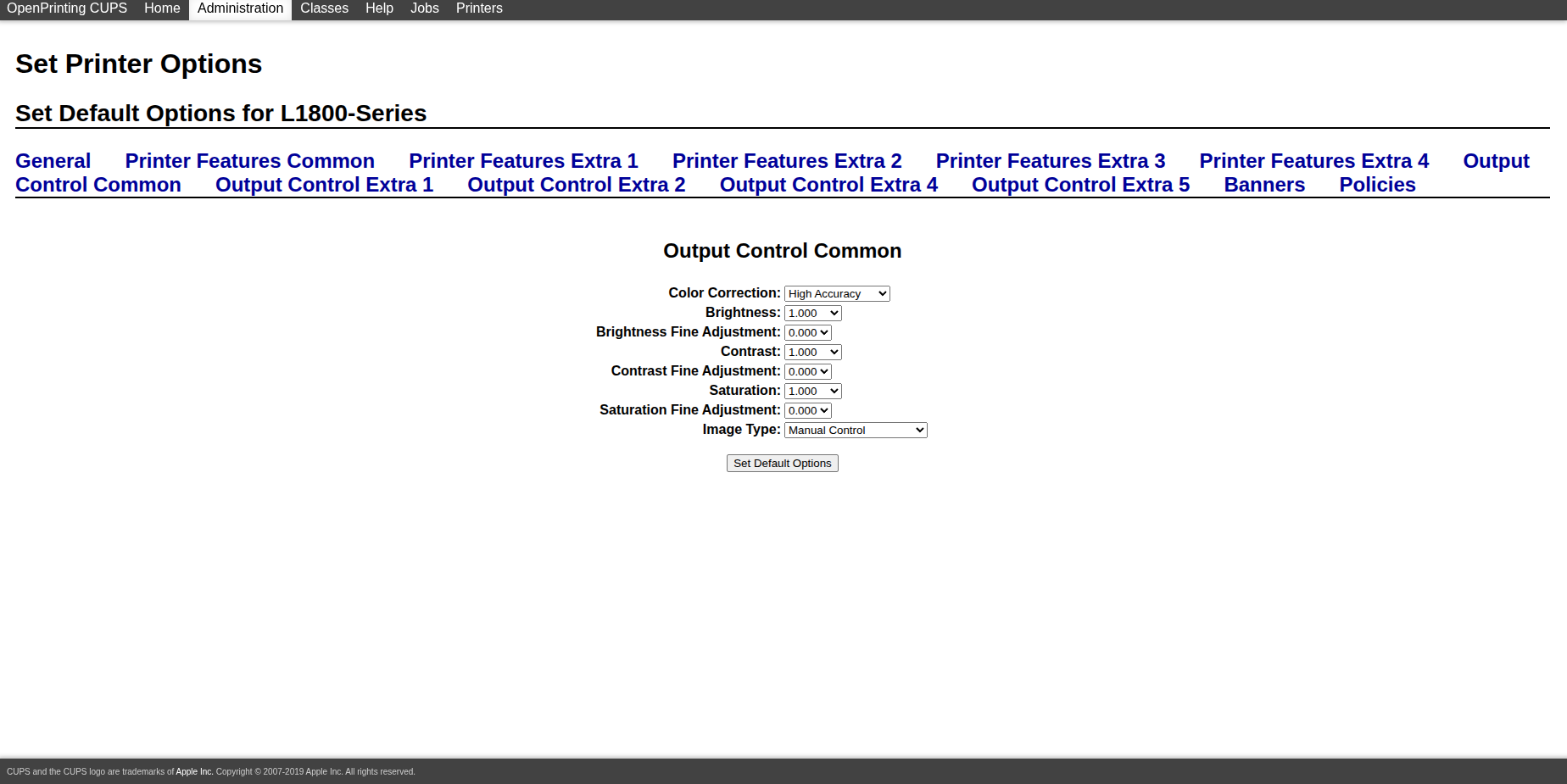
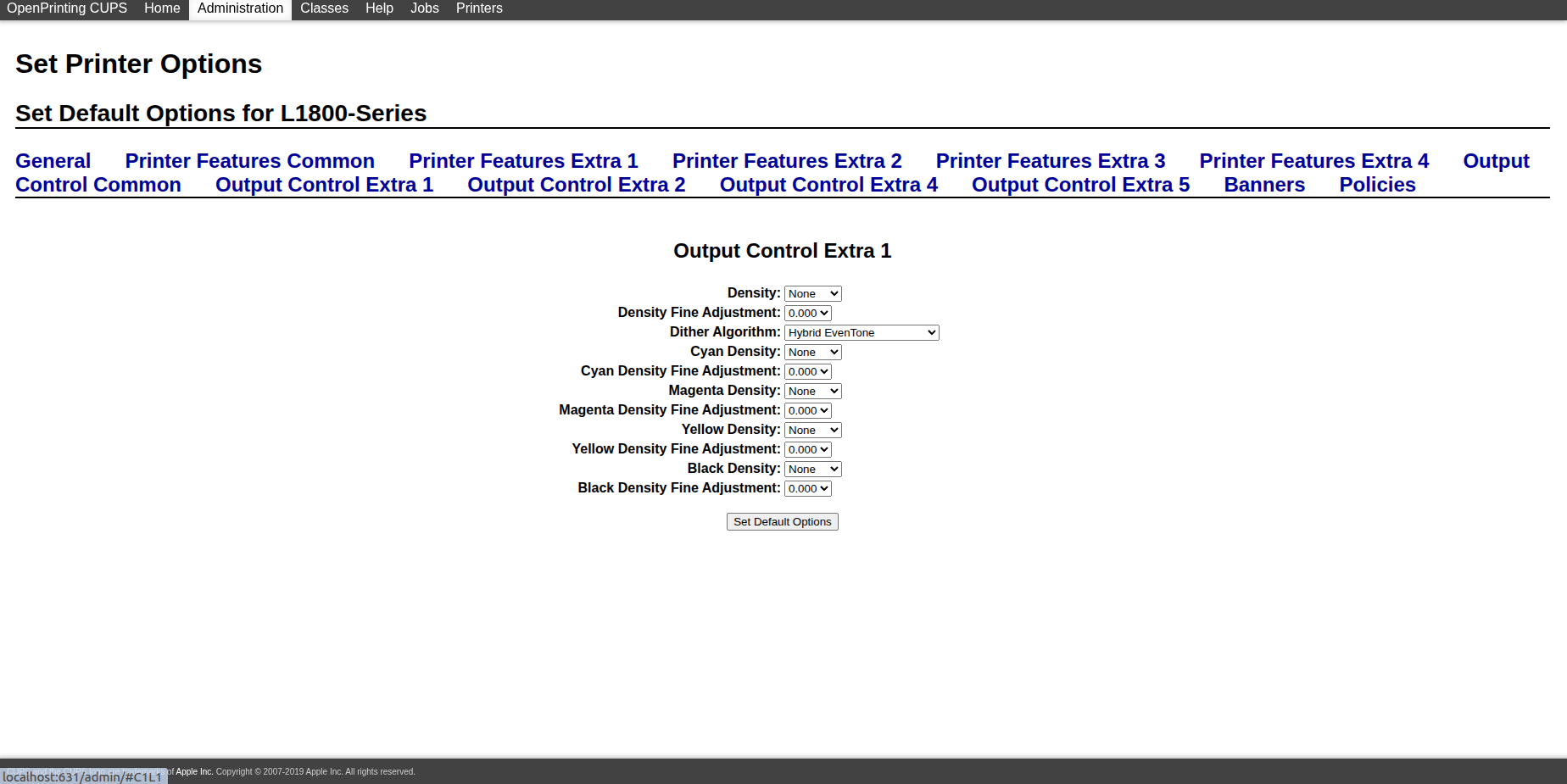
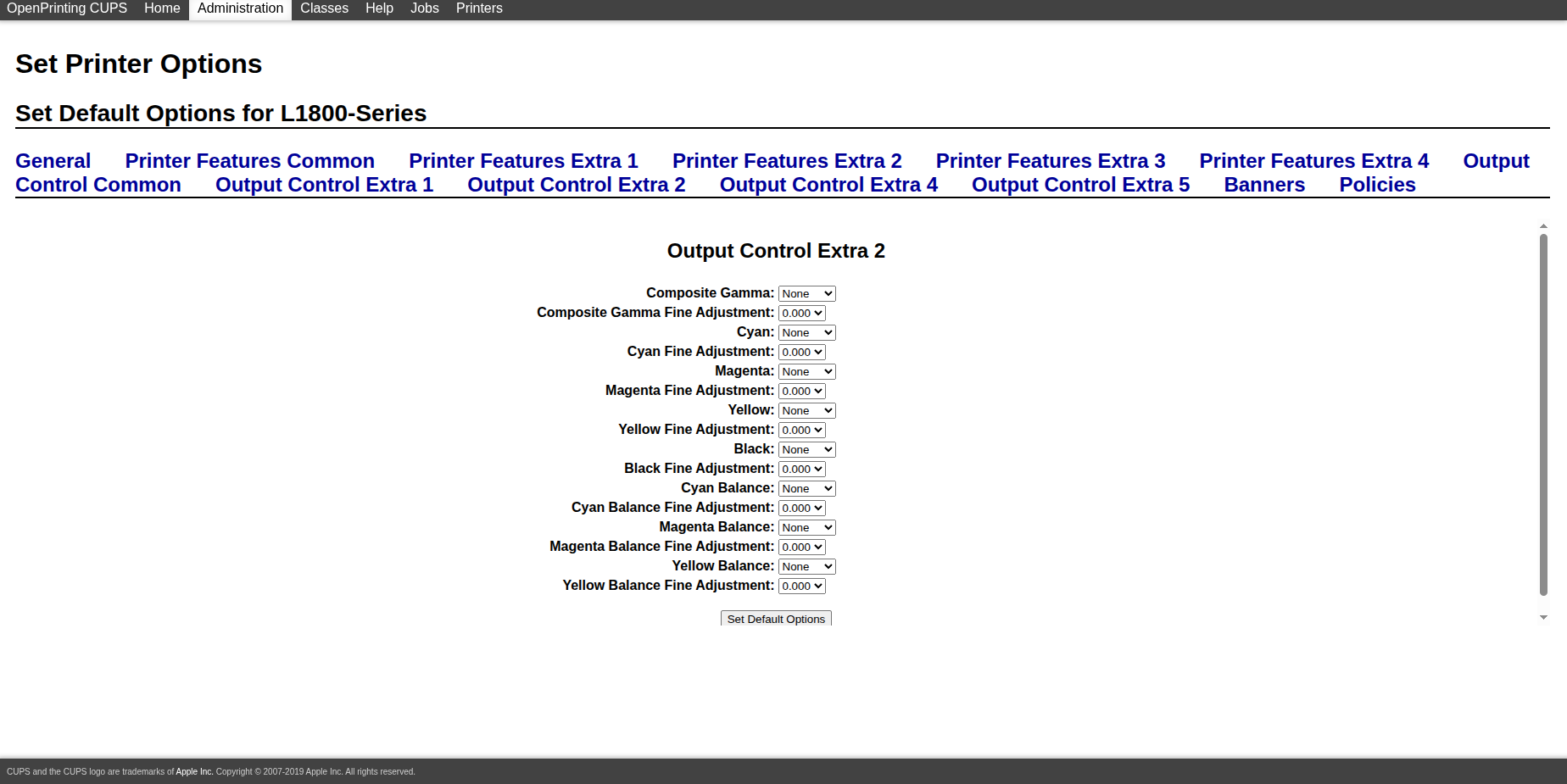
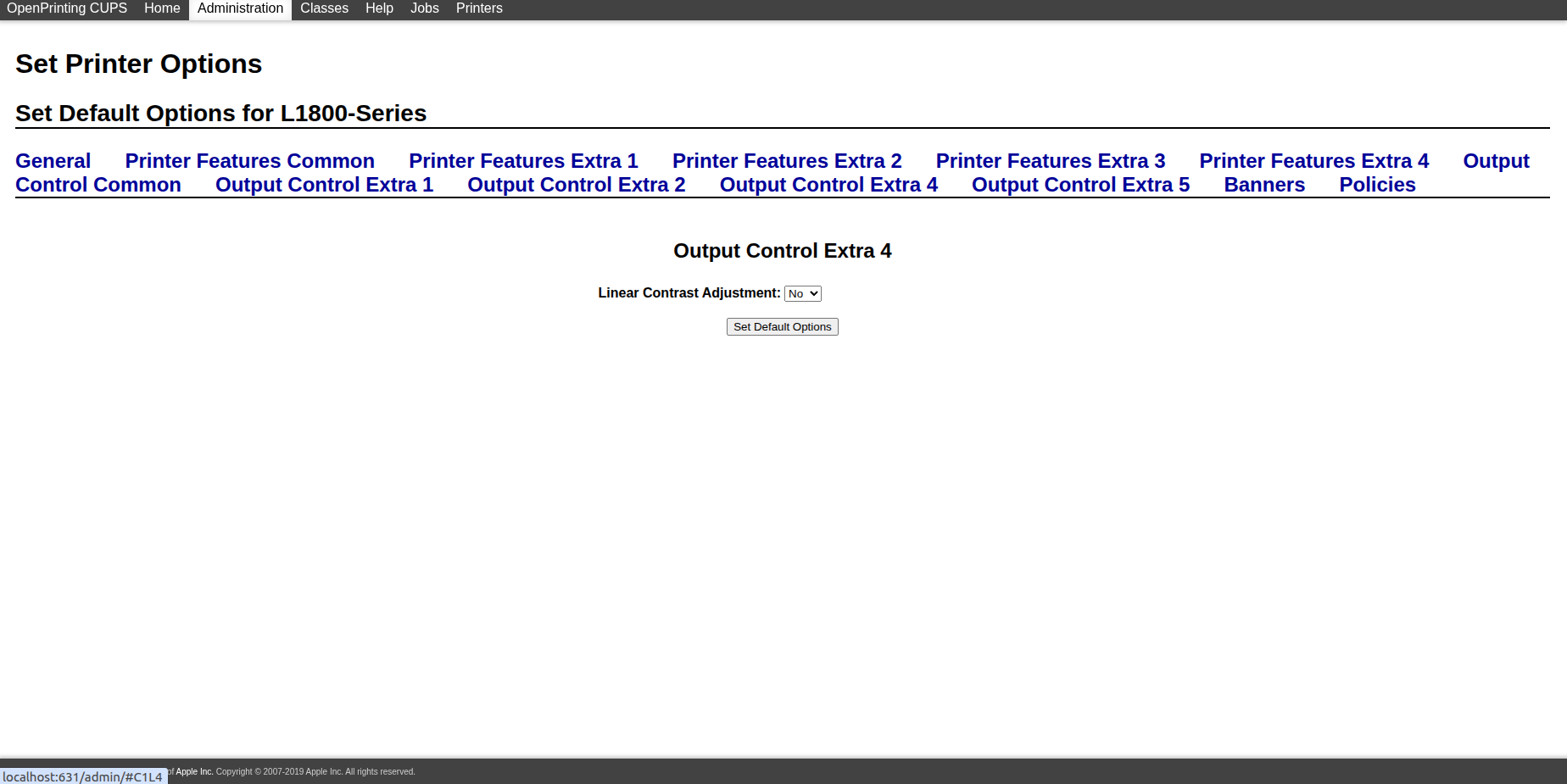
3. 3d2holo-desktop で Raster 機能を使う
印刷キューの準備ができたら、アプリ内の操作は比較的まっすぐです。`FORMAT` を `ras` にしたときだけ raster 用のコントロールが表示され、エクスポート結果が `.ras` で保存されたときだけ `Print` ボタンが現れます。
- 2D、3D、Sketchfab、または pitch-test のワークスペースを開き、印刷したい画像を生成するフローに入ります。
- Output セクションで `FORMAT` を `ras` に切り替えます。
- `RESOLUTION` は `5760*2880` を選択します。
- `DIRECTION` を設定します。標準的な横方向のレンチキュラー配置を試す場合は、まず `horizontal` から始め、小さなテスト印刷で方向を確認してください。
- `PRINTER` と `SIZE` を選び、正しい CUPS キューと紙サイズにジョブを送るようにします。
- `X OFFSET (IN)` と `Y OFFSET (IN)` を調整して、用紙上での物理位置を制御します。デスクトップ側のレイアウトプレビューは、raster 矩形をエクスポート前に中央寄せしたり微調整したりするためにあります。
- エクスポートを実行します。結果が `.ras` として保存されると、`Print` ボタンが表示され、CUPS 経由で直接送信できます。
- 送信後は、CUPS のアクティブキューとアプリ内の印刷ステータスの両方を確認し、ジョブが本当にキューへ入ったかを確認します。
UI から送信したくない場合は、同じ `.ras` ファイルをコマンドラインから CUPS に送ることもできます。現在の desktop コードでは、`Resolution`、`PageSize`、`media`、`MediaType`、`StpMediaType`、`StpPrintingDirection=Unidirectional` が明示的に渡されます。`DIRECTION` と `X/Y OFFSET` は生成済みの `.ras` 内容にすでに反映されているため、`lp` コマンドで別個に繰り返す必要はありません。
lp -d YOUR_CUPS_QUEUE \
  -o Resolution=5760x2880dpi \
  -o PageSize=A4 \
  -o media=A4 \
  -o MediaType=UltraGlossyPhoto \
  -o StpMediaType=UltraGlossyPhoto \
  -o StpPrintingDirection=Unidirectional \
  /path/to/result.ras
desktop プリセットに対応する 3 つの具体例
L1800 + A4 + 5760*2880
lp -d YOUR_CUPS_QUEUE \
  -o Resolution=5760x2880dpi \
  -o PageSize=A4 \
  -o media=A4 \
  -o MediaType=UltraGlossyPhoto \
  -o StpMediaType=UltraGlossyPhoto \
  -o StpPrintingDirection=Unidirectional \
  /path/to/result.ras
P608 + A3 + 2880*2880
lp -d YOUR_CUPS_QUEUE \
  -o Resolution=2880x2880dpi \
  -o PageSize=A3 \
  -o media=A3 \
  -o MediaType=GlossyPhoto \
  -o StpMediaType=GlossyPhoto \
  -o StpPrintingDirection=Unidirectional \
  /path/to/result.ras
L1300 + A4 + 5760*1440
lp -d YOUR_CUPS_QUEUE \
  -o Resolution=5760x1440dpi \
  -o PageSize=A4 \
  -o media=A4 \
  -o MediaType=GlossyPhoto \
  -o StpMediaType=GlossyPhoto \
  -o StpPrintingDirection=Unidirectional \
  /path/to/result.ras
現在のデスクトップ UI で見える raster フィールド
- `FORMAT = ras` で raster 専用コントロールが有効になります。
- `RESOLUTION` は自由入力ではなく raster 用プリセットを使います。
- `DIRECTION` は `horizontal` と `vertical` をサポートします。
- `PRINTER` は送信先の CUPS キューを選択します。
- `SIZE` は raster ページサイズのプリセットを選びます。
- `X OFFSET (IN)` と `Y OFFSET (IN)` はページ上の物理オフセットを制御します。
最もよくある確認ポイント
- アプリがプリンターなしと表示する場合は、CUPS に既定のプリンターが設定されているか、または `PRINTER` フィールドで正しいキュー名が選ばれているか確認してください。
- 印刷位置がずれる場合は、CUPS 側の `PageSize` とアプリ側の `SIZE` が本当に同じ用紙定義を指しているか確認してください。
- 出力スケールが合わない場合は、アプリで選んだ raster プリセットが Gutenprint キューの実際の解像度と一致しているか確認してください。
- メディアの挙動がおかしい場合は、アプリがすべての Gutenprint オプションを上書きできると考えず、CUPS キューの既定値に戻って `media` と紙設定を確認してください。
次のステップ
まだデスクトップアプリを入れていない場合は、まずソフトウェアページから最新パッケージを取得し、その後で raster 印刷環境を設定してください。
ソフトウェアページを開くFAQ
Raster モードを使うのに Gutenprint は必要ですか?
いずれにしても動作する CUPS キューは必要です。そのうえで、Epson ワークフローがメディア、解像度、印刷方向の Gutenprint オプションに依存しているなら、Gutenprint は特に重要です。
先に CUPS でプリンターを設定してから 3d2holo-desktop を開くべきですか?
はい。まず CUPS でキューを設定し、通常のテストページで確認してから、`.ras` エクスポートとアプリからの直接印刷に進むのが最も効率的です。
なぜ小さなテスト印刷(1 x 1 インチ)が推奨されるのですか?
raster 印刷は、キューの既定値、ページサイズ、解像度、オフセット、レンチキュラーの向きが同時に影響します。小さなテストを先に行うことで、方向、位置、物理的な整合を素早く確認できます。