
Hoe je de rasterfunctie in 3D2HOLO Desktop gebruikt
De rasterfunctie in 3d2holo-desktop is bedoeld voor printworkflows die eindigen in een CUPS-printwachtrij of een CUPS raster `.ras`-bestand nodig hebben. Voor een Epson-workflow op basis van Gutenprint en CUPS is dit de meest directe brug tussen een geïnterlaced beeld en een echte printtaak.
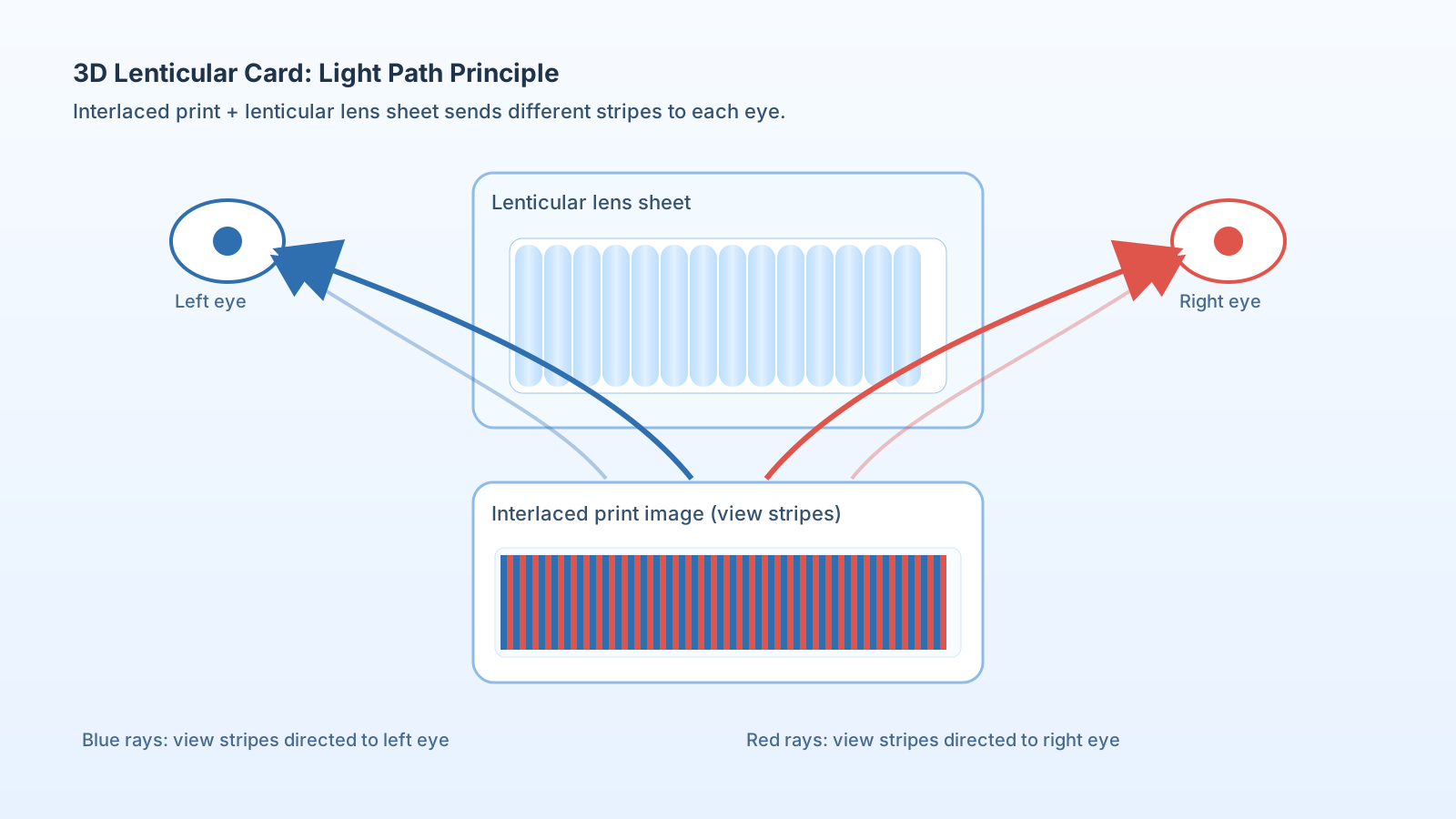
Basis van deze gids
Dit artikel is gebaseerd op de huidige implementatie van 3d2holo-desktop in de lokale repository, samen met de officiële CUPS-documentatie en de Gutenprint-handleiding. Pakketnamen en sommige optielabels kunnen per Linux-distributie en Epson-model verschillen. Gebruik daarom altijd de labels die je eigen CUPS-wachtrij daadwerkelijk toont.
Wat de rasterfunctie echt doet
In 3d2holo-desktop activeert `FORMAT = ras` het raster-uitvoerpad. De app slaat dan niet alleen een normale PNG of TIFF op, maar maakt een stroom die beter geschikt is voor overdracht aan een CUPS-wachtrij.
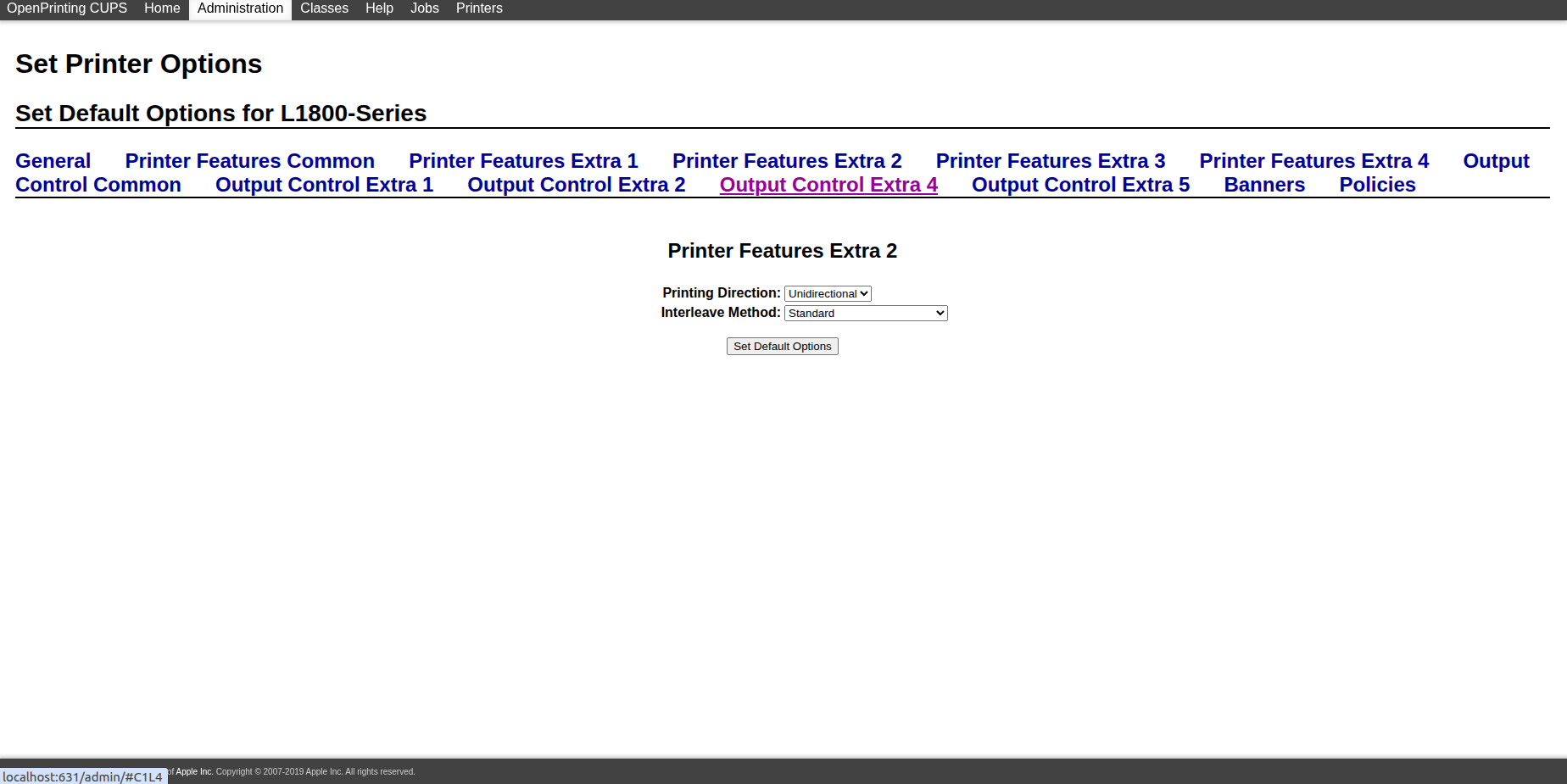
De huidige desktopcode toont speciale printvelden zoals resolutie, rasterrichting, printer, paginaformaat en X/Y-offsets. Tijdens het printen geeft de native addon het bestand door aan CUPS en zet daarbij expliciet opties zoals `Resolution`, `PageSize`, `media` en `StpPrintingDirection=Unidirectional`.
Op dit moment ondersteunt de rastermodus direct alleen Epson L1800, Epson L1300 en Epson P608. Als een andere Epson-printer Gutenprint-ondersteuning heeft, kun je in 3d2holo-desktop voorlopig Epson L1800 kiezen als tijdelijke testoptie.
- Gebruik de rastermodus wanneer de laatste stap van je workflow een echt door CUPS beheerd printproces is en niet alleen een bestands-export.
- Gebruik deze modus wanneer je paginaformaat en fysieke plaatsing al vóór het verzenden wilt afstemmen op de printerinstellingen.
- Gebruik hem vooral wanneer je Epson-workflow afhankelijk is van opties uit Gutenprint.
1. Installeer eerst Gutenprint en CUPS
Op Debian- en Ubuntu-gebaseerde systemen is de eenvoudigste route om eerst CUPS te installeren en daarna het Gutenprint CUPS-stuurprogrammapakket. De pakketnamen hieronder komen overeen met de huidige pakketresultaten op een Debian/Ubuntu-achtig systeem.
- Installeer `cups`, `cups-client` en `cups-daemon` zodat de printservice en wachtrijtools beschikbaar zijn.
- Installeer `printer-driver-gutenprint` zodat Epson-printers met Gutenprint in CUPS kunnen worden ingesteld.
- Start of activeer de CUPS-service en open daarna `http://localhost:631`.
sudo apt update
sudo apt install cups cups-client cups-daemon printer-driver-gutenprint
sudo systemctl enable --now cups
Controleer na de installatie eerst of CUPS de wachtrij ziet en daarna of de Gutenprint-opties zichtbaar zijn. De tweede opdracht is vooral handig omdat die de echte optienamen van je wachtrij laat zien.
lpstat -p -d
lpoptions -p YOUR_PRINTER_NAME -l | rg 'Resolution|PageSize|media|Stp'
2. Configureer printerparameters in CUPS
CUPS bepaalt de printwachtrij, standaard papiergedrag en stuurprogramma-opties. Een veilige volgorde is eerst de printer in CUPS toevoegen, een normale testpagina printen en daarna teruggaan naar 3d2holo-desktop voor raster-uitvoer.
- Open `http://localhost:631`, ga naar `Administration` en kies `Add Printer`.
- Selecteer je Epson-printer, meld je indien nodig aan en kies de Gutenprint-vermelding voor het juiste model.
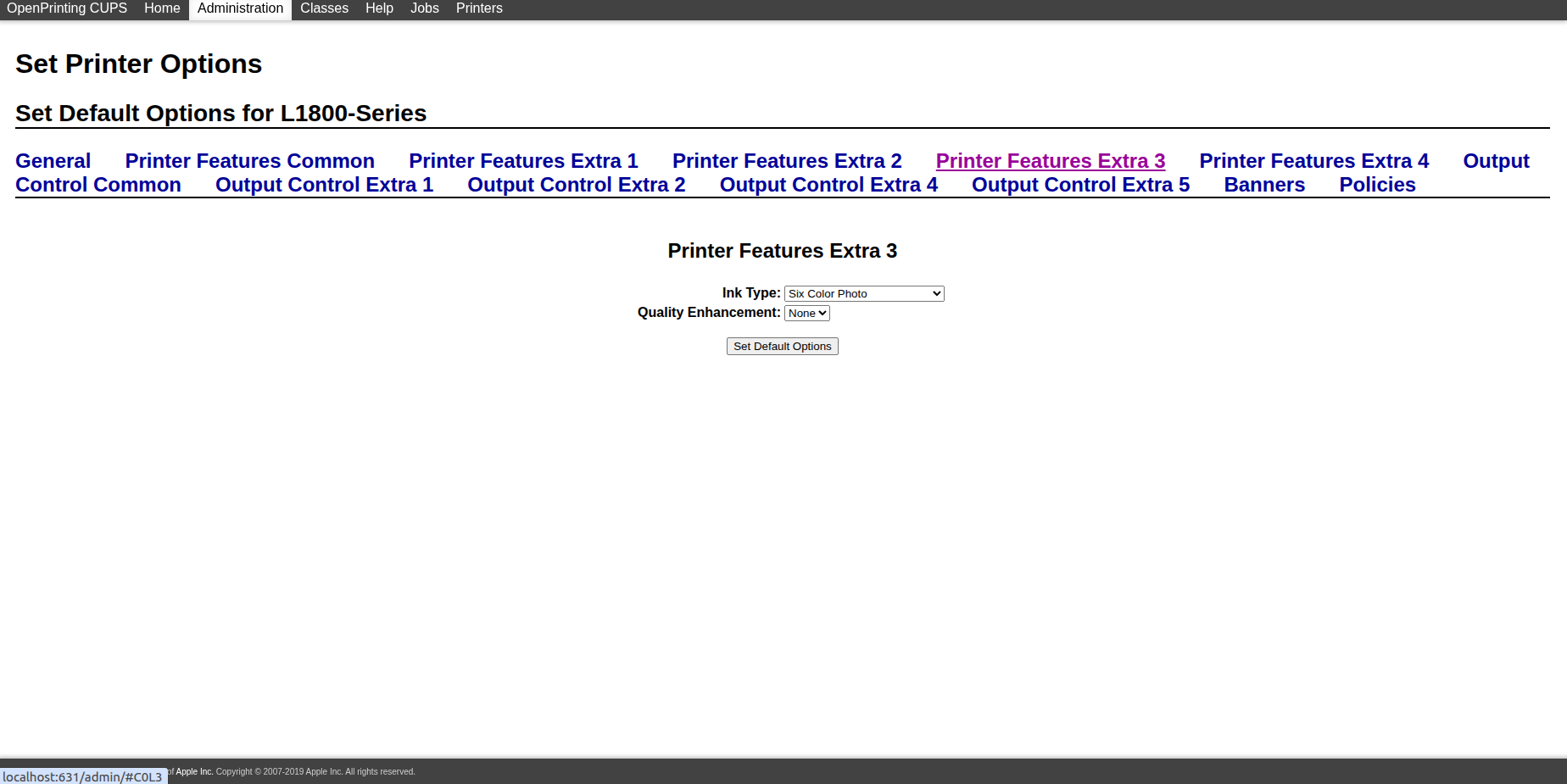
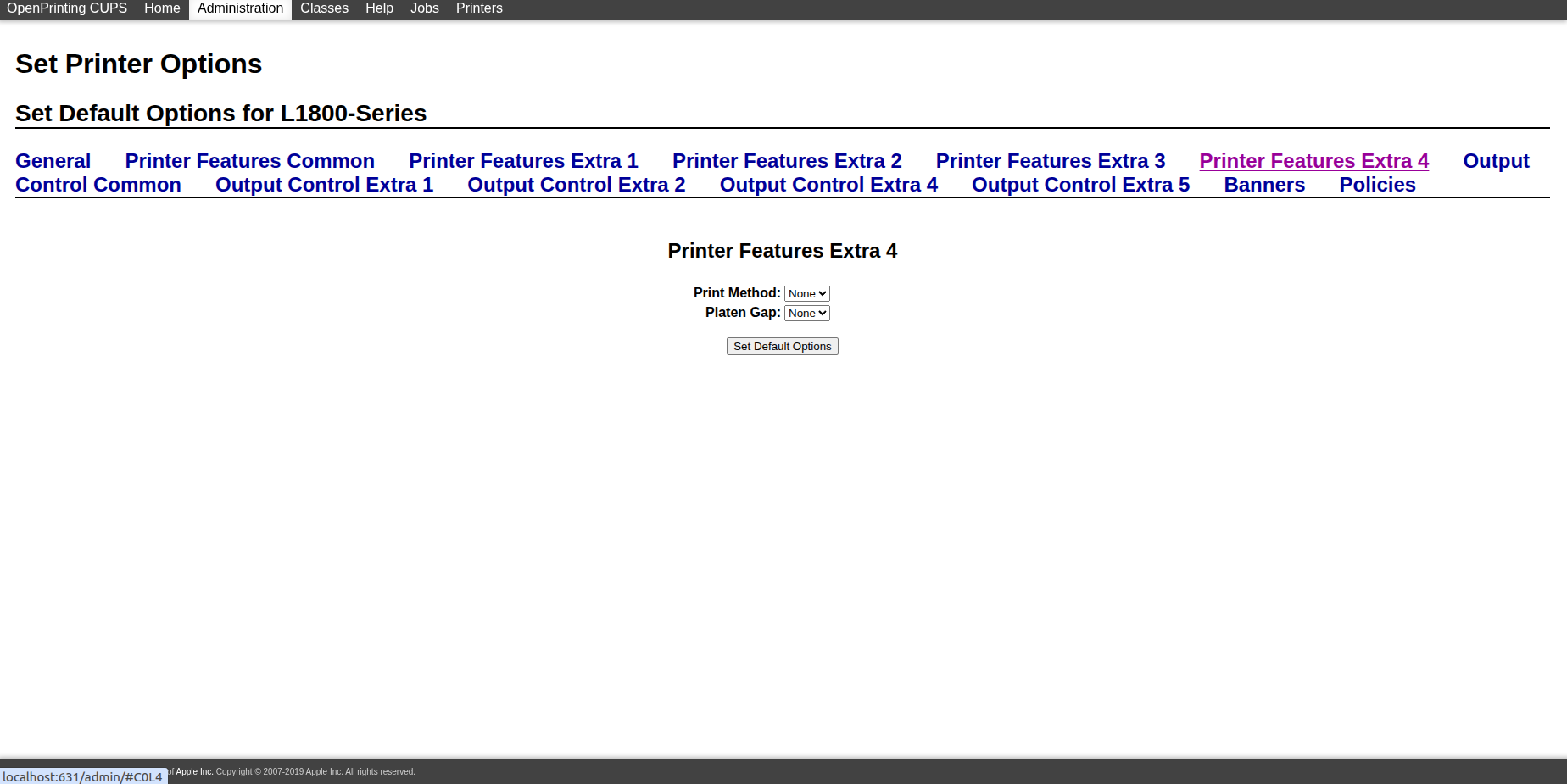
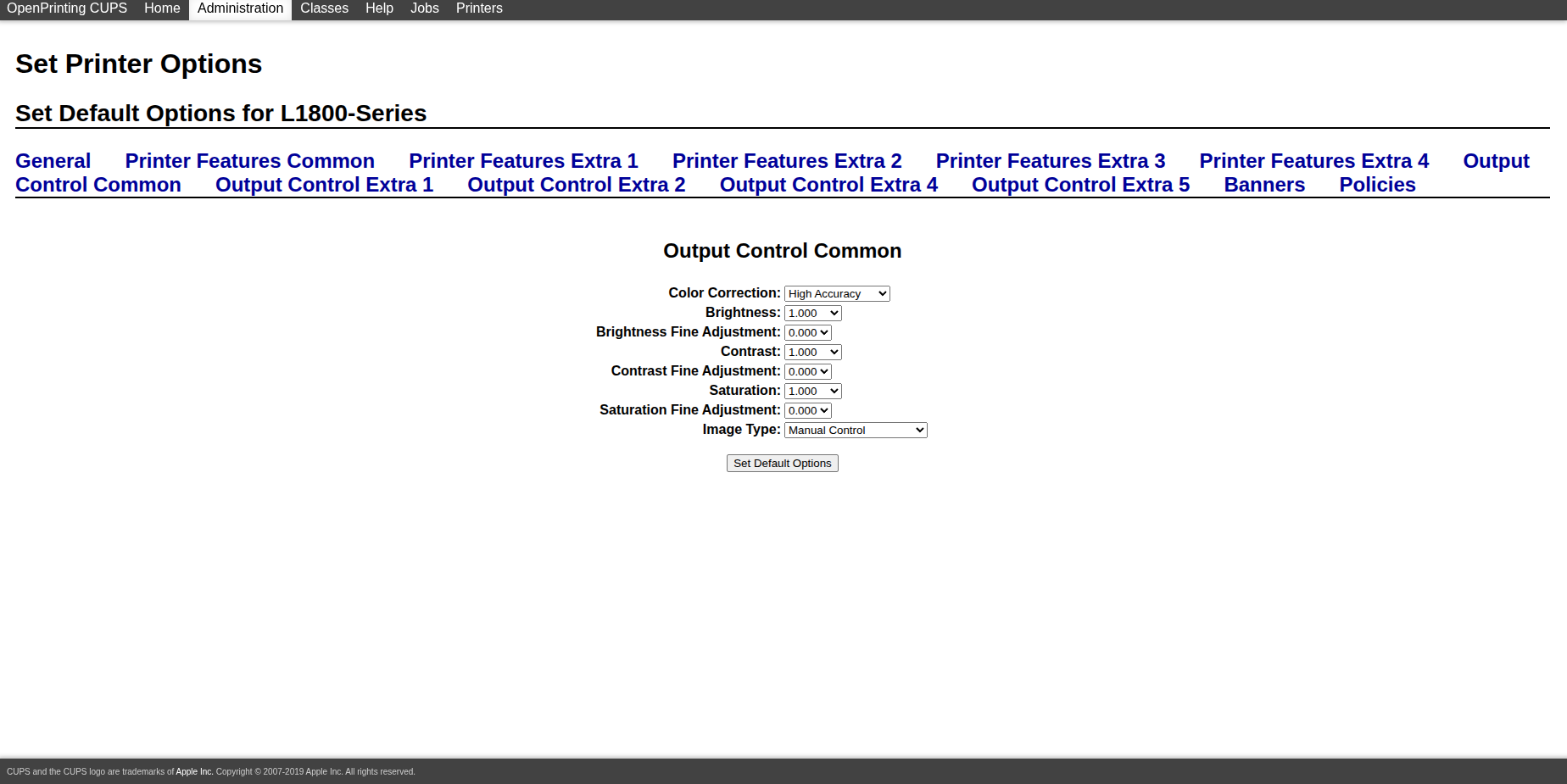
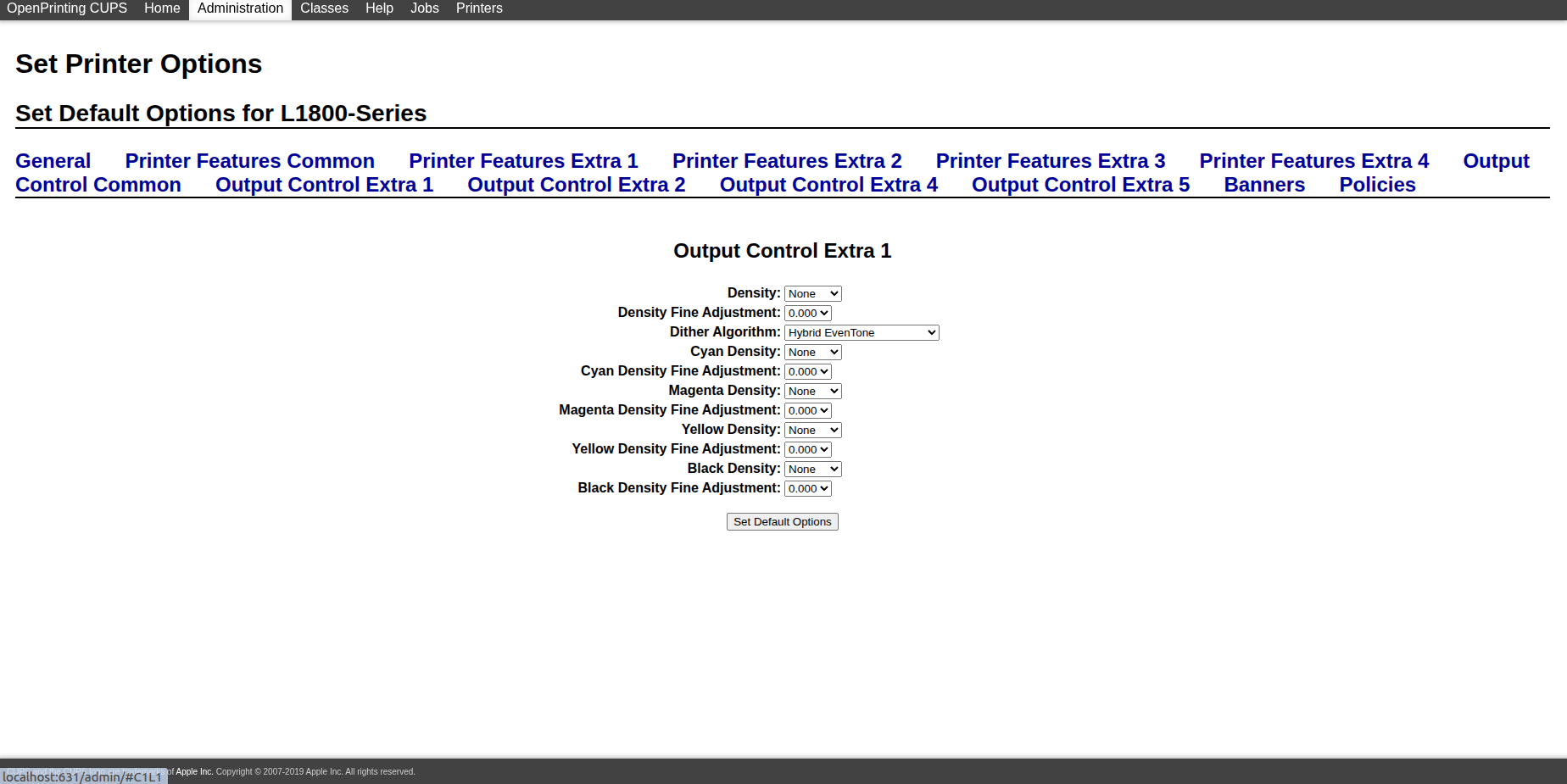
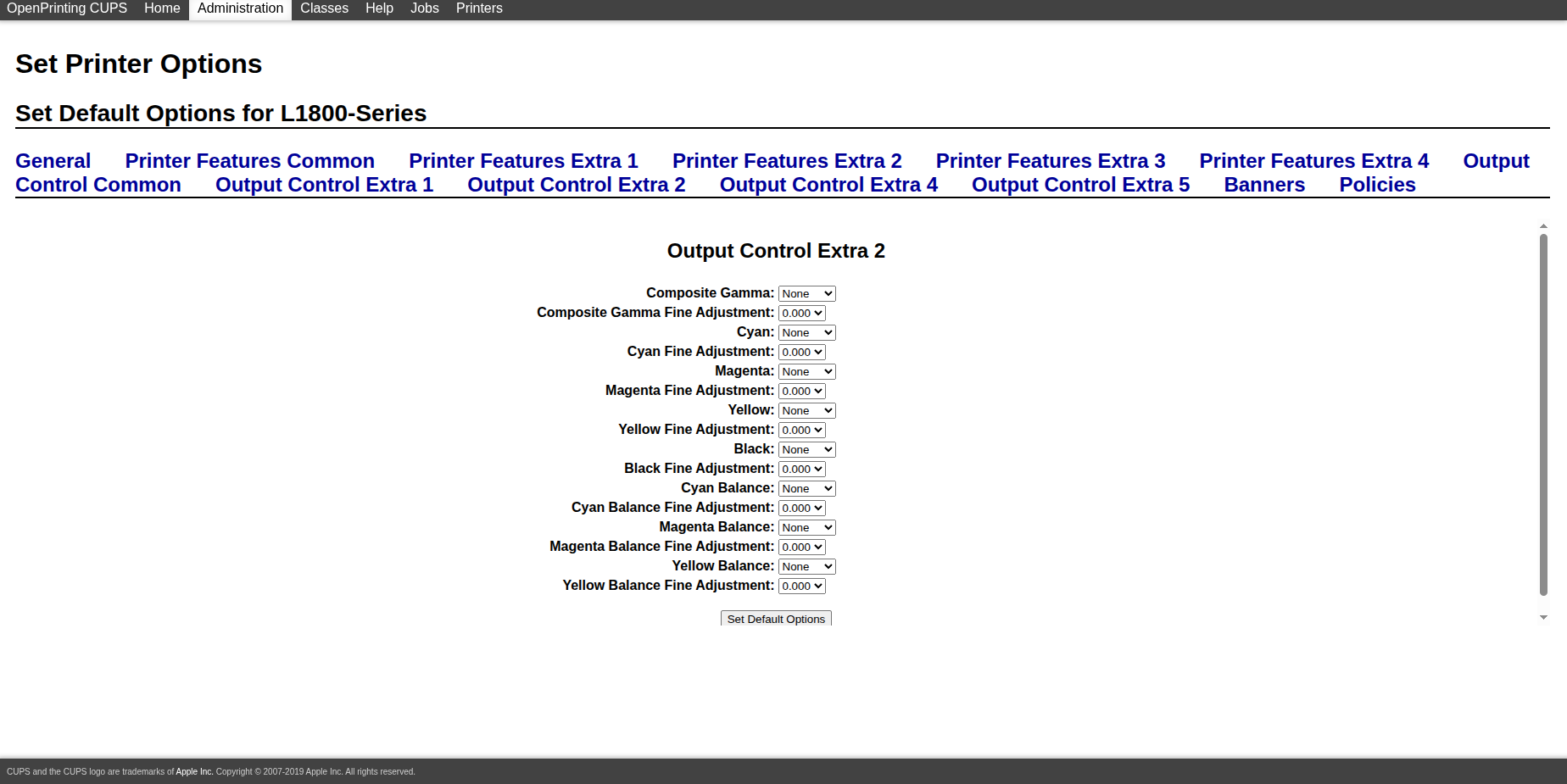
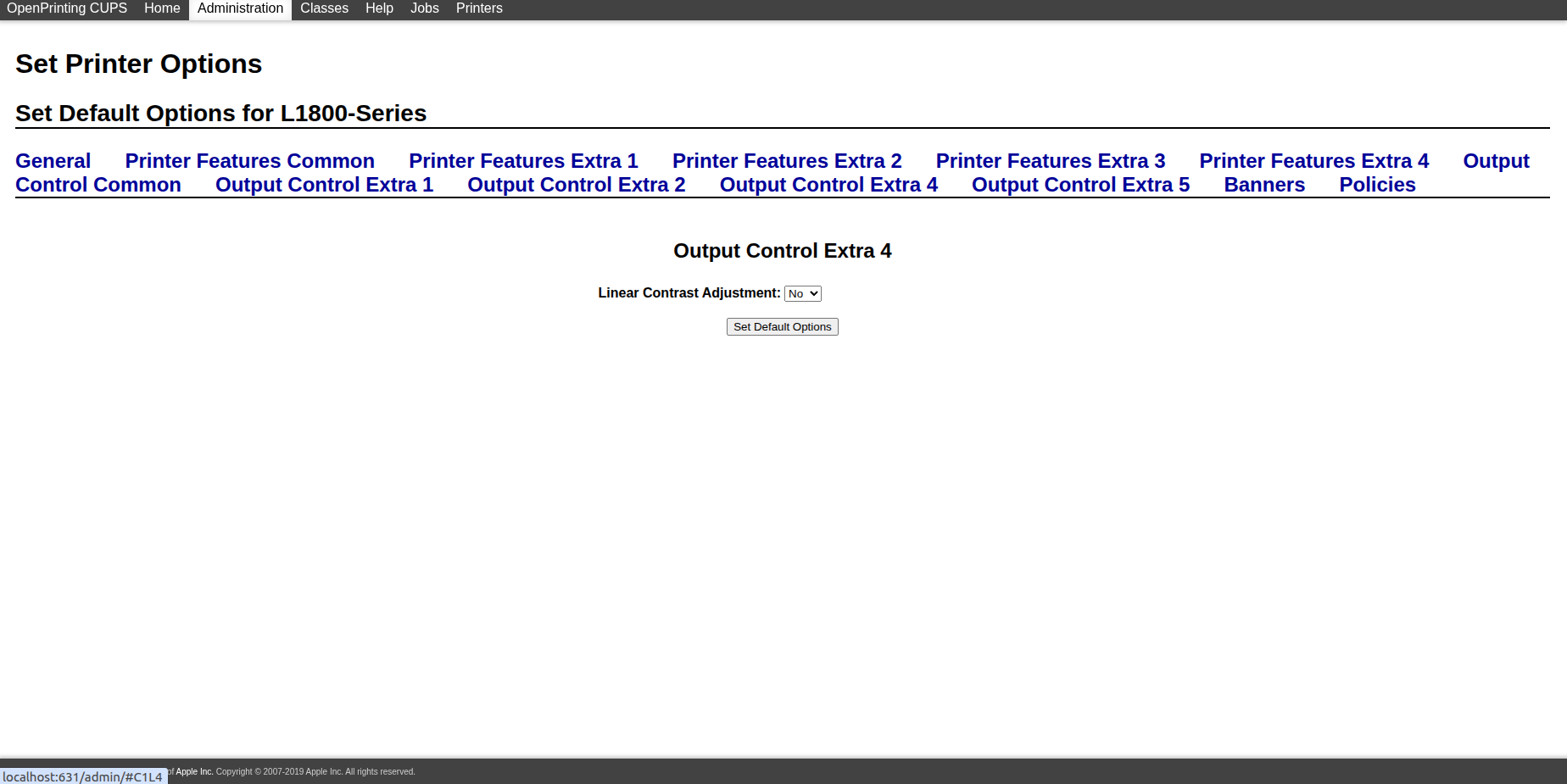
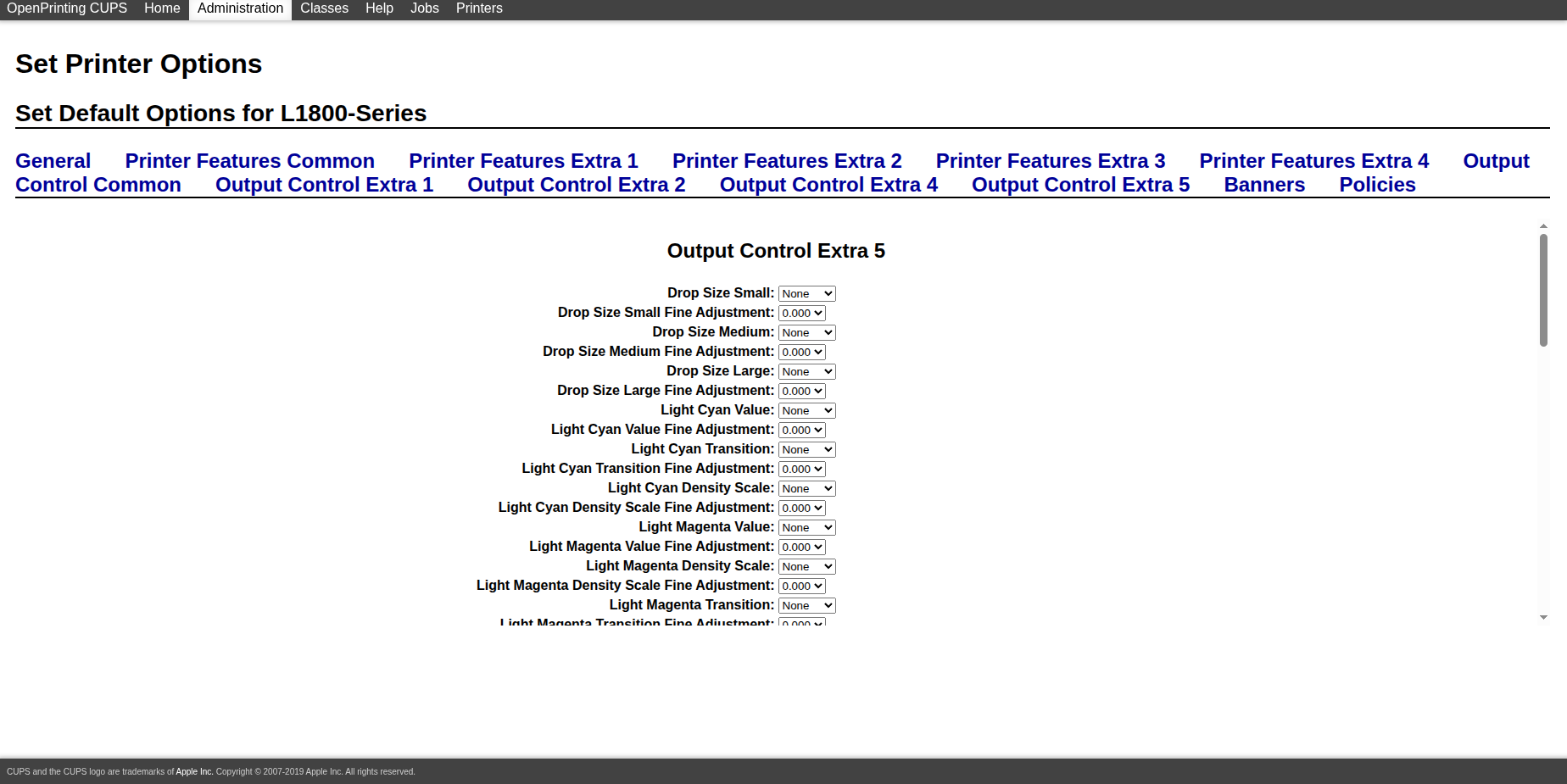
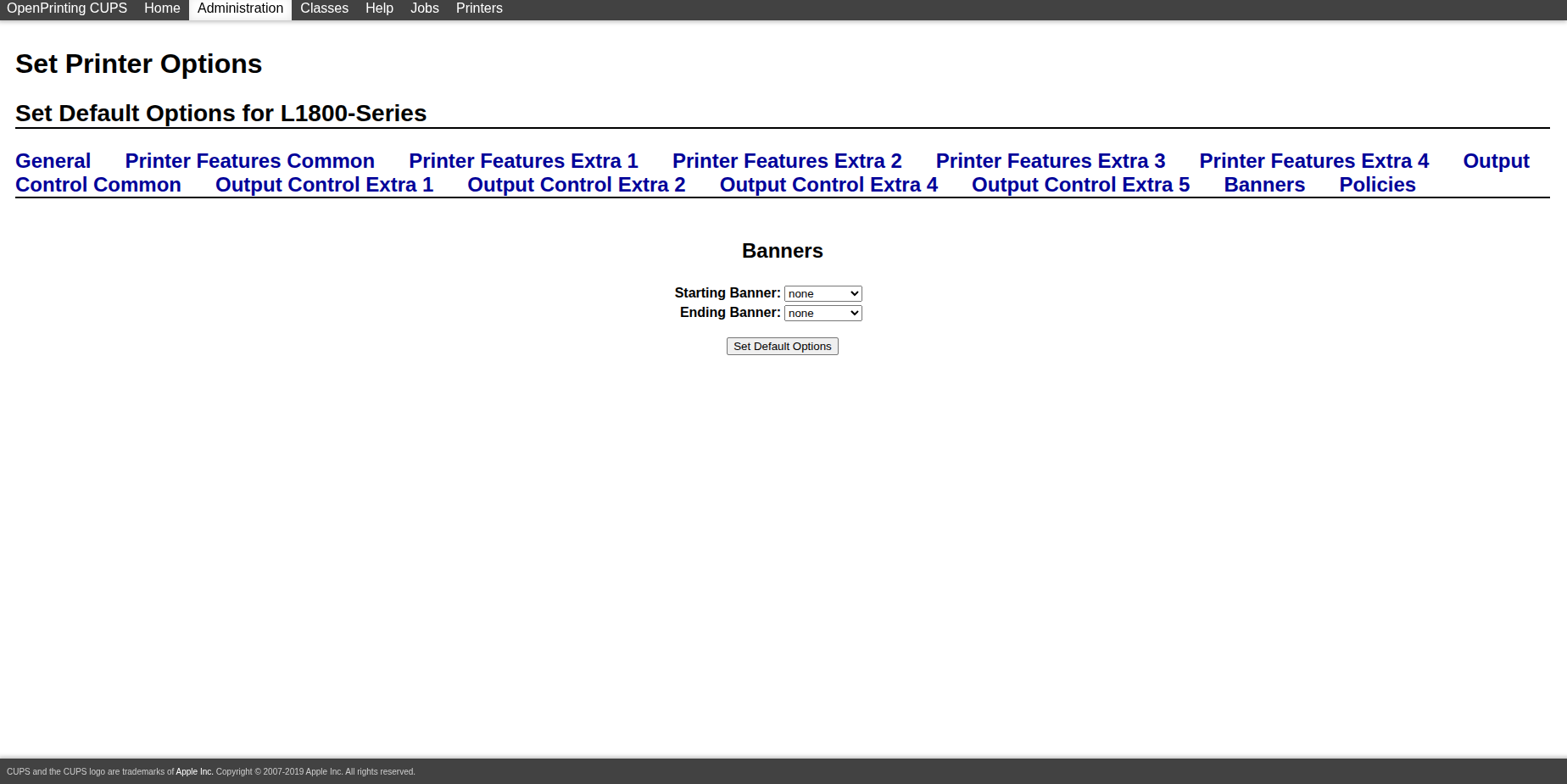
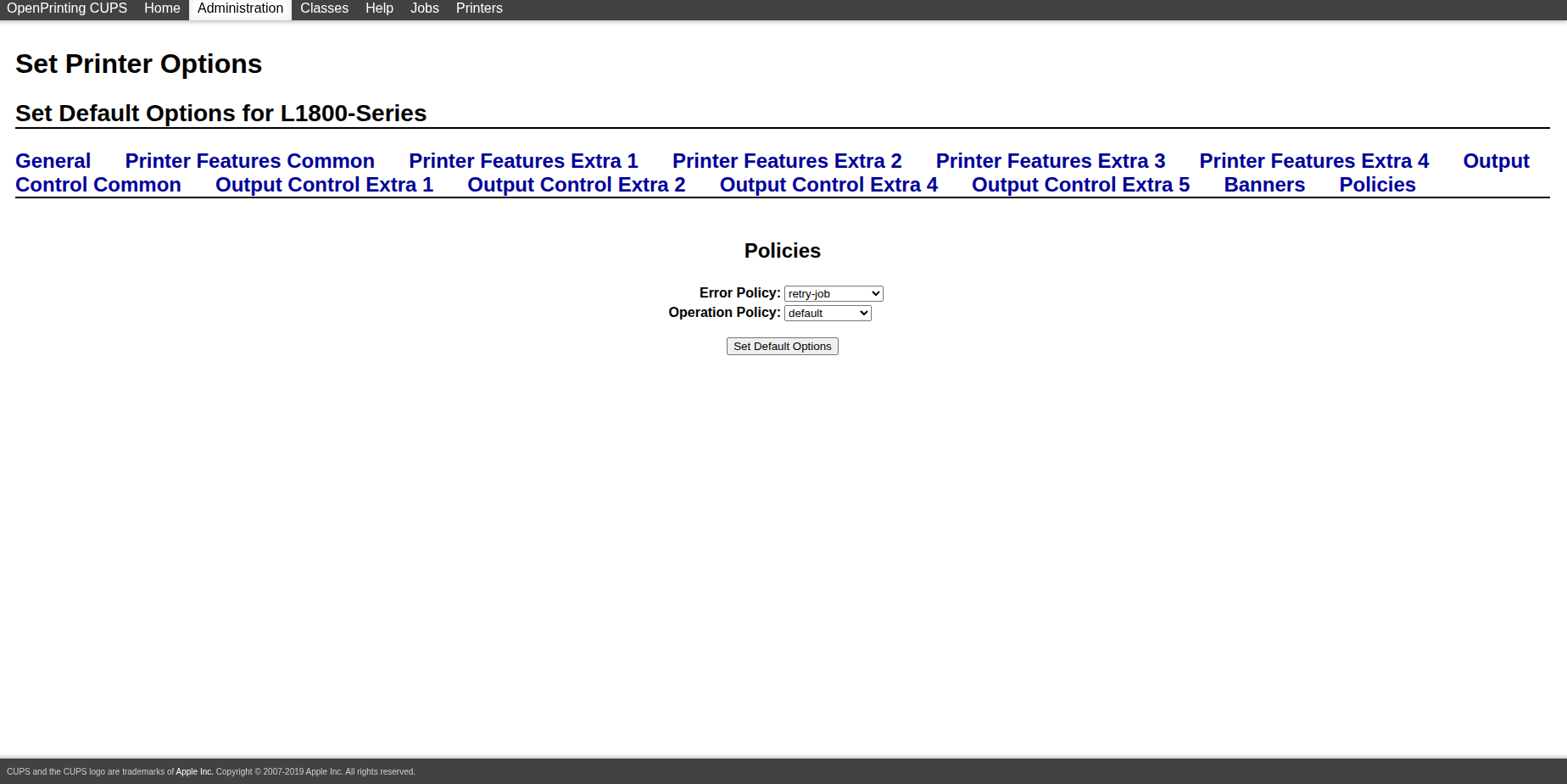
- Nadat de wachtrij is aangemaakt, open je de printerpagina en kies je `Set Default Options`.
Stel de concrete parameters direct in op basis van de onderstaande screenshots.
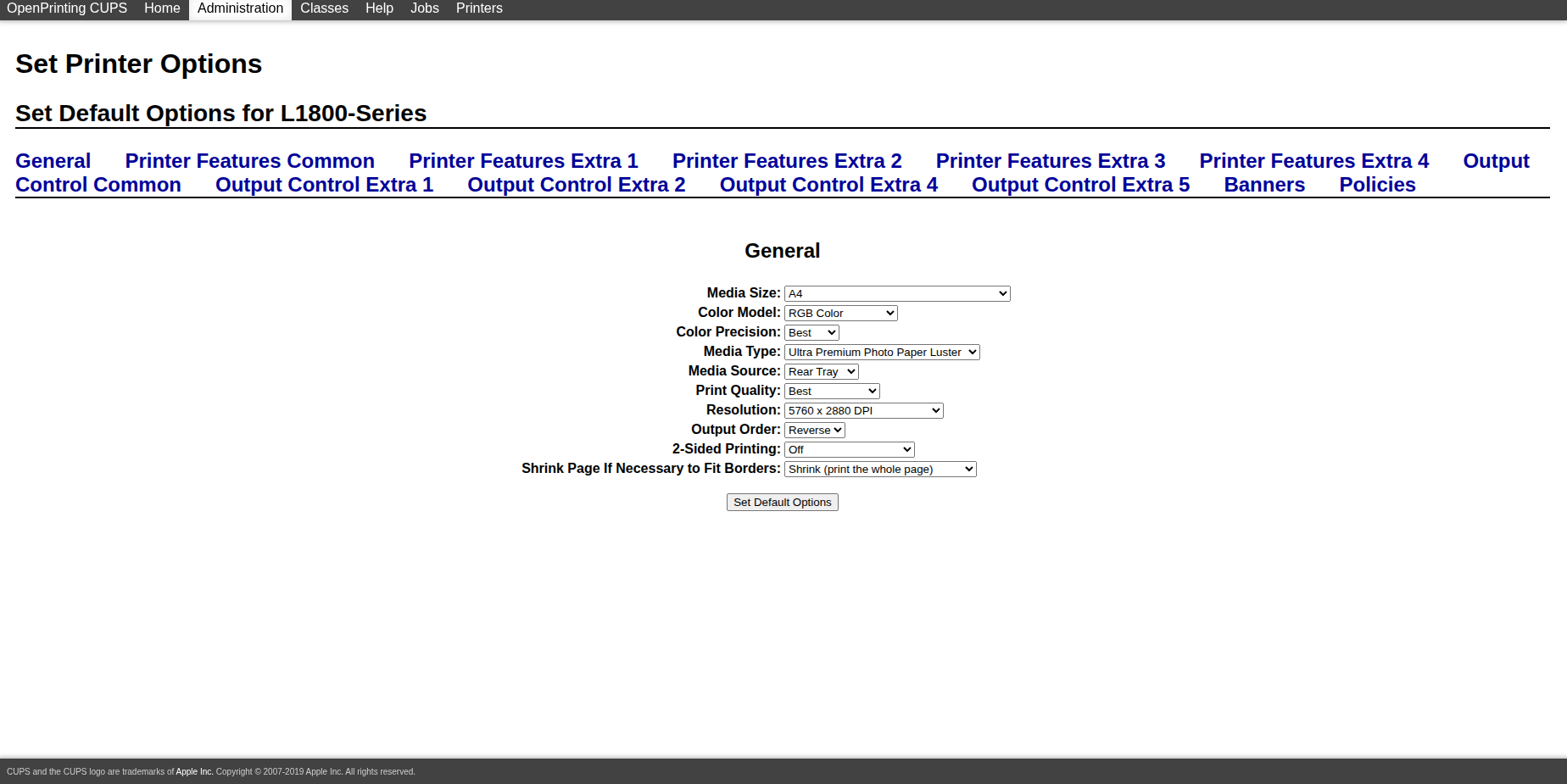
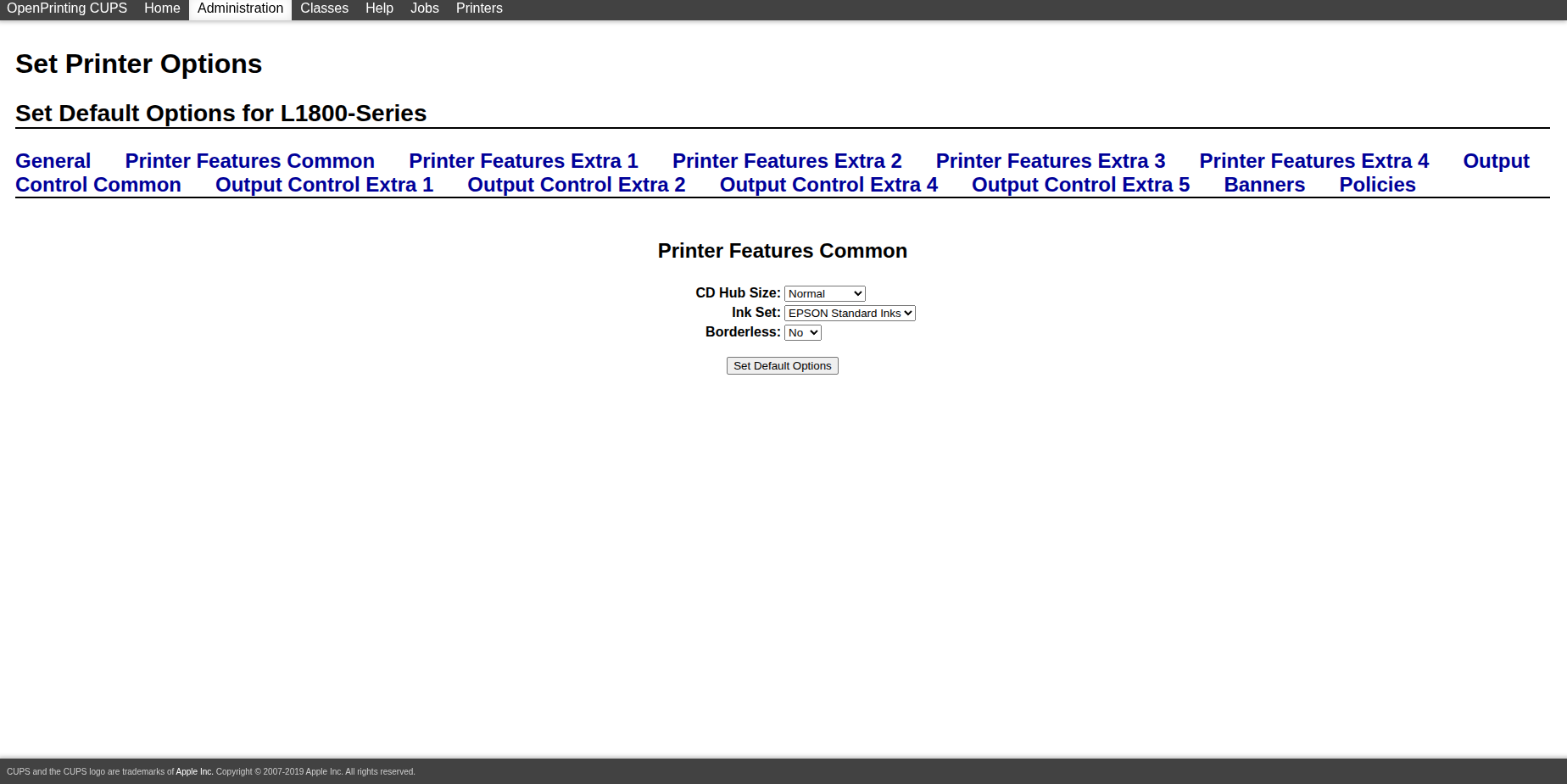
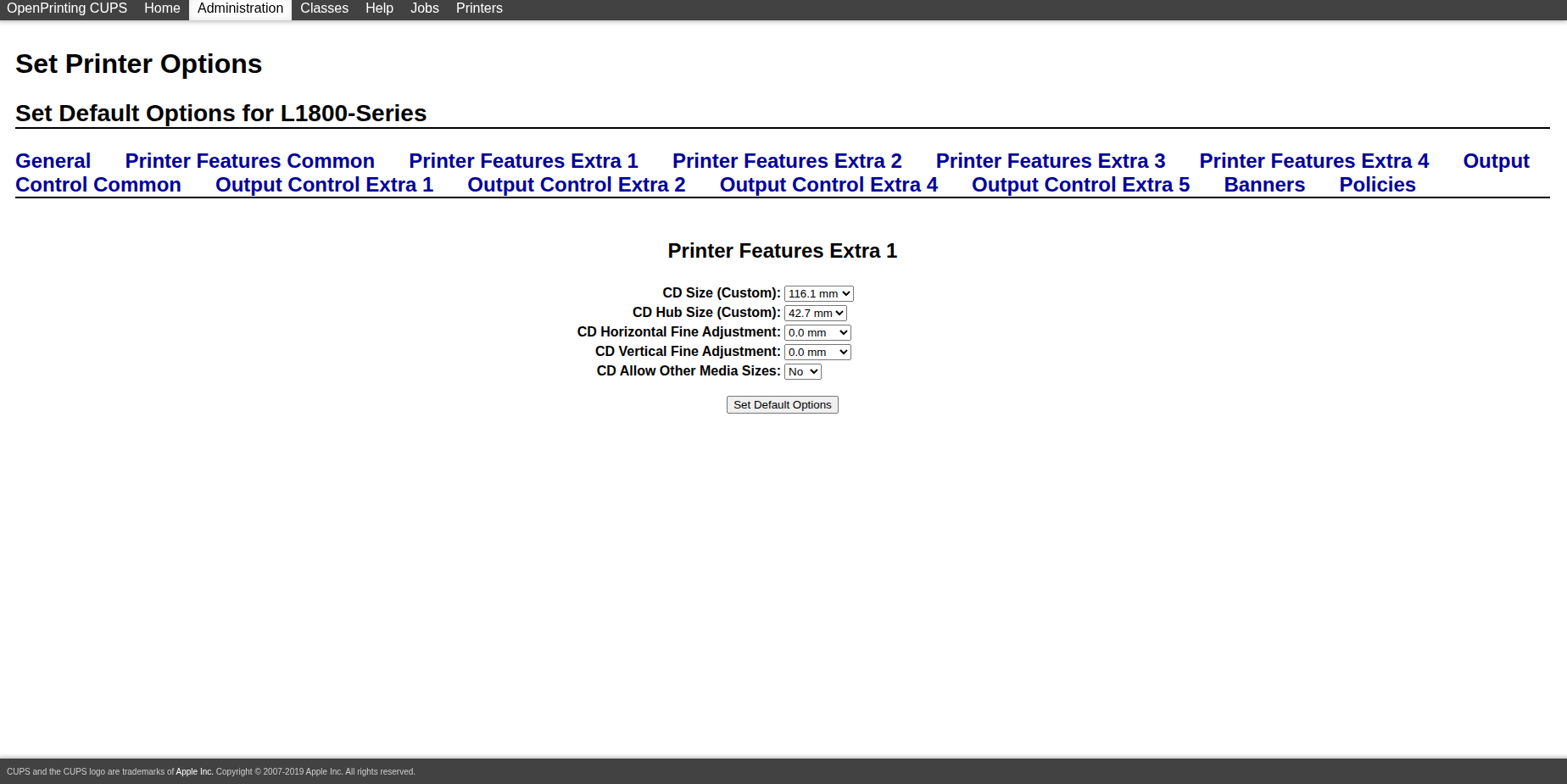
3. Gebruik de rasterfunctie in 3d2holo-desktop
Zodra de printwachtrij klaar is, is de workflow in de app vrij direct. De rasterinstellingen verschijnen alleen wanneer `FORMAT` op `ras` staat, en de knop `Print` verschijnt alleen wanneer het geëxporteerde bestand eindigt op `.ras`.
- Open de 2D-, 3D-, Sketchfab- of pitch-testwerkruimte die het beeld genereert dat je wilt printen.
- Zet in het gedeelte Output `FORMAT` op `ras`.
- Kies de preset `5760*2880` bij `RESOLUTION`.
- Stel `DIRECTION` in. Als je een standaard horizontale lenticulaire layout test, begin dan met `horizontal` en controleer de richting met een kleine proefprint.
- Kies `PRINTER` en `SIZE` zodat de taak naar de juiste CUPS-wachtrij en het juiste papierformaat gaat.
- Pas `X OFFSET (IN)` en `Y OFFSET (IN)` aan om de fysieke positie op het vel te sturen. De layout-preview in de desktop helpt juist om de rasterrechthoek vóór export te centreren of te verschuiven.
- Voer de export uit. Als het resultaat als `.ras` wordt opgeslagen, verschijnt de knop `Print` voor directe verzending via CUPS.
- Controleer daarna zowel de actieve wachtrij in CUPS als de printstatus in de app om te bevestigen dat de taak echt in de wachtrij is geplaatst.
Als je niet vanuit de UI wilt verzenden, kun je hetzelfde `.ras`-bestand ook via de opdrachtregel naar CUPS sturen. In de huidige desktopcode worden `Resolution`, `PageSize`, `media`, `MediaType`, `StpMediaType` en `StpPrintingDirection=Unidirectional` expliciet meegegeven. `DIRECTION` en de `X/Y OFFSET`-waarden zitten al verwerkt in de gegenereerde `.ras`-inhoud, dus die hoef je niet nog eens apart in het `lp`-commando te zetten.
lp -d YOUR_CUPS_QUEUE \
  -o Resolution=5760x2880dpi \
  -o PageSize=A4 \
  -o media=A4 \
  -o MediaType=UltraGlossyPhoto \
  -o StpMediaType=UltraGlossyPhoto \
  -o StpPrintingDirection=Unidirectional \
  /path/to/result.ras
Drie concrete voorbeelden die overeenkomen met de desktop-presets
L1800 + A4 + 5760*2880
lp -d YOUR_CUPS_QUEUE \
  -o Resolution=5760x2880dpi \
  -o PageSize=A4 \
  -o media=A4 \
  -o MediaType=UltraGlossyPhoto \
  -o StpMediaType=UltraGlossyPhoto \
  -o StpPrintingDirection=Unidirectional \
  /path/to/result.ras
P608 + A3 + 2880*2880
lp -d YOUR_CUPS_QUEUE \
  -o Resolution=2880x2880dpi \
  -o PageSize=A3 \
  -o media=A3 \
  -o MediaType=GlossyPhoto \
  -o StpMediaType=GlossyPhoto \
  -o StpPrintingDirection=Unidirectional \
  /path/to/result.ras
L1300 + A4 + 5760*1440
lp -d YOUR_CUPS_QUEUE \
  -o Resolution=5760x1440dpi \
  -o PageSize=A4 \
  -o media=A4 \
  -o MediaType=GlossyPhoto \
  -o StpMediaType=GlossyPhoto \
  -o StpPrintingDirection=Unidirectional \
  /path/to/result.ras
Rastervelden in de huidige desktopinterface
- `FORMAT = ras` activeert de raster-specifieke bedieningselementen.
- `RESOLUTION` gebruikt raster-presets in plaats van vrije numerieke invoer.
- `DIRECTION` ondersteunt `horizontal` en `vertical`.
- `PRINTER` kiest de doelwachtrij in CUPS.
- `SIZE` kiest de preset voor raster-paginaformaat.
- `X OFFSET (IN)` en `Y OFFSET (IN)` bepalen de fysieke verschuiving op de pagina.
Meest voorkomende controlepunten
- Als de app meldt dat er geen printer beschikbaar is, controleer dan of CUPS een standaardprinter heeft of dat in `PRINTER` de juiste wachtrij is gekozen.
- Als de printpositie niet klopt, vergelijk dan `PageSize` in CUPS met `SIZE` in de app om te controleren of ze echt naar hetzelfde papier verwijzen.
- Als de schaal van de uitvoer niet klopt, controleer dan of de raster-preset in de app overeenkomt met de werkelijke resolutie uit Gutenprint.
- Als het medium zich onverwacht gedraagt, ga dan terug naar de standaardopties van de CUPS-wachtrij en controleer `media` en gerelateerde papierinstellingen.
Volgende stap
Als je de desktop-app nog niet hebt geïnstalleerd, open dan eerst de softwarepagina, download het nieuwste pakket en stel daarna de raster-printomgeving in.
Open de softwarepaginaFAQ
Heb ik Gutenprint nodig om de rastermodus te gebruiken?
Je hebt in elk geval een werkende CUPS-wachtrij nodig. Gutenprint is vooral belangrijk als je Epson-workflow afhankelijk is van Gutenprint-opties voor media, resolutie en printrichting.
Moet ik eerst de printer in CUPS configureren en daarna pas 3d2holo-desktop openen?
Ja. Het eenvoudigst is om eerst de wachtrij in CUPS in te stellen en te controleren met een normale testpagina. Daarna ga je verder met `.ras`-export en direct printen vanuit de app.
Waarom worden kleine proefprints (1 x 1 inch) aanbevolen?
Rasterprinten hangt tegelijk af van standaardwaarden van de wachtrij, paginaformaat, resolutie, offsets en lenticulaire uitlijning. Een kleine proef bevestigt snel richting, plaatsing en fysieke uitlijning.