วิธีใช้ฟังก์ชัน Raster ใน 3D2HOLO Desktop
ฟังก์ชัน raster ใน 3d2holo-desktop ออกแบบมาสำหรับเวิร์กโฟลว์การพิมพ์ที่ปลายทางคือคิวพิมพ์ของ CUPS หรือจำเป็นต้องสร้างไฟล์ CUPS raster `.ras` สำหรับสภาพแวดล้อม Epson + Gutenprint + CUPS นี่คือเส้นทางที่ตรงที่สุดจากภาพ interlaced ไปสู่คำสั่งพิมพ์จริง
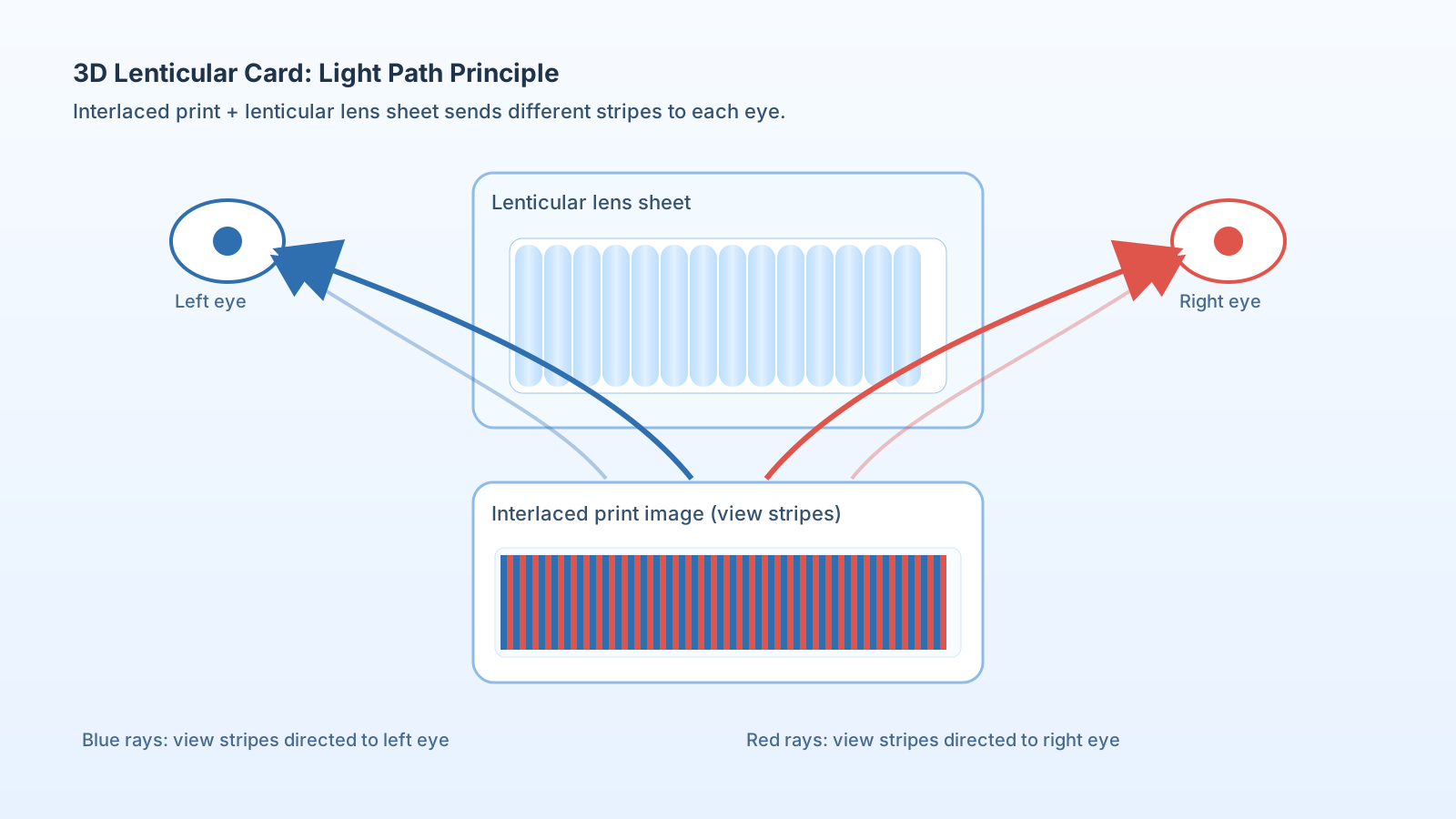
พื้นฐานของคู่มือนี้
บทความนี้อ้างอิงจากการทำงานปัจจุบันของ 3d2holo-desktop ในรีโพโลคัล รวมถึงเอกสารอย่างเป็นทางการของ CUPS และคู่มือผู้ใช้ของ Gutenprint ชื่อแพ็กเกจและชื่อออปชันบางรายการอาจต่างกันเล็กน้อยตาม Linux distribution และรุ่นของ Epson ดังนั้นควรยึดค่าที่แสดงจริงในคิว CUPS ของคุณเป็นหลัก
ฟังก์ชัน Raster ทำอะไรจริง ๆ
ใน 3d2holo-desktop เมื่อคุณเลือก `FORMAT = ras` แอปจะเปลี่ยนไปใช้เส้นทางเอาต์พุตแบบ raster ไม่ได้เพียงแค่บันทึก PNG หรือ TIFF ปกติ แต่จะเตรียมสตรีมข้อมูลที่เหมาะกับการส่งเข้า CUPS มากกว่า
โค้ดเดสก์ท็อปปัจจุบันจะแสดงฟิลด์เฉพาะสำหรับการพิมพ์ เช่น ความละเอียด ทิศทาง raster เครื่องพิมพ์ ขนาดหน้า และค่า offset X/Y ขณะพิมพ์ native addon จะส่งไฟล์เข้า CUPS พร้อมระบุออปชันอย่าง `Resolution`, `PageSize`, `media` และ `StpPrintingDirection=Unidirectional` อย่างชัดเจน
ขณะนี้โหมด raster รองรับโดยตรงเฉพาะ Epson L1800, Epson L1300 และ Epson P608 เท่านั้น หากเครื่องพิมพ์ Epson รุ่นอื่นมีไดรเวอร์ Gutenprint รองรับ คุณยังสามารถเริ่มต้นด้วยการเลือก Epson L1800 ใน 3d2holo-desktop เป็นตัวเลือกชั่วคราวเพื่อทดสอบได้
- ใช้โหมด raster เมื่อขั้นตอนสุดท้ายของงานคือการพิมพ์จริงผ่าน CUPS ไม่ใช่แค่การส่งออกไฟล์
- ใช้เมื่อคุณต้องการให้ขนาดหน้าและตำแหน่งจริงบนกระดาษตรงกับการตั้งค่าของเครื่องพิมพ์ก่อนส่งงาน
- เหมาะอย่างยิ่งเมื่อเวิร์กโฟลว์ Epson ของคุณพึ่งพาออปชันจาก Gutenprint
1. ติดตั้ง Gutenprint และ CUPS ก่อน
บนระบบ Debian/Ubuntu วิธีที่ง่ายที่สุดคือการติดตั้ง CUPS ก่อน แล้วตามด้วยแพ็กเกจไดรเวอร์ Gutenprint สำหรับ CUPS ชื่อแพ็กเกจด้านล่างตรงกับผลการค้นหาปัจจุบันของระบบแนว Debian/Ubuntu
- ติดตั้ง `cups`, `cups-client` และ `cups-daemon` เพื่อให้บริการพิมพ์และเครื่องมือจัดการคิวพร้อมใช้งาน
- ติดตั้ง `printer-driver-gutenprint` เพื่อให้เครื่องพิมพ์ Epson ใช้งาน Gutenprint ใน CUPS ได้
- เริ่มหรือเปิดใช้งานบริการ CUPS แล้วเปิด `http://localhost:631`
sudo apt update
sudo apt install cups cups-client cups-daemon printer-driver-gutenprint
sudo systemctl enable --now cups
หลังติดตั้ง ให้ตรวจสอบก่อนว่า CUPS มองเห็นคิวพิมพ์ แล้วจึงตรวจสอบว่าออปชันของ Gutenprint ถูกแสดงออกมาจริง คำสั่งที่สองสำคัญมากเพราะจะแสดงชื่อออปชันจริงที่คิวของคุณรองรับ
lpstat -p -d
lpoptions -p YOUR_PRINTER_NAME -l | rg 'Resolution|PageSize|media|Stp'
2. ตั้งค่าพารามิเตอร์ของเครื่องพิมพ์ใน CUPS
CUPS เป็นตัวกำหนดคิวพิมพ์ พฤติกรรมกระดาษเริ่มต้น และออปชันของไดรเวอร์ ลำดับที่ปลอดภัยคือเพิ่มเครื่องพิมพ์ใน CUPS ก่อน พิมพ์หน้าทดสอบปกติหนึ่งครั้ง แล้วค่อยกลับมาใช้ raster output ใน 3d2holo-desktop
- เปิด `http://localhost:631` ไปที่ `Administration` แล้วเลือก `Add Printer`
- เลือกเครื่องพิมพ์ Epson ของคุณ ยืนยันตัวตนหากจำเป็น แล้วเลือก Gutenprint ที่ตรงกับรุ่นของเครื่อง
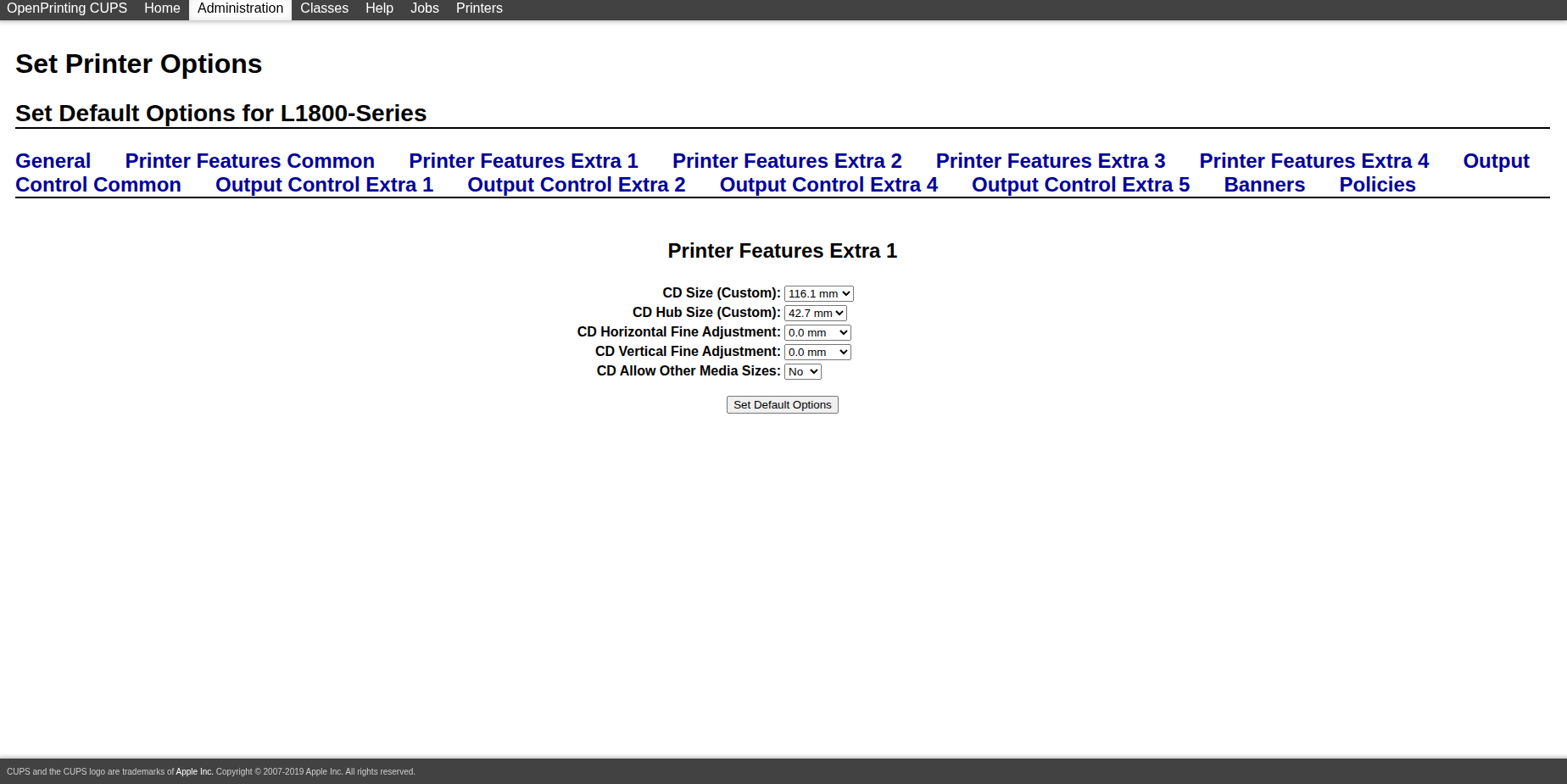
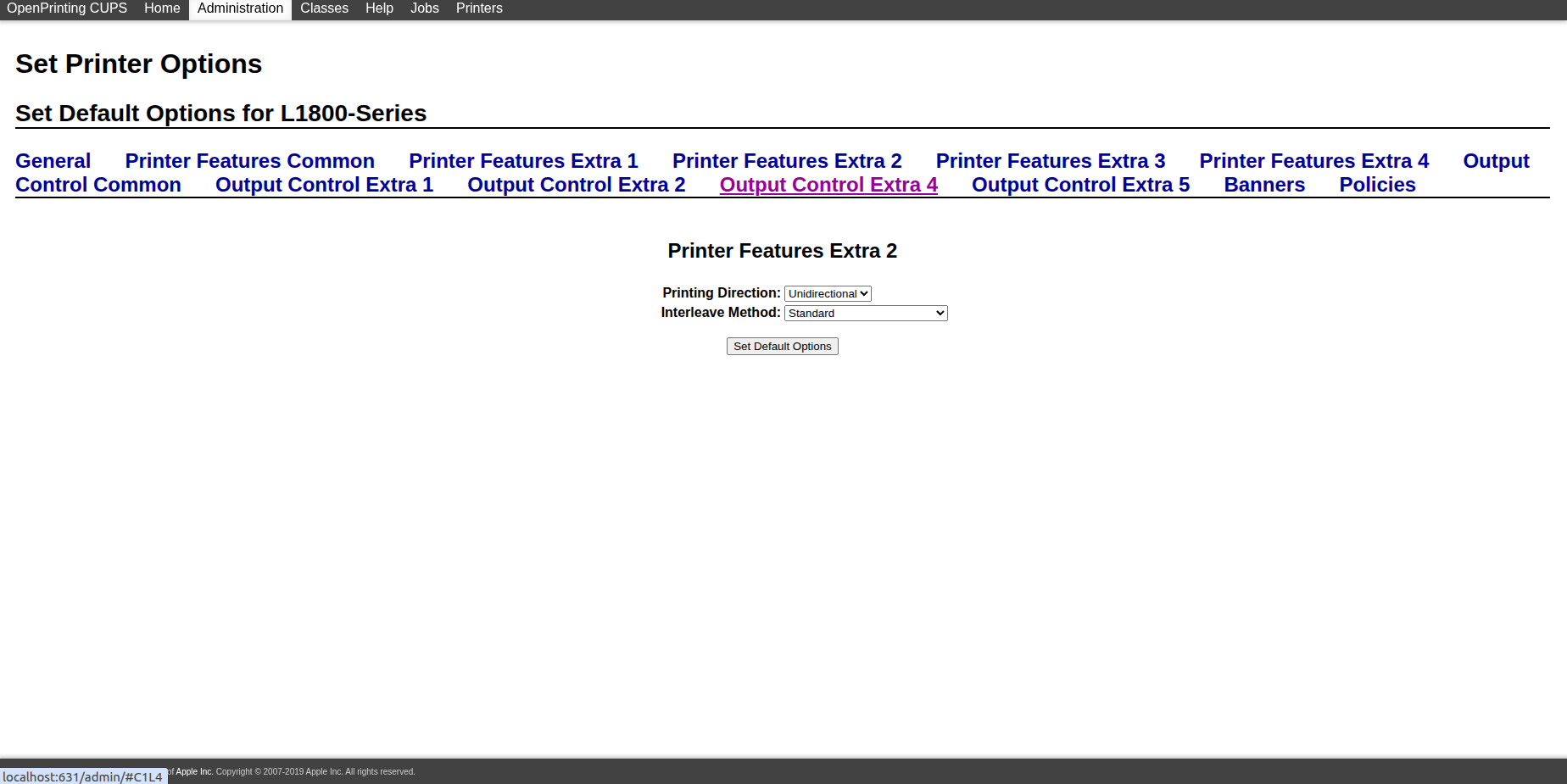
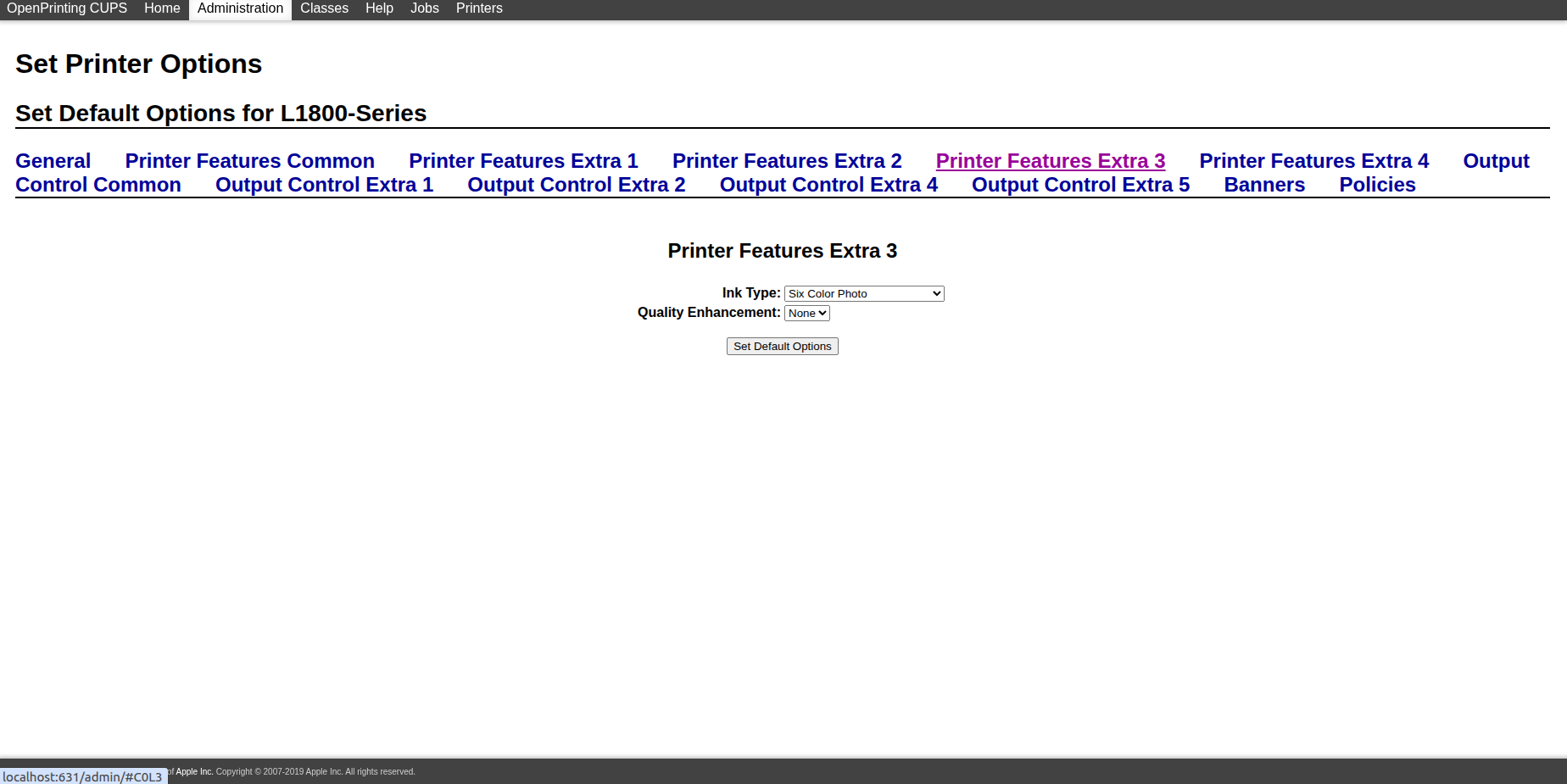
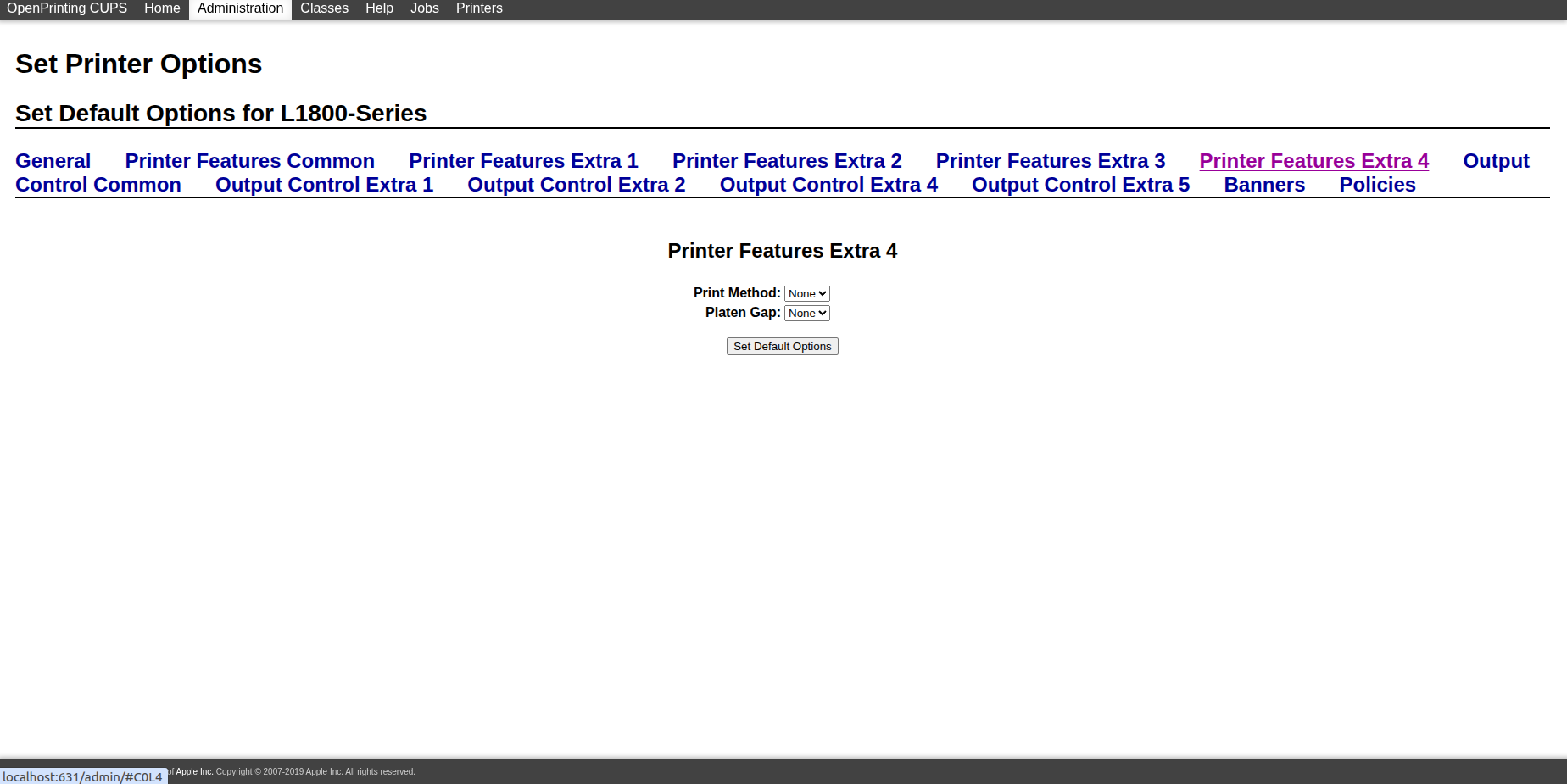
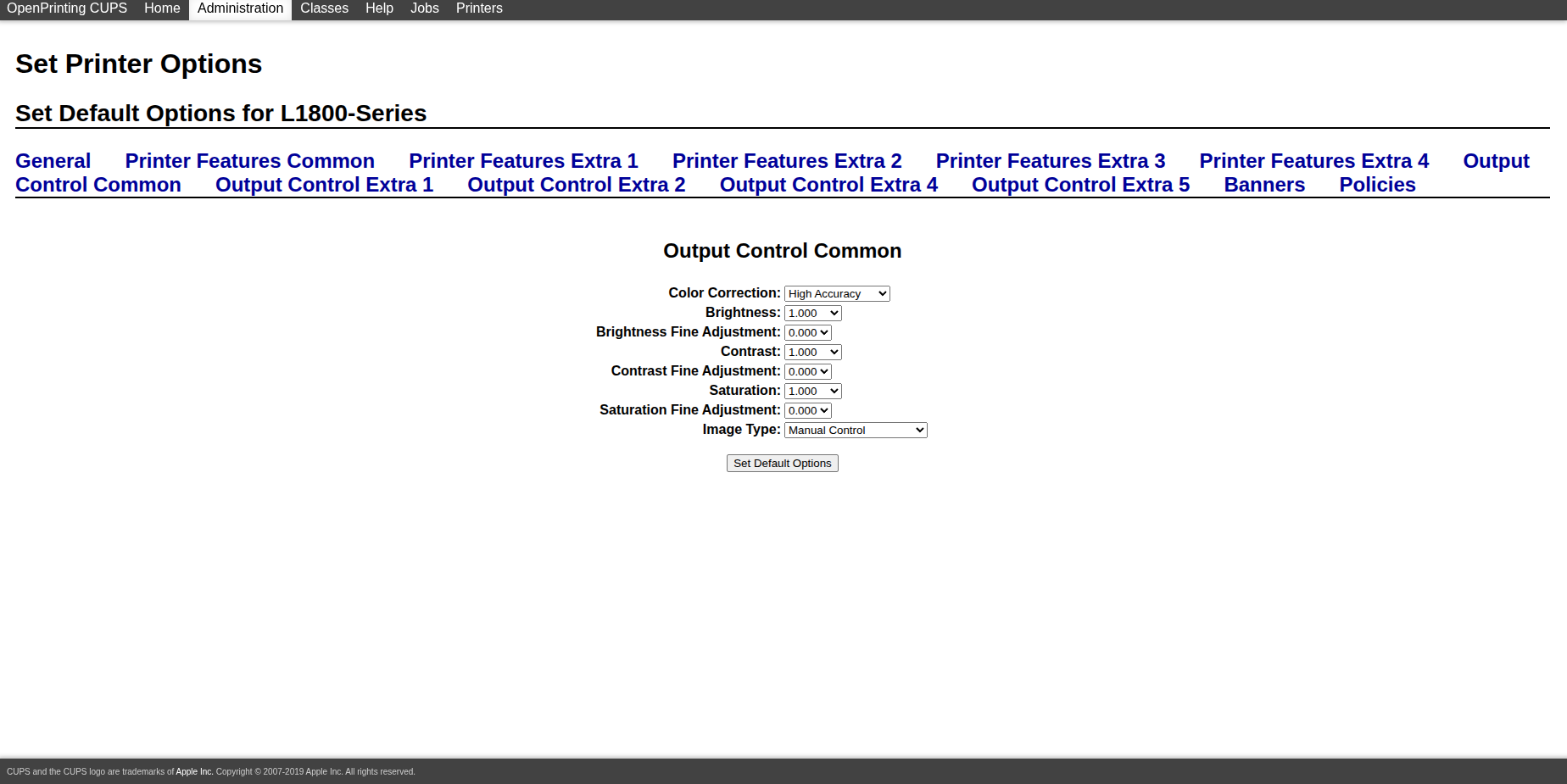
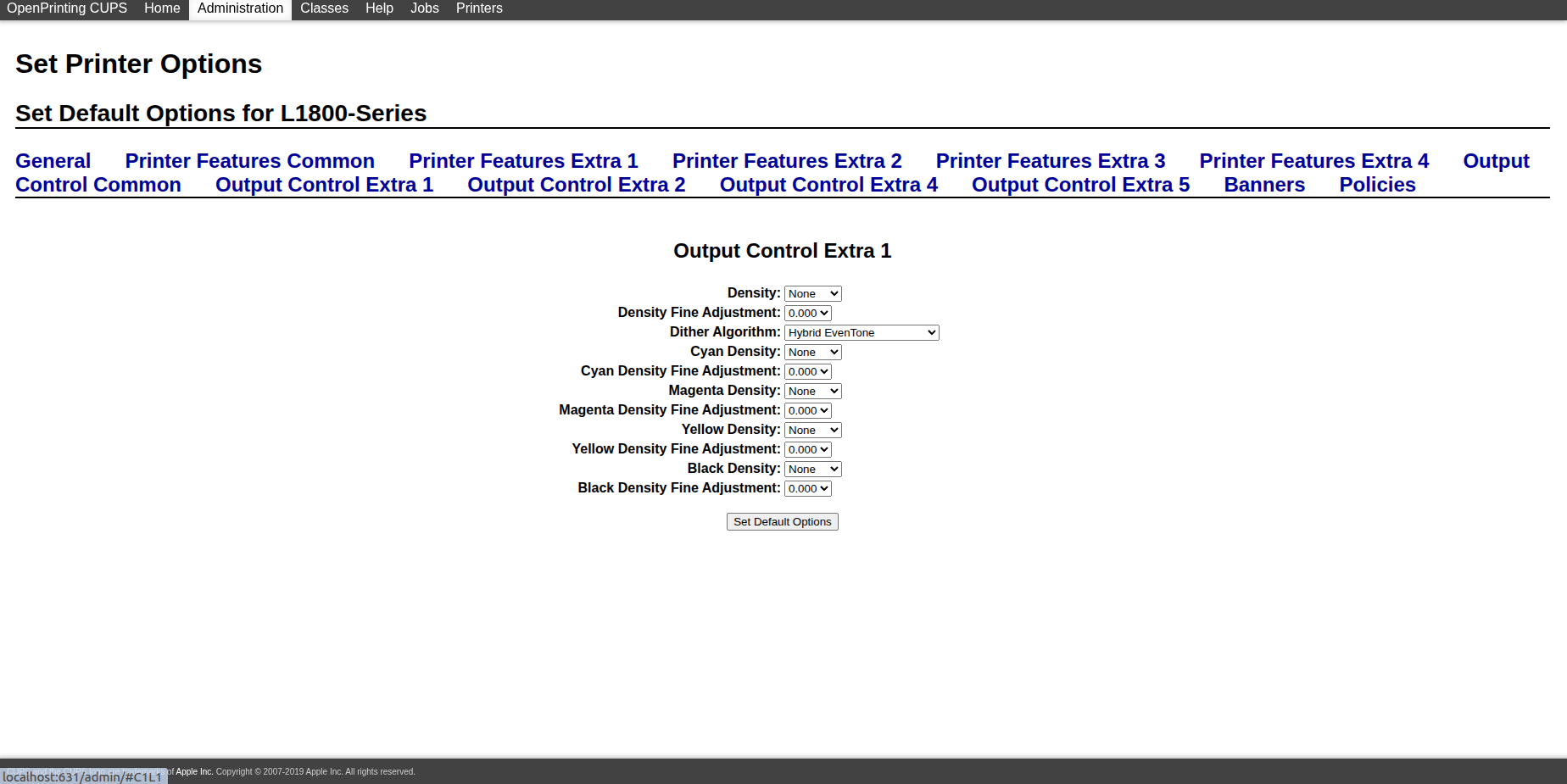
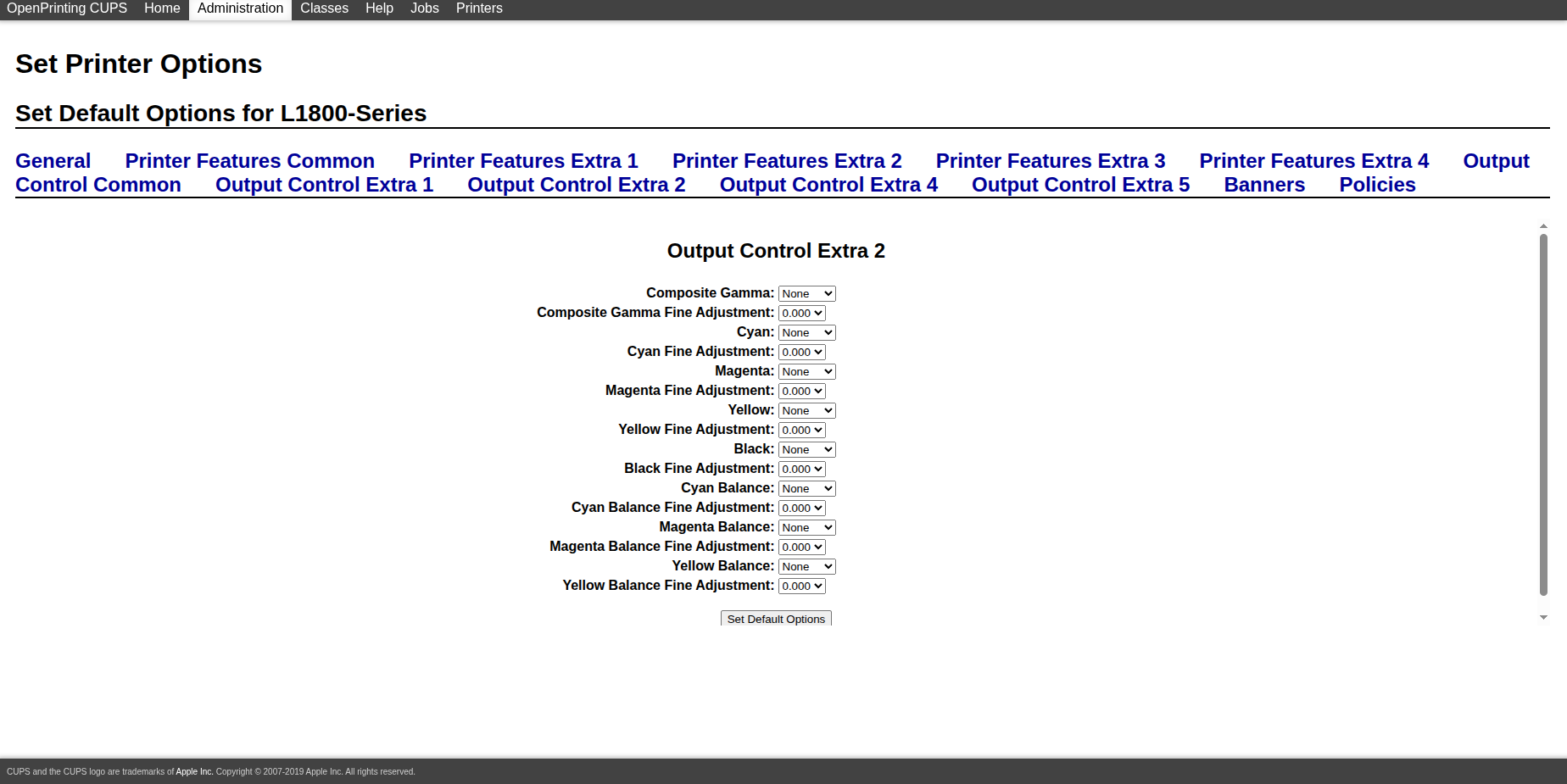
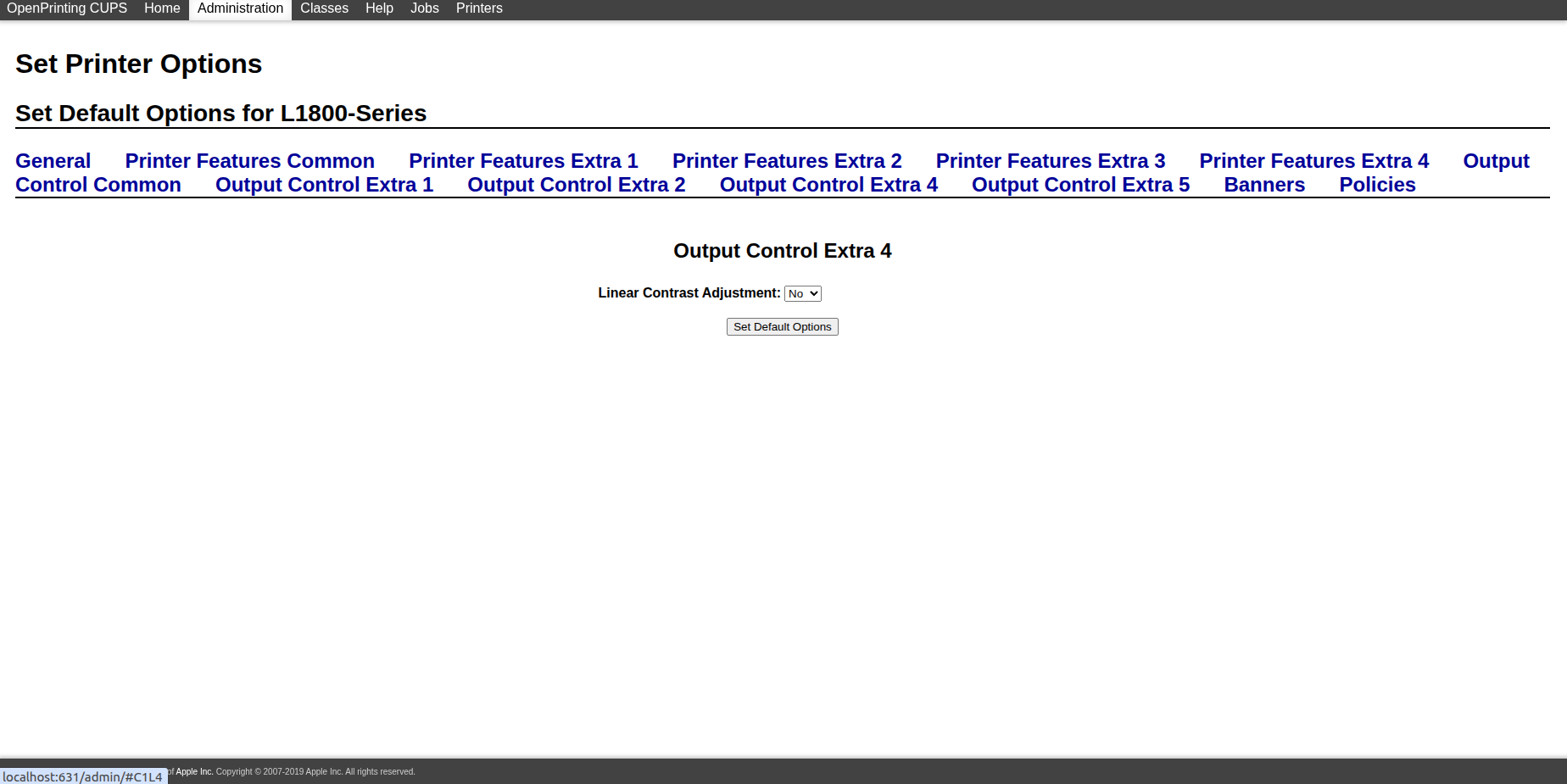
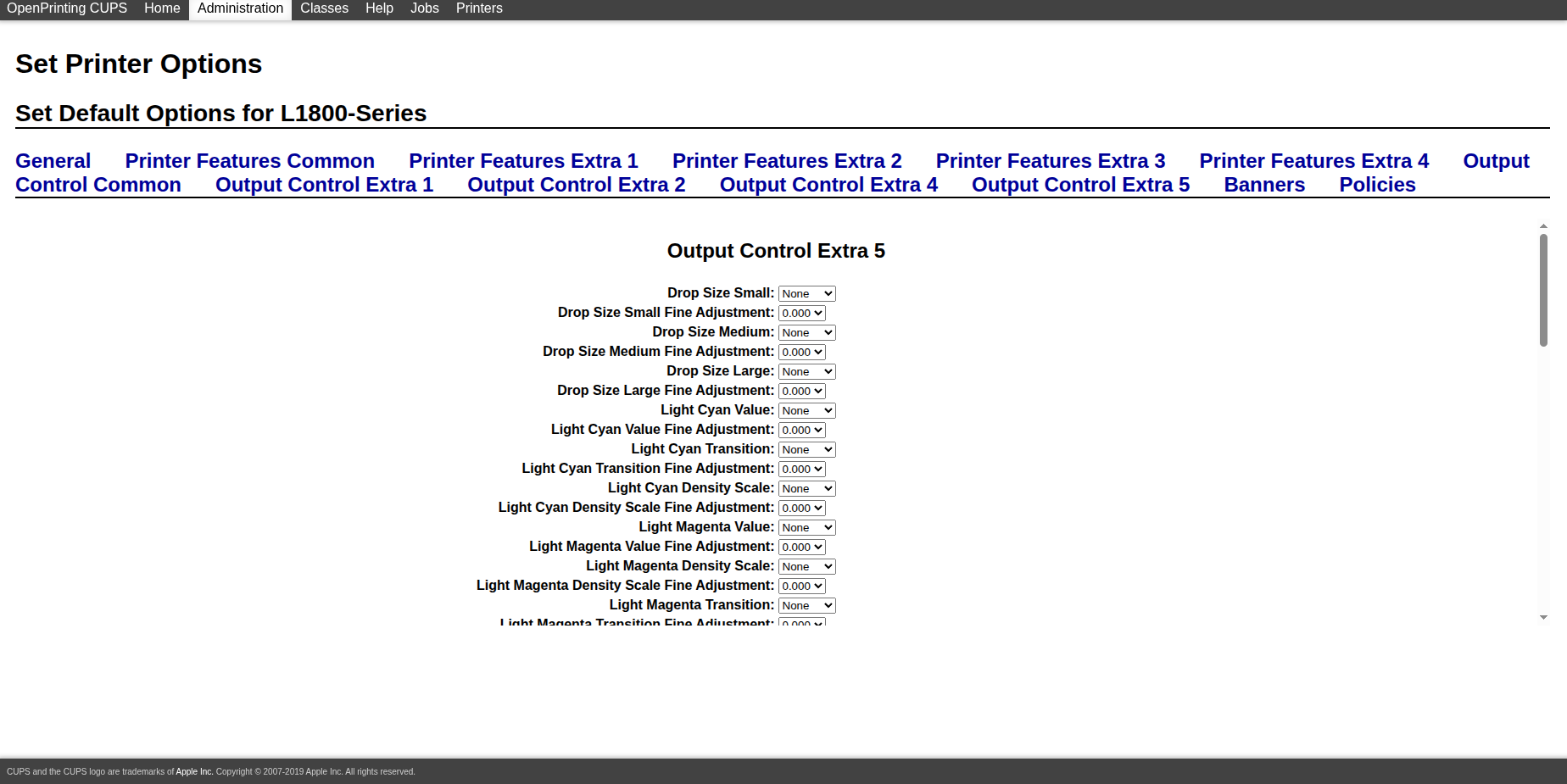
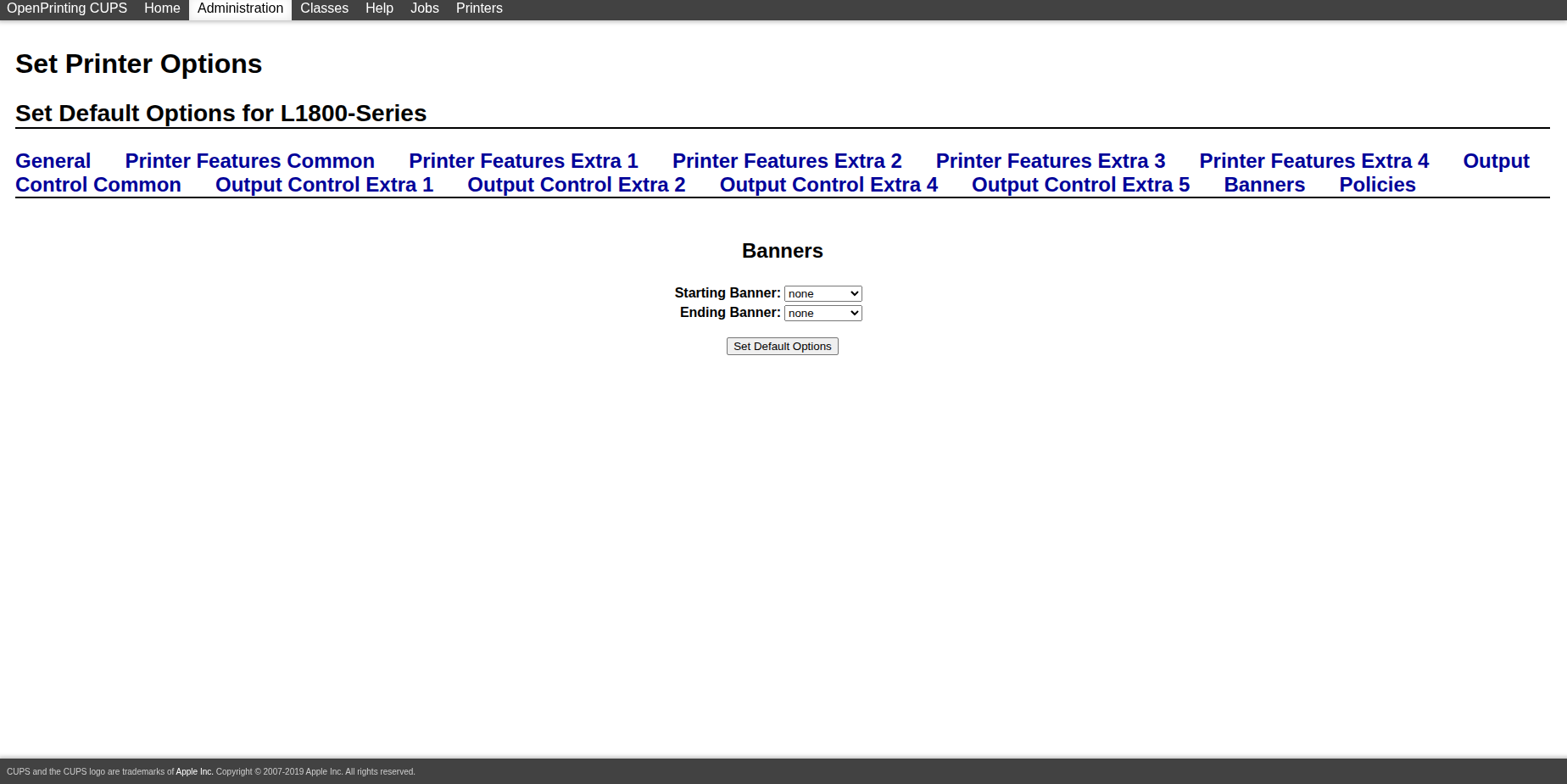
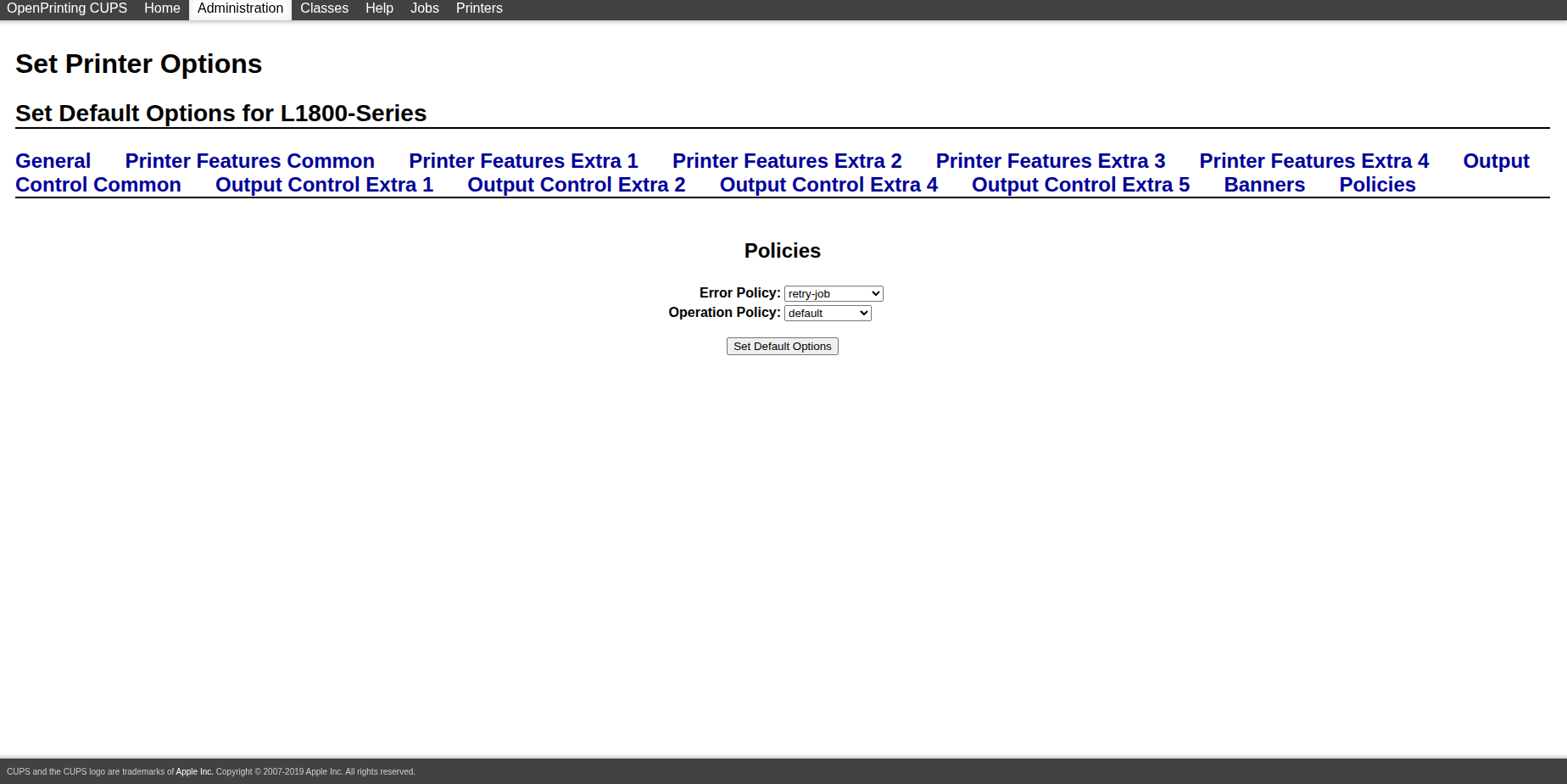
- หลังจากสร้างคิวแล้ว ให้เปิดหน้าของเครื่องพิมพ์และใช้ `Set Default Options`
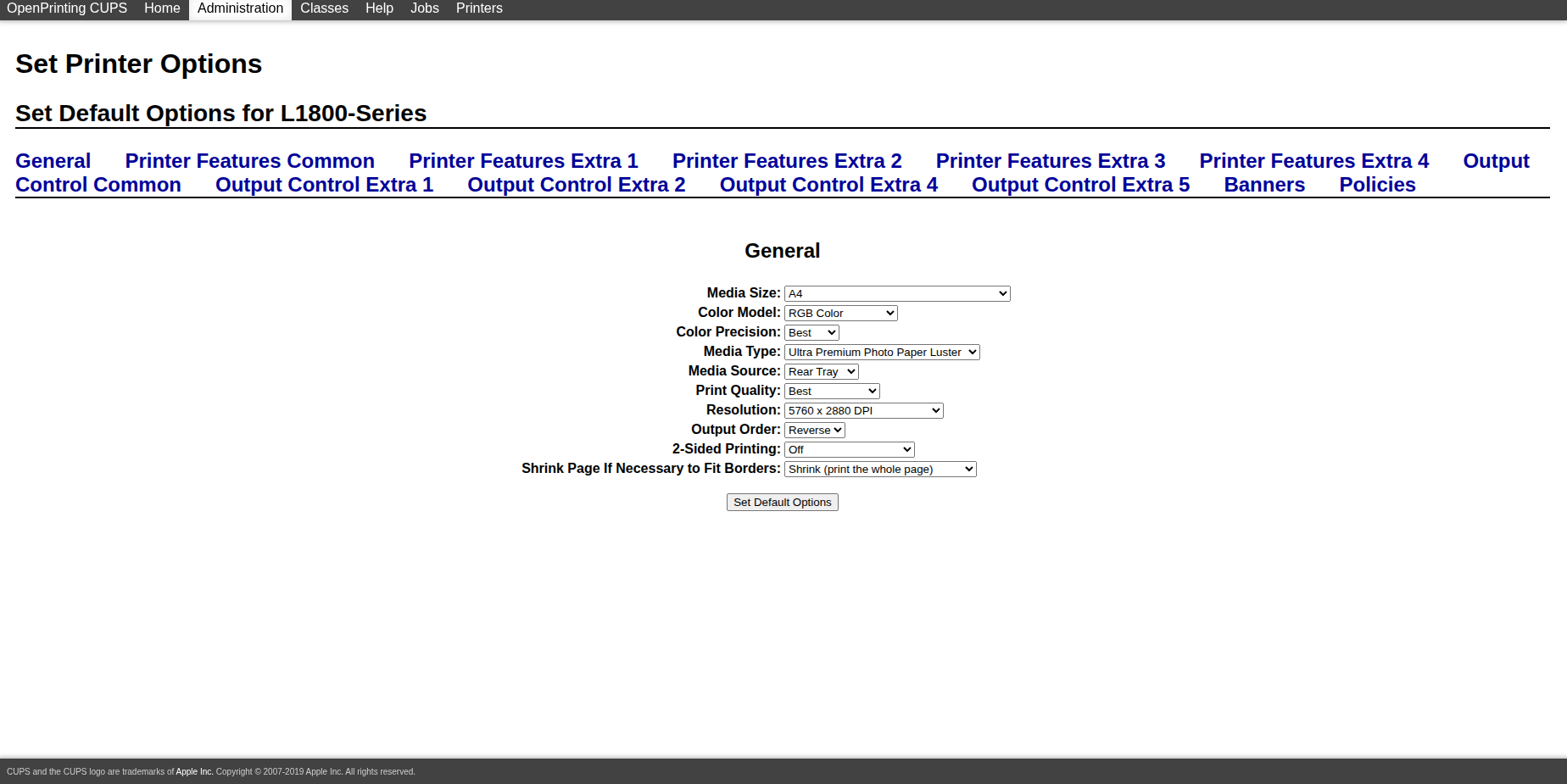
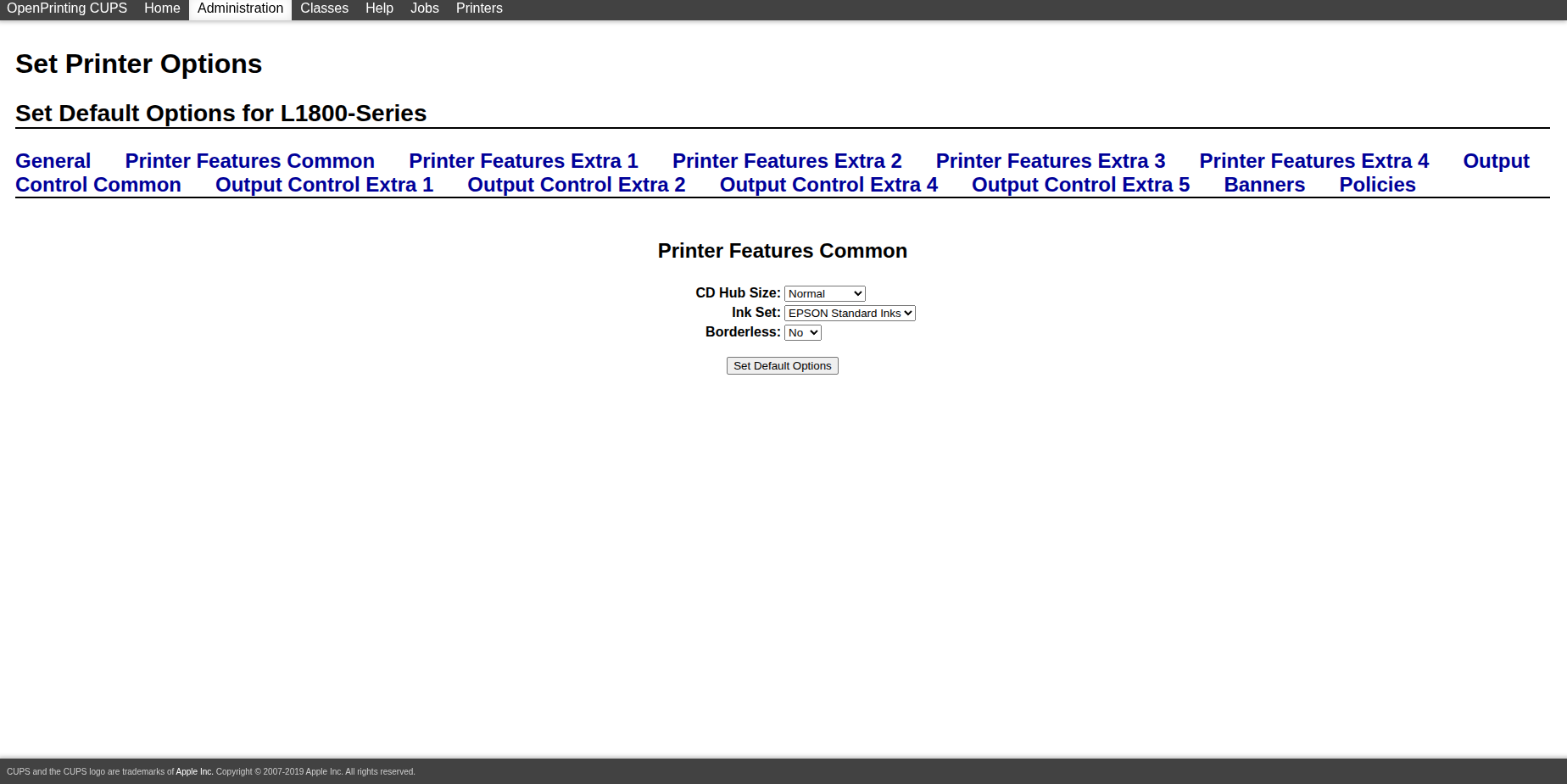
สำหรับค่าที่ต้องตั้งจริง ให้ตั้งตามภาพหน้าจอด้านล่างโดยตรง
3. ใช้ฟังก์ชัน Raster ภายใน 3d2holo-desktop
เมื่อคิวพิมพ์พร้อมแล้ว เวิร์กโฟลว์ภายในแอปจะค่อนข้างตรงไปตรงมา ตัวควบคุม raster จะปรากฏเฉพาะเมื่อ `FORMAT` ถูกตั้งเป็น `ras` และปุ่ม `Print` จะปรากฏเมื่อไฟล์ที่ส่งออกลงท้ายด้วย `.ras` เท่านั้น
- เปิด workspace แบบ 2D, 3D, Sketchfab หรือ pitch-test ที่สร้างภาพที่คุณต้องการพิมพ์
- ในส่วน Output ให้เปลี่ยน `FORMAT` เป็น `ras`
- เลือก preset `5760*2880` สำหรับ `RESOLUTION`
- ตั้งค่า `DIRECTION` หากคุณกำลังทดสอบเลย์เอาต์เลนติคิวลาร์แนวนอนแบบมาตรฐาน ให้เริ่มจาก `horizontal` และยืนยันทิศทางด้วยงานพิมพ์ทดสอบขนาดเล็ก
- เลือก `PRINTER` และ `SIZE` เพื่อให้ส่งงานไปยังคิว CUPS ที่ถูกต้องและใช้ขนาดกระดาษที่ตรงกัน
- ปรับ `X OFFSET (IN)` และ `Y OFFSET (IN)` เพื่อควบคุมตำแหน่งจริงบนกระดาษ ตัวอย่างเลย์เอาต์ในเดสก์ท็อปมีไว้เพื่อช่วยให้คุณจัด raster rectangle ให้อยู่กึ่งกลางหรือขยับก่อนส่งออก
- ทำการส่งออก หากผลลัพธ์ถูกบันทึกเป็น `.ras` ปุ่ม `Print` จะปรากฏเพื่อส่งงานผ่าน CUPS โดยตรง
- หลังจากส่งงานแล้ว ให้ตรวจสอบทั้งคิวที่กำลังทำงานใน CUPS และสถานะการพิมพ์ในแอป เพื่อยืนยันว่างานเข้าสู่คิวจริง
ถ้าคุณไม่ต้องการส่งงานจาก UI ก็สามารถส่งไฟล์ `.ras` เดียวกันไปยัง CUPS ผ่านบรรทัดคำสั่งได้เช่นกัน ในโค้ด desktop ปัจจุบันจะส่ง `Resolution`, `PageSize`, `media`, `MediaType`, `StpMediaType` และ `StpPrintingDirection=Unidirectional` อย่างชัดเจน ส่วน `DIRECTION` และค่า `X/Y OFFSET` ถูกฝังอยู่ในเนื้อหาของไฟล์ `.ras` ที่สร้างแล้ว จึงไม่จำเป็นต้องใส่ซ้ำเป็น option แยกในคำสั่ง `lp`
lp -d YOUR_CUPS_QUEUE \
  -o Resolution=5760x2880dpi \
  -o PageSize=A4 \
  -o media=A4 \
  -o MediaType=UltraGlossyPhoto \
  -o StpMediaType=UltraGlossyPhoto \
  -o StpPrintingDirection=Unidirectional \
  /path/to/result.ras
3 ตัวอย่างจริงที่ตรงกับ preset ของ desktop
L1800 + A4 + 5760*2880
lp -d YOUR_CUPS_QUEUE \
  -o Resolution=5760x2880dpi \
  -o PageSize=A4 \
  -o media=A4 \
  -o MediaType=UltraGlossyPhoto \
  -o StpMediaType=UltraGlossyPhoto \
  -o StpPrintingDirection=Unidirectional \
  /path/to/result.ras
P608 + A3 + 2880*2880
lp -d YOUR_CUPS_QUEUE \
  -o Resolution=2880x2880dpi \
  -o PageSize=A3 \
  -o media=A3 \
  -o MediaType=GlossyPhoto \
  -o StpMediaType=GlossyPhoto \
  -o StpPrintingDirection=Unidirectional \
  /path/to/result.ras
L1300 + A4 + 5760*1440
lp -d YOUR_CUPS_QUEUE \
  -o Resolution=5760x1440dpi \
  -o PageSize=A4 \
  -o media=A4 \
  -o MediaType=GlossyPhoto \
  -o StpMediaType=GlossyPhoto \
  -o StpPrintingDirection=Unidirectional \
  /path/to/result.ras
ฟิลด์ raster ที่เห็นได้ใน UI เดสก์ท็อปปัจจุบัน
- `FORMAT = ras` จะเปิดใช้งานตัวควบคุมเฉพาะของ raster
- `RESOLUTION` ใช้ preset ของ raster แทนการกรอกตัวเลขเอง
- `DIRECTION` รองรับ `horizontal` และ `vertical`
- `PRINTER` ใช้เลือกคิวปลายทางใน CUPS
- `SIZE` ใช้เลือก preset ขนาดหน้ากระดาษของ raster
- `X OFFSET (IN)` และ `Y OFFSET (IN)` ใช้ควบคุม offset จริงบนหน้า
จุดที่ควรตรวจสอบบ่อยที่สุด
- หากแอปแจ้งว่าไม่มีเครื่องพิมพ์ ให้ตรวจสอบว่า CUPS มีเครื่องพิมพ์เริ่มต้นหรือเลือกชื่อคิวที่ถูกต้องใน `PRINTER` แล้ว
- หากตำแหน่งงานพิมพ์ผิด ให้เปรียบเทียบ `PageSize` ใน CUPS กับ `SIZE` ในแอป เพื่อยืนยันว่าอ้างอิงกระดาษชนิดเดียวกัน
- หากสเกลของผลลัพธ์ไม่ถูกต้อง ให้ตรวจสอบว่า preset raster ในแอปตรงกับความละเอียดจริงที่ Gutenprint ใช้งาน
- หากพฤติกรรมของสื่อไม่สม่ำเสมอ ให้กลับไปตรวจที่ค่าเริ่มต้นของคิว CUPS แล้วดู `media` และการตั้งค่ากระดาษที่เกี่ยวข้อง
ขั้นตอนถัดไป
หากคุณยังไม่ได้ติดตั้งแอปเดสก์ท็อป ให้เปิดหน้าซอฟต์แวร์ ดาวน์โหลดแพ็กเกจล่าสุดก่อน แล้วค่อยตั้งค่าสภาพแวดล้อมการพิมพ์แบบ raster
เปิดหน้าซอฟต์แวร์คำถามที่พบบ่อย
จำเป็นต้องมี Gutenprint เพื่อใช้โหมด raster หรือไม่?
ไม่ว่าอย่างไรก็ต้องมีคิว CUPS ที่ใช้งานได้ แต่ Gutenprint จะสำคัญมากหากเวิร์กโฟลว์ Epson ของคุณพึ่งพาออปชันของมันสำหรับสื่อ ความละเอียด และทิศทางการพิมพ์
ควรตั้งค่าเครื่องพิมพ์ใน CUPS ก่อน แล้วค่อยเปิด 3d2holo-desktop หรือไม่?
ใช่ วิธีที่ง่ายที่สุดคือกำหนดคิวใน CUPS ก่อนและทดสอบด้วยหน้าทดสอบธรรมดา จากนั้นจึงไปต่อด้วยการส่งออก `.ras` และการพิมพ์โดยตรงจากแอป
ทำไมจึงแนะนำให้เริ่มจากการพิมพ์ทดสอบขนาดเล็ก (1 x 1 นิ้ว)?
เพราะการพิมพ์แบบ raster ขึ้นกับค่าพื้นฐานของคิว ขนาดหน้า ความละเอียด offsets และการจัดแนวเลนติคิวลาร์พร้อมกัน งานทดสอบขนาดเล็กช่วยยืนยันทิศทาง ตำแหน่ง และการจัดแนวจริงได้เร็วที่สุด