
如何使用 3D2HOLO Desktop 中的 Raster 功能
3d2holo-desktop 里的 raster 功能,适合那些最终要进入 CUPS 打印队列、或者需要输出 CUPS raster `.ras` 文件的工作流。对于基于 Epson + Gutenprint + CUPS 的打印流程,这是从交错图像到实际打印任务之间最直接的一条路径。
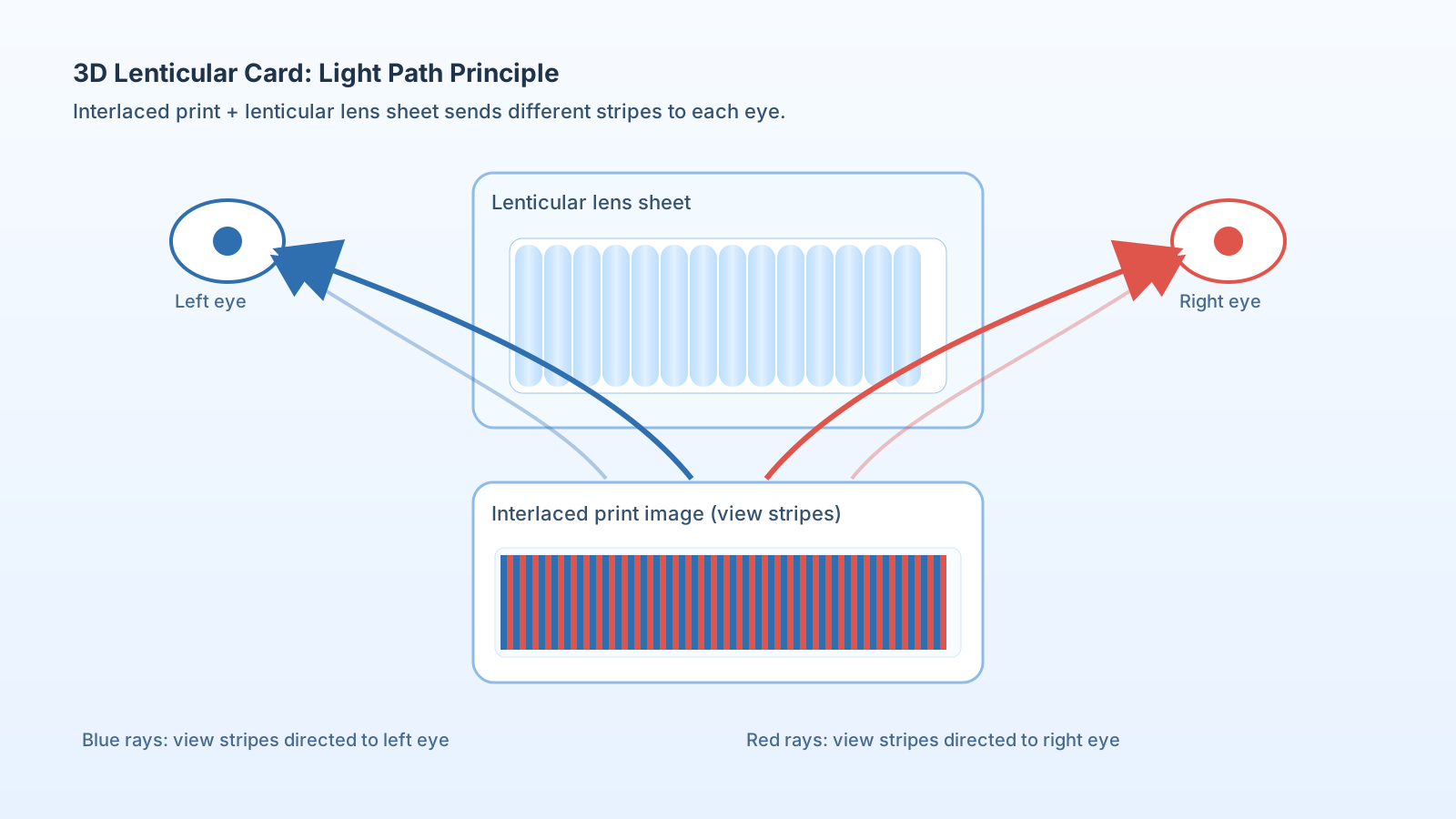
本文依据
本文内容基于当前仓库中的 3d2holo-desktop 实现,以及 CUPS 官方文档和 Gutenprint 用户手册整理而成。不同 Linux 发行版和不同 Epson 机型的选项名可能略有区别,因此最终请以你自己的 CUPS 队列里显示的标签为准。
Raster 功能到底做什么
在 3d2holo-desktop 里,当你把输出格式切换为 `FORMAT = ras` 时,应用会进入 raster 输出路径。它不再只是保存一个普通 PNG 或 TIFF,而是准备一个更适合交给 CUPS 队列处理的 raster 数据流。
当前桌面端代码里,raster 模式会暴露专门的打印字段,包括分辨率、raster 方向、打印机、纸张尺寸以及 X/Y 偏移量。真正提交打印时,原生 addon 会把文件交给 CUPS,并显式传入 `Resolution`、`PageSize`、`media` 和 `StpPrintingDirection=Unidirectional` 等选项。
目前 raster 模式暂时只直接支持 Epson L1800、Epson L1300 和 Epson P608 三款打印机。其他 Epson 打印机如果有 Gutenprint 驱动支持,也可以先在 3d2holo-desktop 里选择 Epson L1800 作为临时方案进行测试。
- 当你的流程最后一步是进入 CUPS 管理的真实打印过程,而不只是导出图片文件时,优先用 raster 模式。
- 当你希望在提交任务前,就把页面尺寸和物理摆放位置与打印机设置对齐时,适合用 raster 模式。
- 当你的 Epson 打印链路依赖 Gutenprint 驱动暴露出来的参数时,raster 模式最有价值。
1. 先安装 Gutenprint 和 CUPS
在 Debian/Ubuntu 系系统上,最直接的方式就是安装 CUPS 本体,再安装 Gutenprint 的 CUPS 驱动包。下面这些包名与当前 Debian/Ubuntu 风格系统中的包搜索结果一致。
- 安装 `cups`、`cups-client`、`cups-daemon`,确保打印服务和队列管理工具可用。
- 安装 `printer-driver-gutenprint`,让 Epson 打印机在 CUPS 中可选择 Gutenprint 驱动。
- 启动或启用 CUPS 服务,然后打开 `http://localhost:631` 进入 CUPS Web 管理界面。
sudo apt update
sudo apt install cups cups-client cups-daemon printer-driver-gutenprint
sudo systemctl enable --now cups
安装完成后,先确认 CUPS 能看到打印队列,再确认 Gutenprint 驱动相关选项已经暴露出来。第二条命令尤其重要,因为它能直接列出当前队列真正支持的参数名。
lpstat -p -d
lpoptions -p YOUR_PRINTER_NAME -l | rg 'Resolution|PageSize|media|Stp'
2. 在 CUPS 中配置打印机参数
CUPS 决定了打印队列、默认纸张行为以及驱动层参数。一个比较稳妥的顺序是:先把打印机加进 CUPS,先打普通测试页确认队列正常,再回到 3d2holo-desktop 做 raster 输出。
- 打开 `http://localhost:631`,进入 `Administration`,点击 `Add Printer`。
- 选择你的 Epson 打印机,按提示认证,然后选择对应机型的 Gutenprint 驱动条目。
- 队列创建完成后,打开该打印机页面,进入 `Set Default Options`。
具体参数请直接按照下面这些截图来设置。
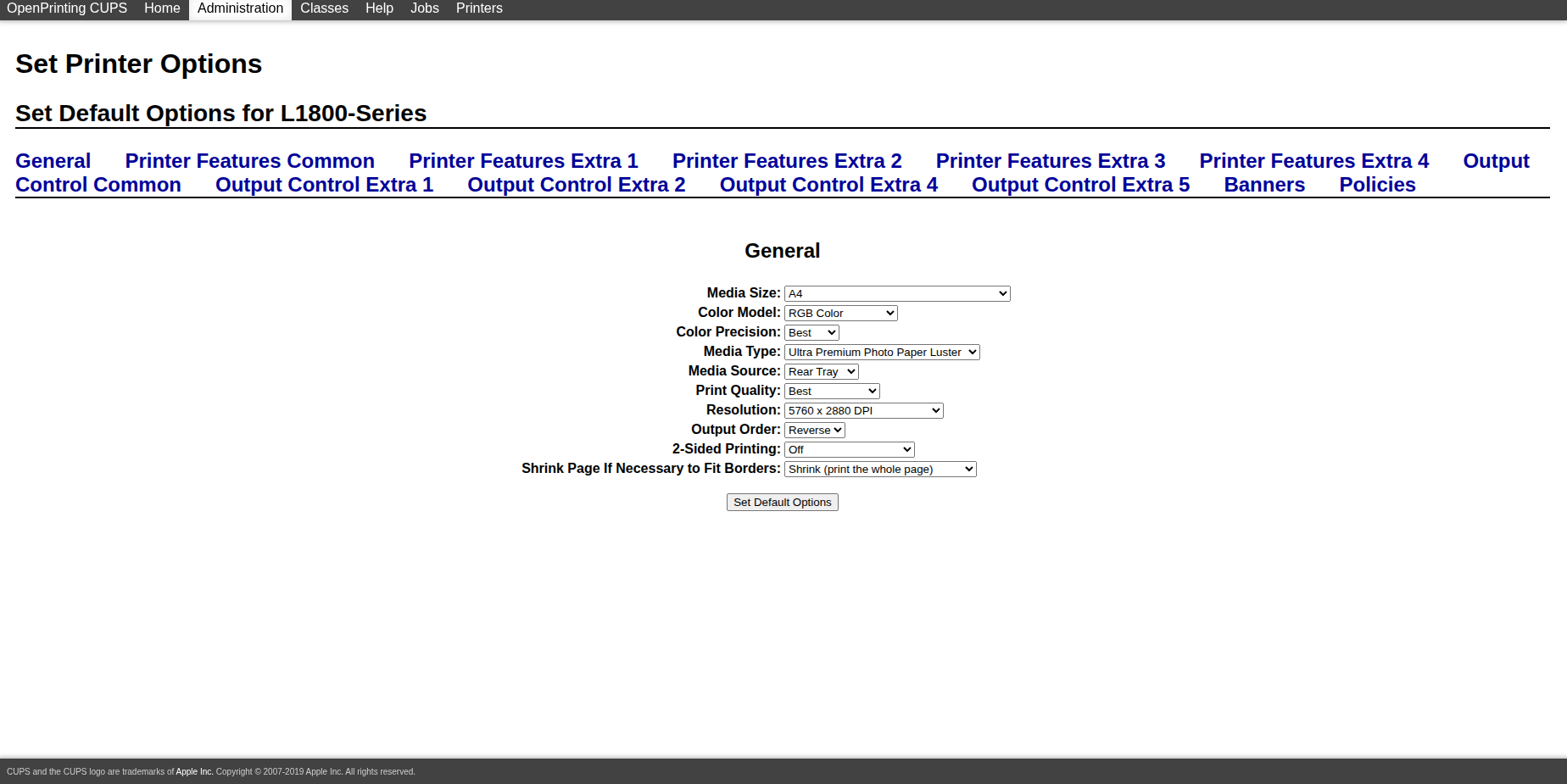
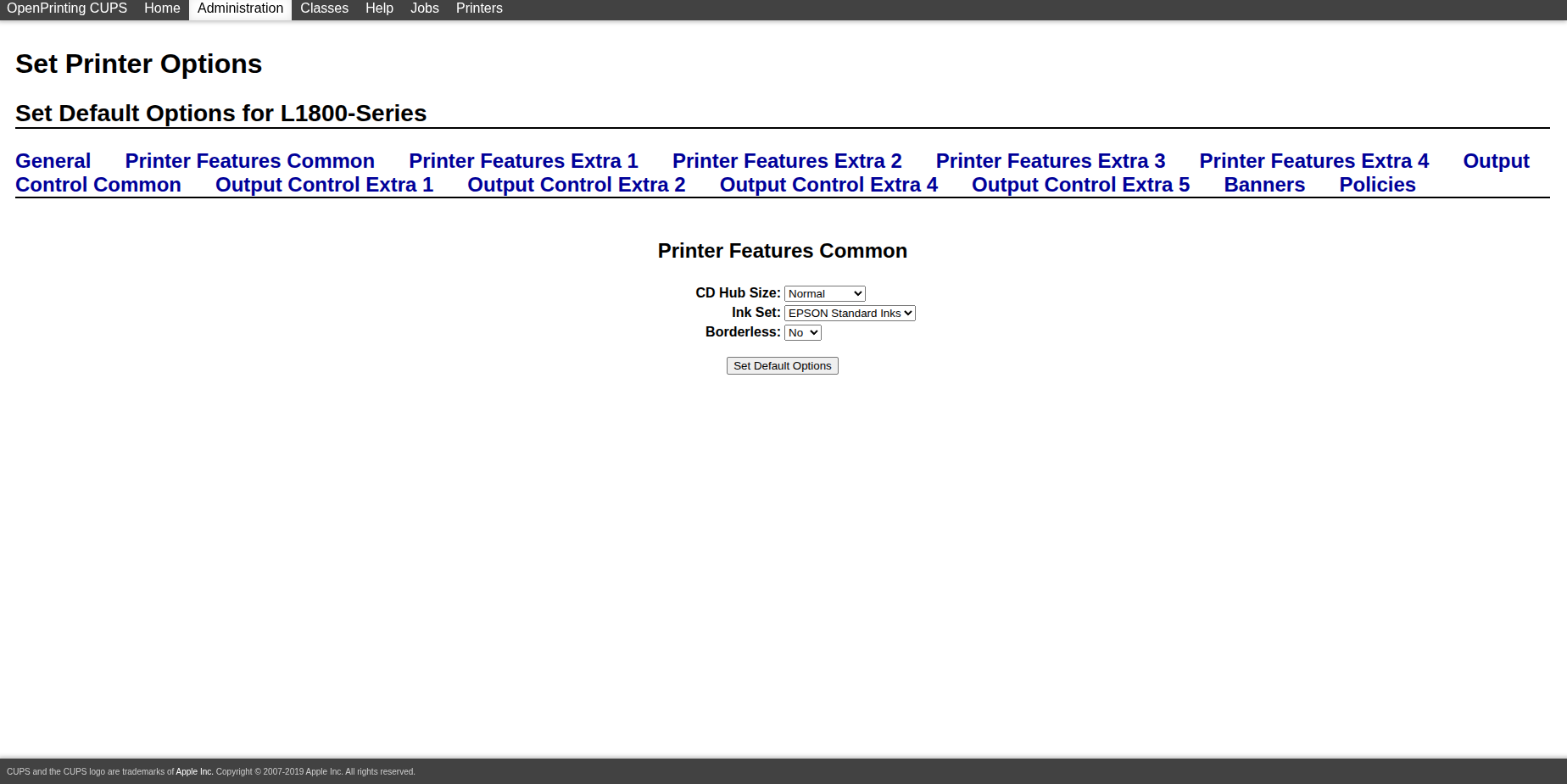
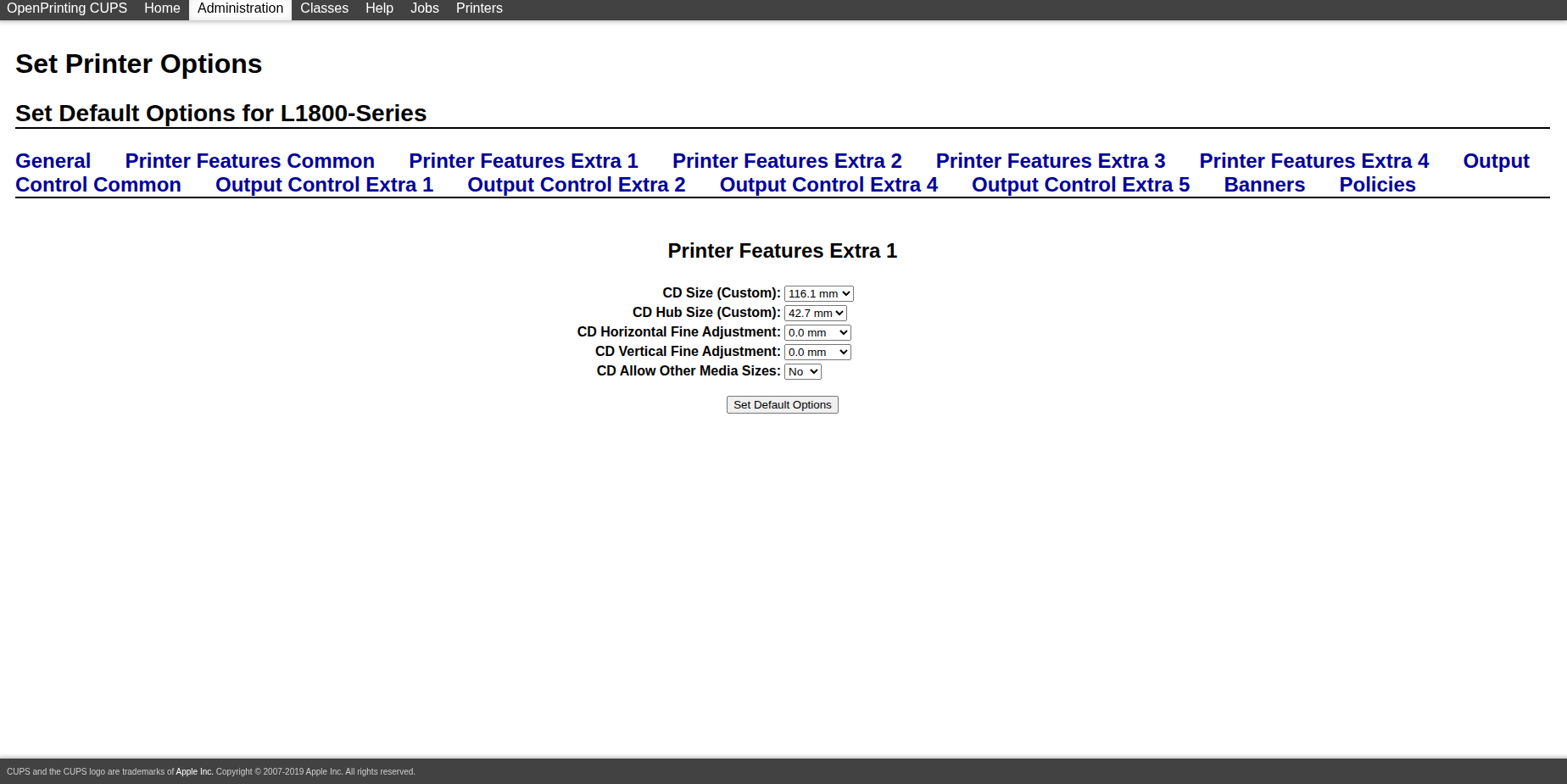
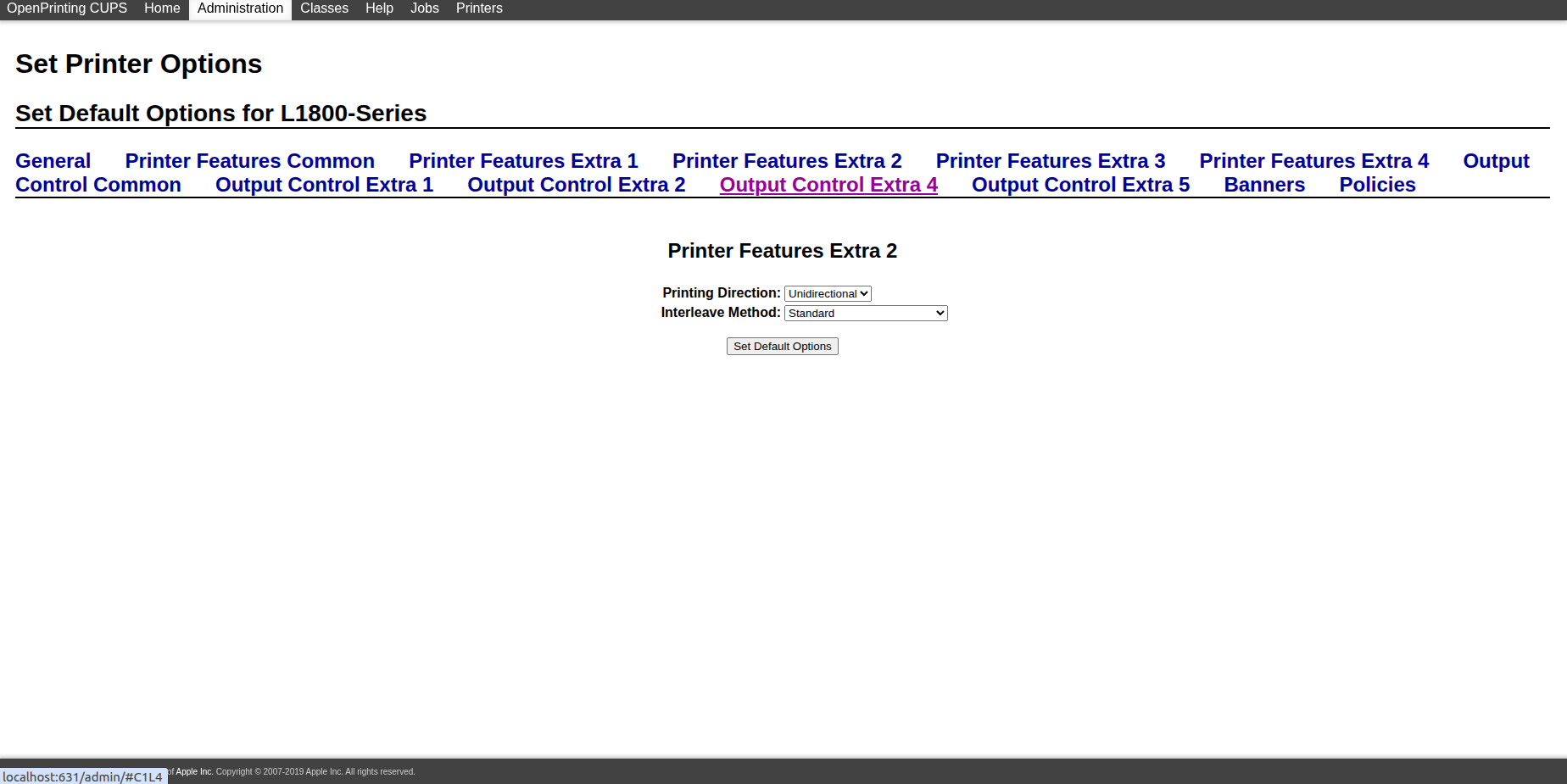
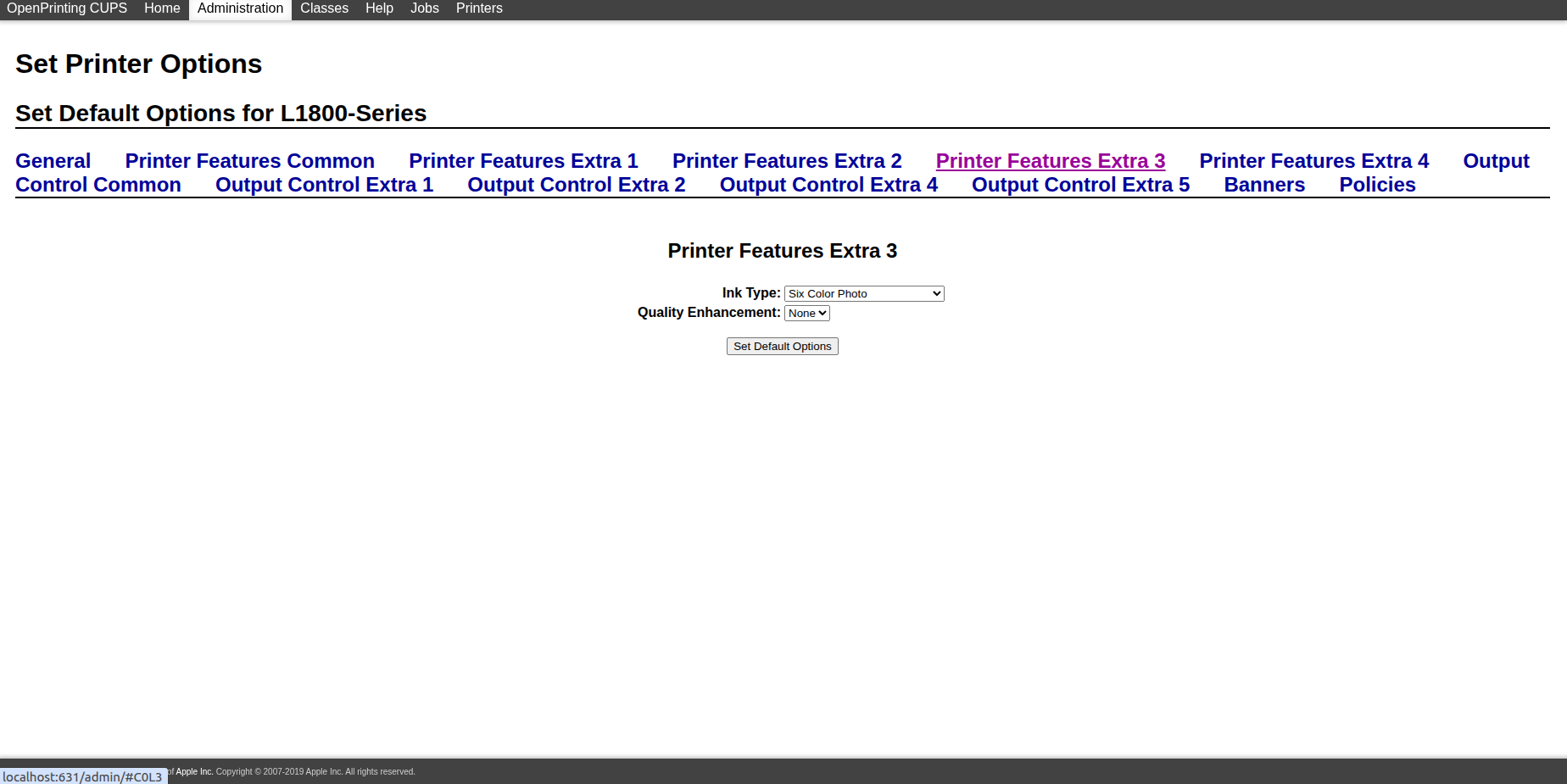
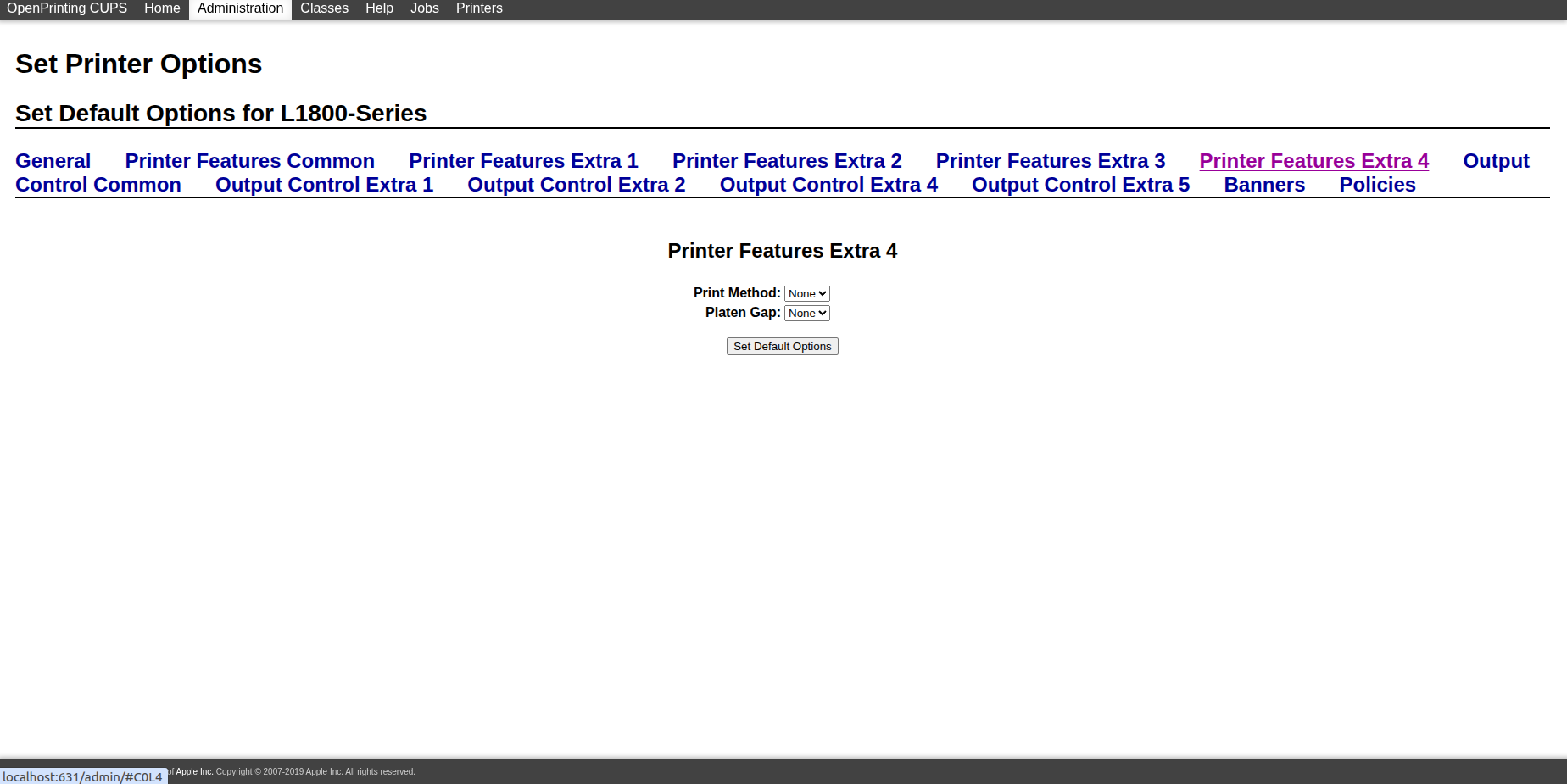
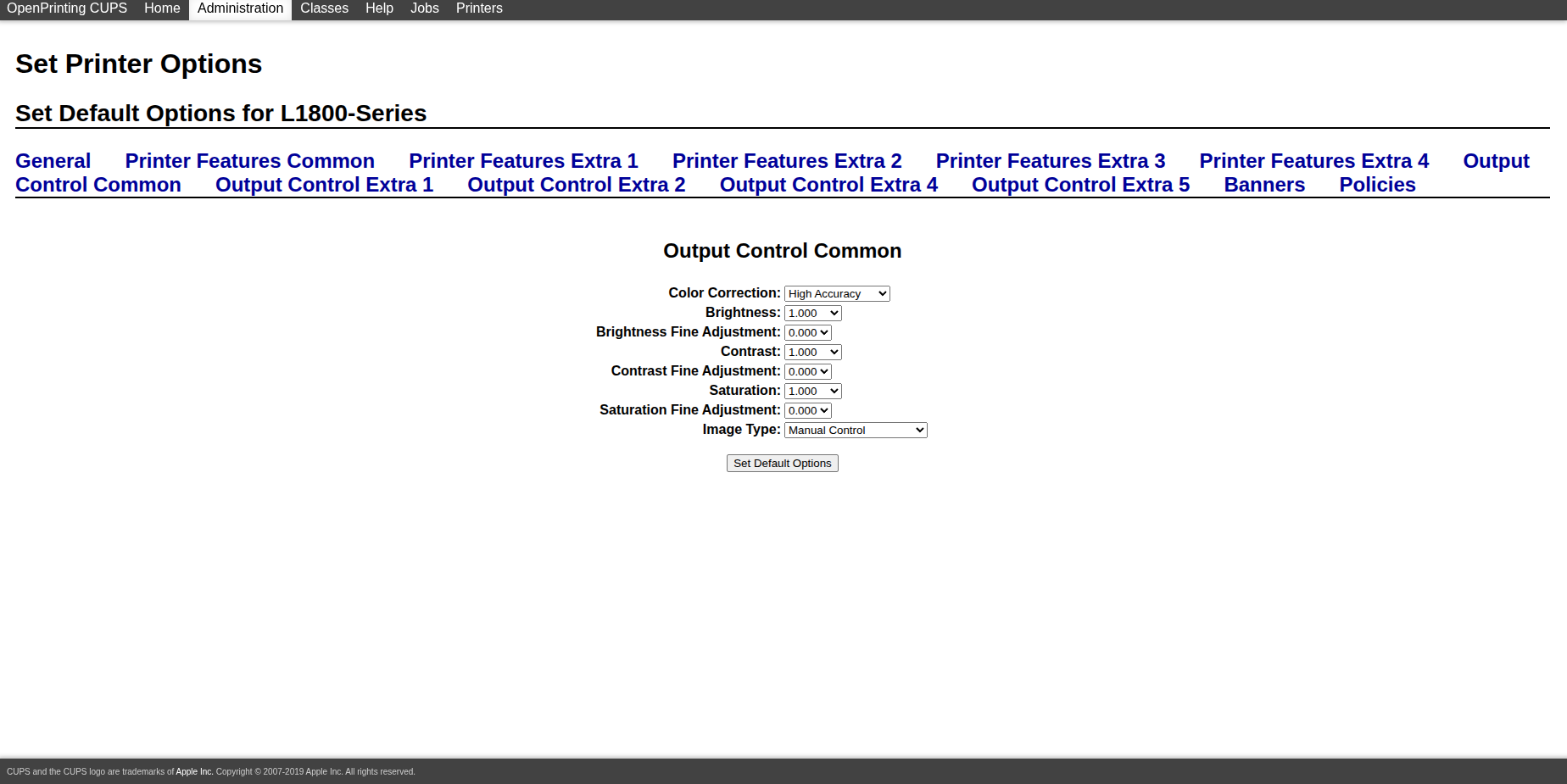
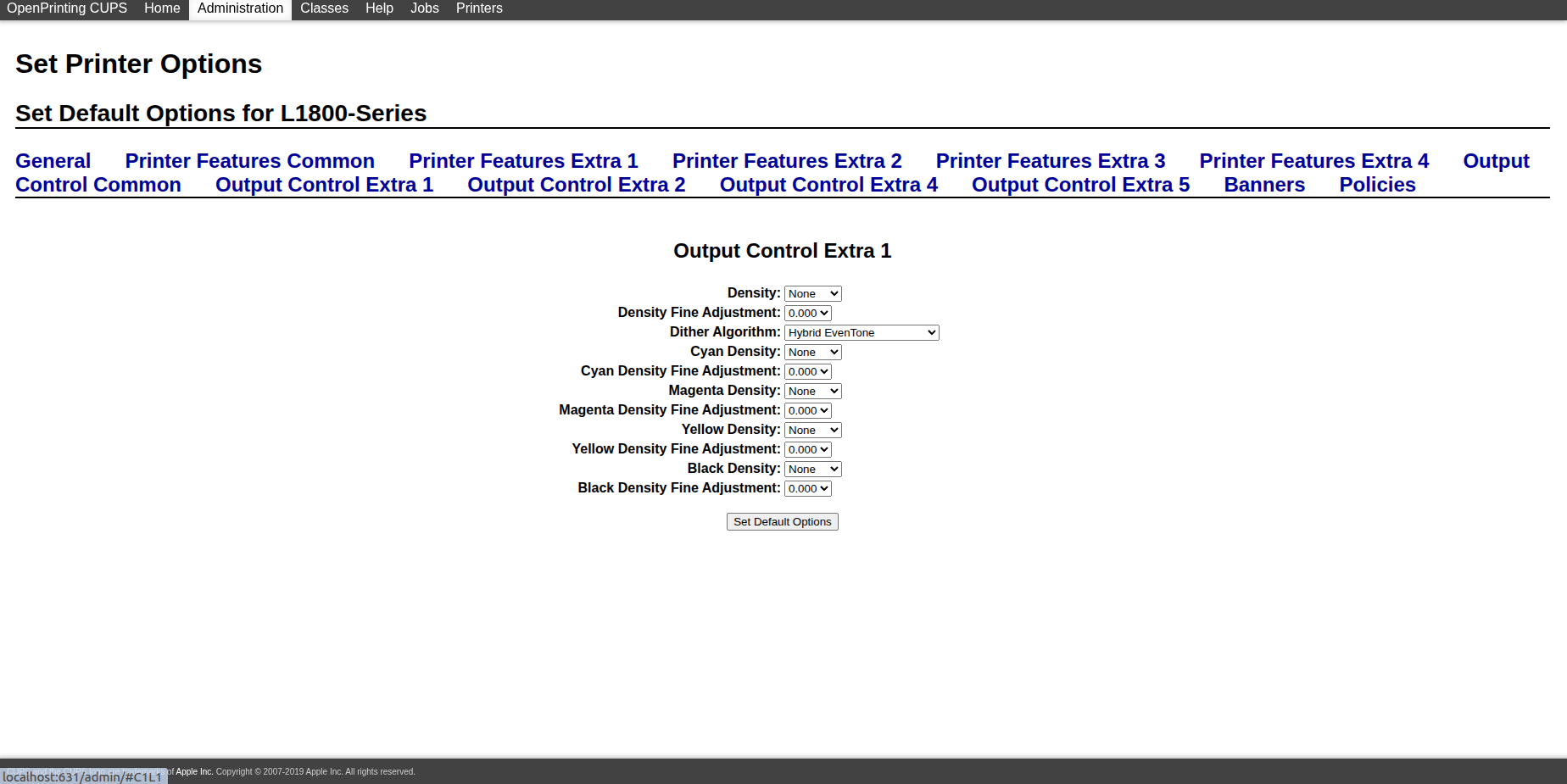
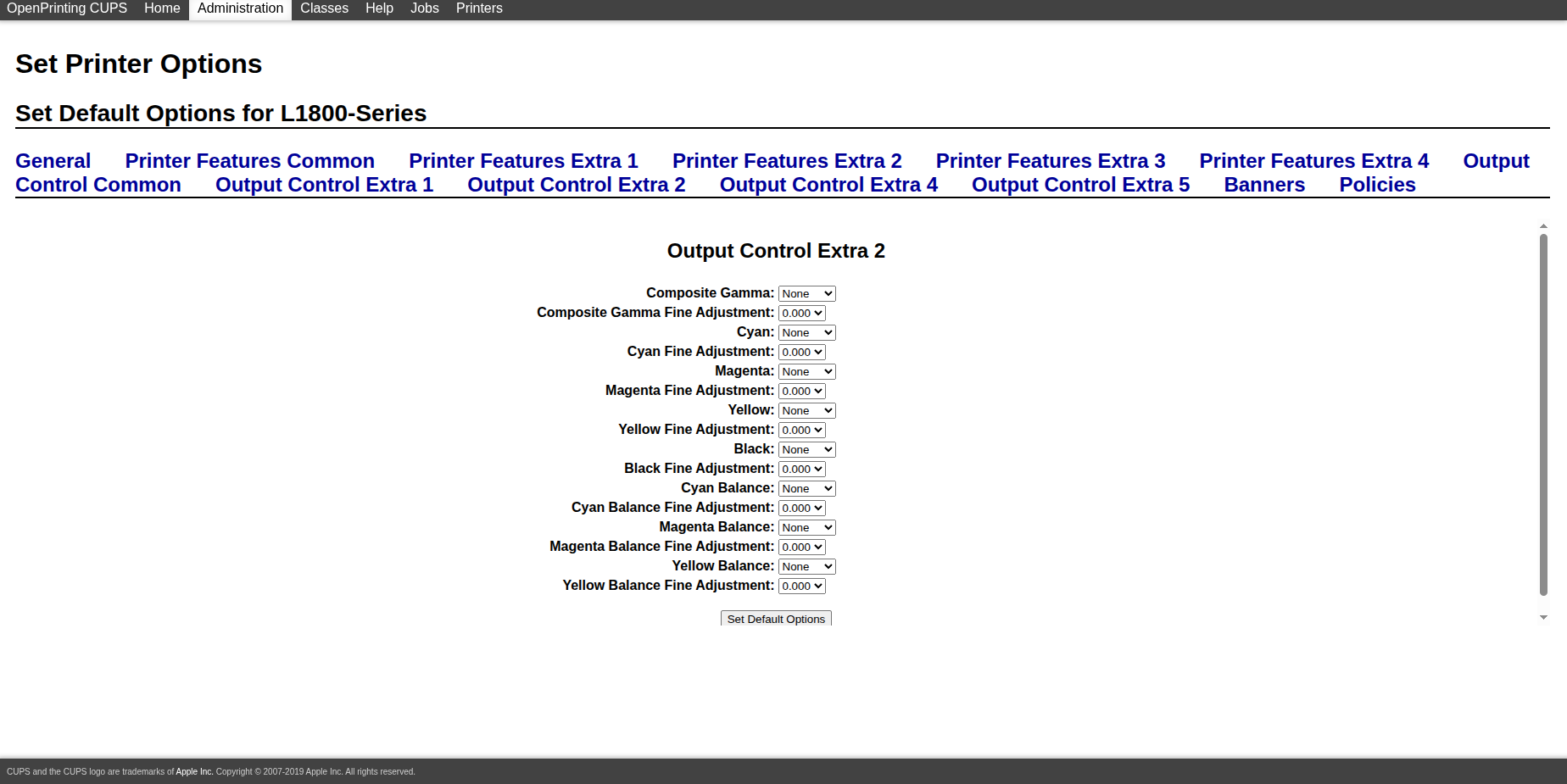
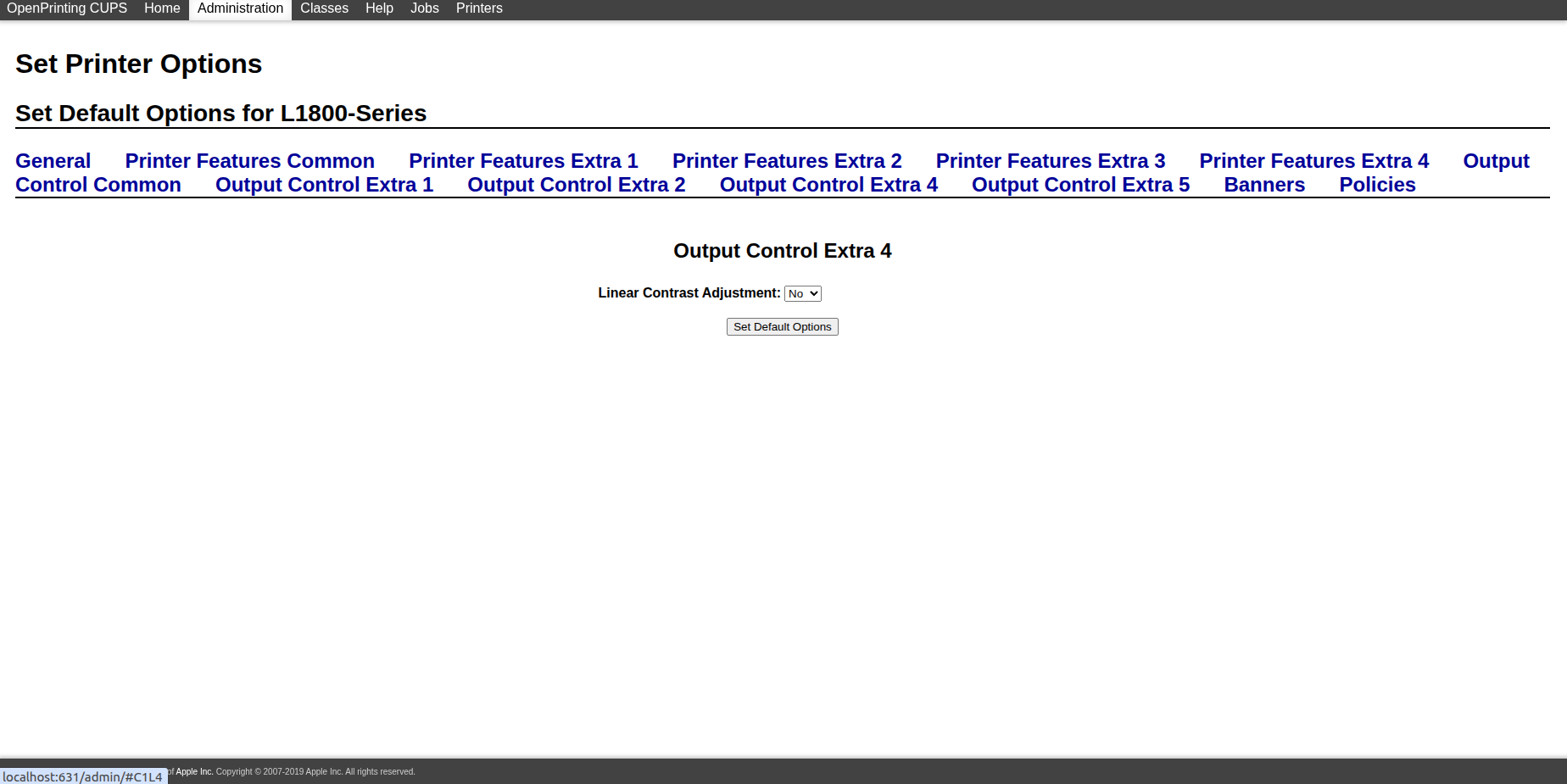
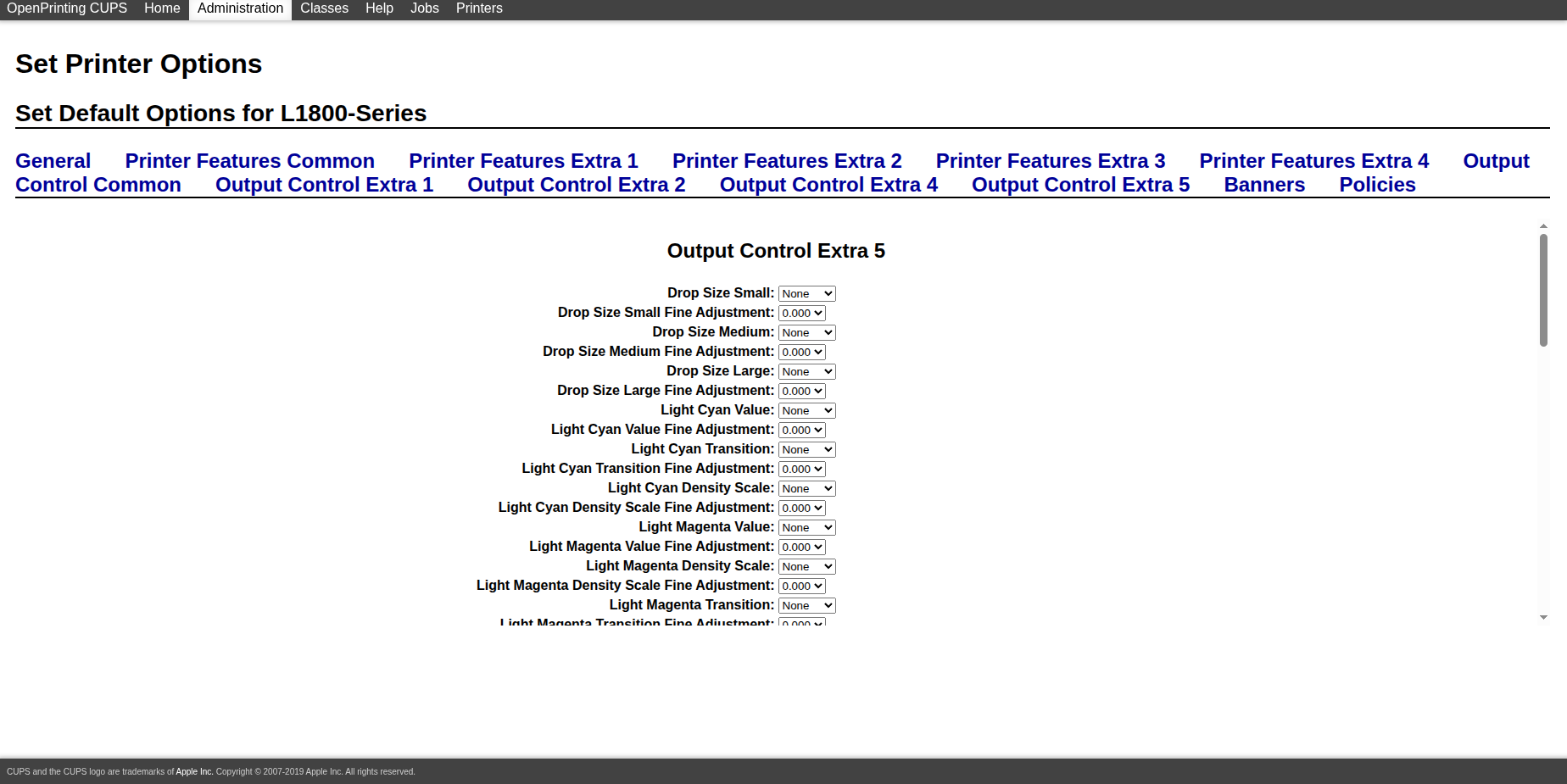
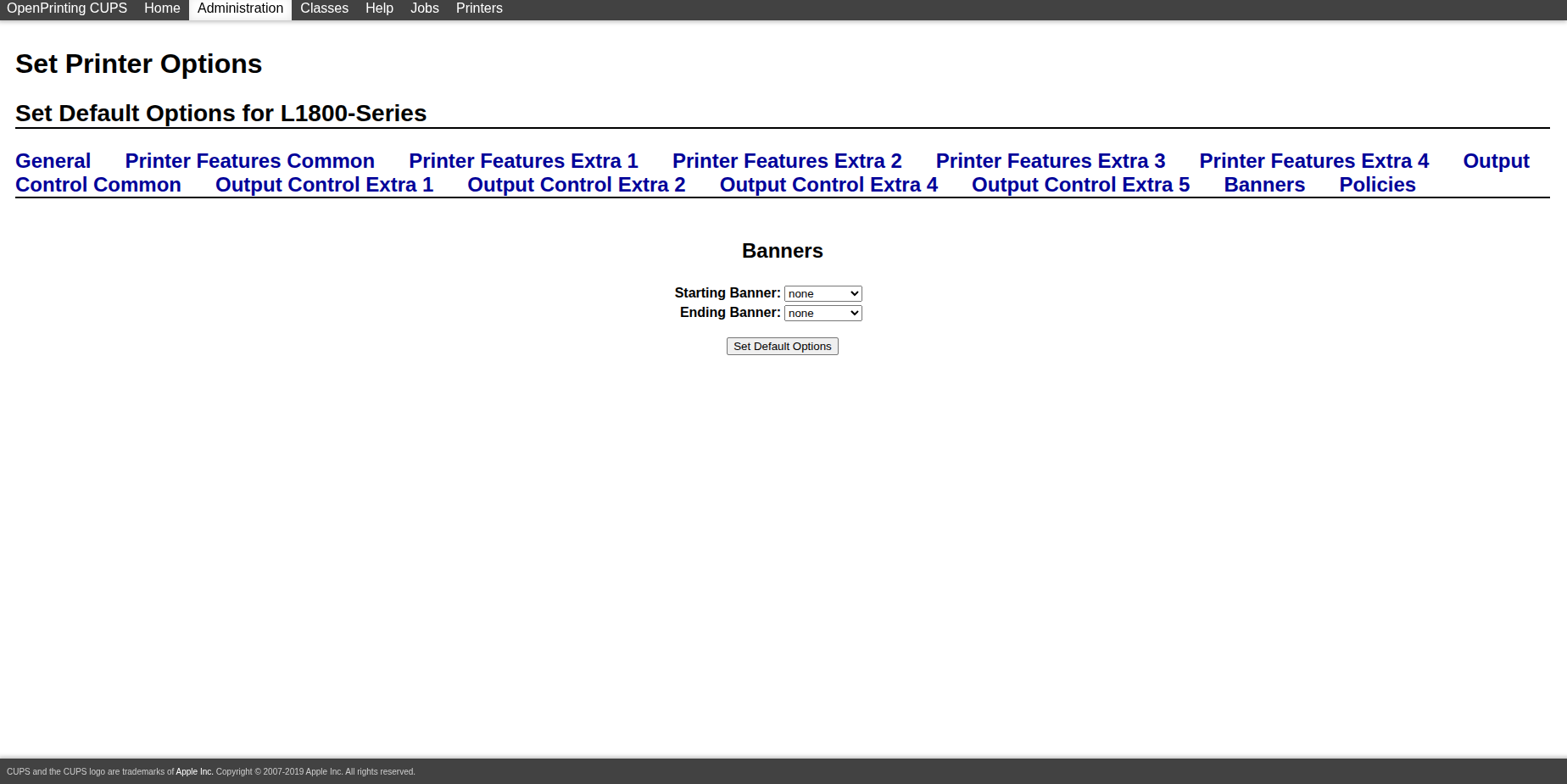
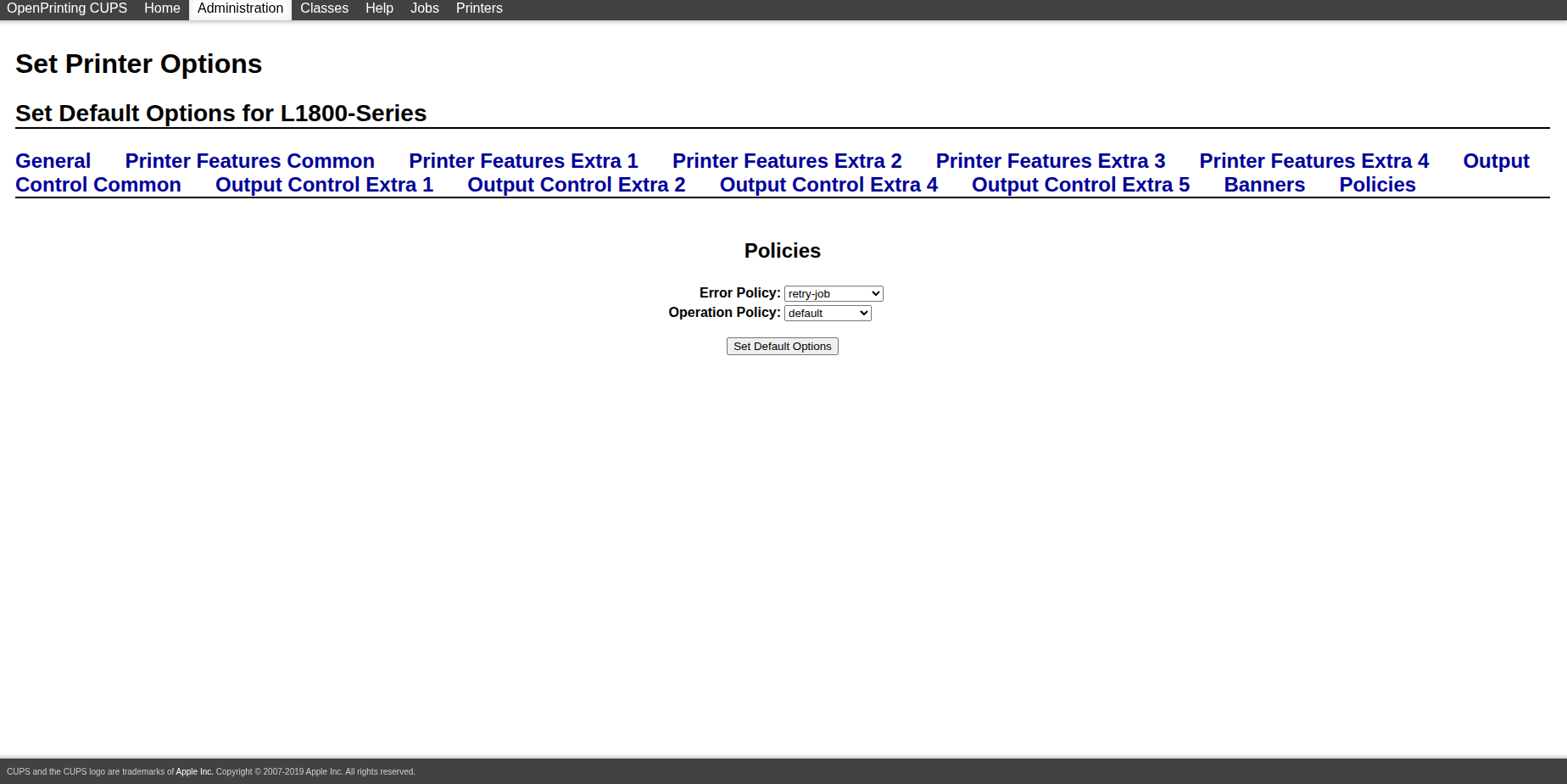
3. 在 3d2holo-desktop 中使用 Raster 功能
当打印队列准备好后,应用内的使用路径就比较直接了。只有当输出格式切换为 `ras` 时,raster 相关控件才会显示;而只有导出的结果路径是 `.ras` 文件时,界面里的 `Print` 按钮才会出现,并且它就在结果区 `Download` 按钮的右边。
- 打开 2D、3D、Sketchfab 或 pitch-test 工作区,进入你想打印的结果所在流程。
- 在 Output 区域把 `FORMAT` 切换为 `ras`。
- 将 `RESOLUTION` 预设选择为 `5760*2880`。
- 设置 `DIRECTION`。如果你当前测试的是常见的横向柱状透镜排布,可以先从 `horizontal` 开始,再通过小样打印确认方向。
- 选择 `PRINTER` 和 `SIZE`,确保任务发往正确的 CUPS 队列,并且纸张格式一致。
- 调整 `X OFFSET (IN)` 和 `Y OFFSET (IN)`,控制内容在纸面上的物理摆放位置。桌面端的布局预览就是为了让你在导出前先把 raster 矩形居中或微调。
- 执行导出。如果结果被保存为 `.ras` 文件,桌面端界面就会显示位于 `Download` 按钮右边的 `Print` 按钮,可直接通过 CUPS 提交打印任务。
- 提交后可以同时观察 CUPS 的活动队列和应用内的打印状态,确认任务是否真的进入了打印机队列。
如果你不想通过界面按钮提交,也可以在命令行里用同样的打印设置直接把 `.ras` 文件送进 CUPS。按照当前桌面端代码,打印时会把文件名作为任务标题,并显式传入分辨率、`PageSize`、`media`、`MediaType`、`StpMediaType` 和 `StpPrintingDirection=Unidirectional`。其中 `DIRECTION` 以及 `X/Y OFFSET` 已经体现在生成出来的 `.ras` 内容里,不需要在 `lp` 命令里再额外写一遍。
lp -d YOUR_CUPS_QUEUE \
  -o Resolution=5760x2880dpi \
  -o PageSize=A4 \
  -o media=A4 \
  -o MediaType=UltraGlossyPhoto \
  -o StpMediaType=UltraGlossyPhoto \
  -o StpPrintingDirection=Unidirectional \
  /path/to/result.ras
对应桌面端预设的三个实际示例
L1800 + A4 + 5760*2880
lp -d YOUR_CUPS_QUEUE \
  -o Resolution=5760x2880dpi \
  -o PageSize=A4 \
  -o media=A4 \
  -o MediaType=UltraGlossyPhoto \
  -o StpMediaType=UltraGlossyPhoto \
  -o StpPrintingDirection=Unidirectional \
  /path/to/result.ras
P608 + A3 + 2880*2880
lp -d YOUR_CUPS_QUEUE \
  -o Resolution=2880x2880dpi \
  -o PageSize=A3 \
  -o media=A3 \
  -o MediaType=GlossyPhoto \
  -o StpMediaType=GlossyPhoto \
  -o StpPrintingDirection=Unidirectional \
  /path/to/result.ras
L1300 + A4 + 5760*1440
lp -d YOUR_CUPS_QUEUE \
  -o Resolution=5760x1440dpi \
  -o PageSize=A4 \
  -o media=A4 \
  -o MediaType=GlossyPhoto \
  -o StpMediaType=GlossyPhoto \
  -o StpPrintingDirection=Unidirectional \
  /path/to/result.ras
当前桌面端 UI 中你会看到的 raster 字段
- `FORMAT = ras` 会启用 raster 专属控件。
- `RESOLUTION` 使用的是 raster 分辨率预设,而不是自由输入数值。
- `DIRECTION` 当前支持 `horizontal` 和 `vertical`。
- `PRINTER` 用来选择目标 CUPS 队列。
- `SIZE` 用来选择 raster 页面尺寸预设。
- `X OFFSET (IN)` 和 `Y OFFSET (IN)` 用来控制页面上的物理偏移。
最常见的排查点
- 如果应用提示没有可用打印机,先确认 CUPS 已设置默认打印机,或者你在 raster 的 `PRINTER` 字段中选中了正确的队列名。
- 如果打印位置不对,先检查 CUPS 里的 `PageSize` 和应用里的 `SIZE` 是否真的引用的是同一种纸张定义。
- 如果输出比例不对,检查应用里选择的 raster 分辨率预设,是否和 Gutenprint 队列中真正使用的分辨率一致。
- 如果介质行为异常,不要假设应用能覆盖所有 Gutenprint 参数,优先回到 CUPS 队列默认选项里确认 `media` 和相关纸张设置。
下一步
如果你还没有安装桌面端,可以先去软件下载页获取最新桌面包,再按本文流程配置 raster 打印环境。
打开软件下载页常见问题
要用 raster 功能,必须安装 Gutenprint 吗?
你一定需要一个可工作的 CUPS 队列;如果你的 Epson 工作流依赖 Gutenprint 暴露出来的介质、分辨率和打印方向参数,那么安装 Gutenprint 会非常重要。
是不是应该先在 CUPS 里把打印机调好,再打开 3d2holo-desktop?
是的。最省时间的做法是先在 CUPS 中完成队列和测试页验证,再回到应用中进行 `.ras` 导出和直接打印。
为什么建议先做小尺寸(1寸*1寸)测试打印?
因为 raster 打印同时受到队列默认值、纸张尺寸、分辨率、偏移量和柱状透镜方向的共同影响。先做小样,能最快确认方向、定位和物理对齐是否正确。