如何把 Sketchfab 模型做成光栅和全息图像
如果你的模型已经在 Sketchfab 上,很多时候你并不需要先走完整的导出和清理流程,才能测试光栅或全息打印效果。对不少场景来说,直接使用托管模型就是最快的起点。
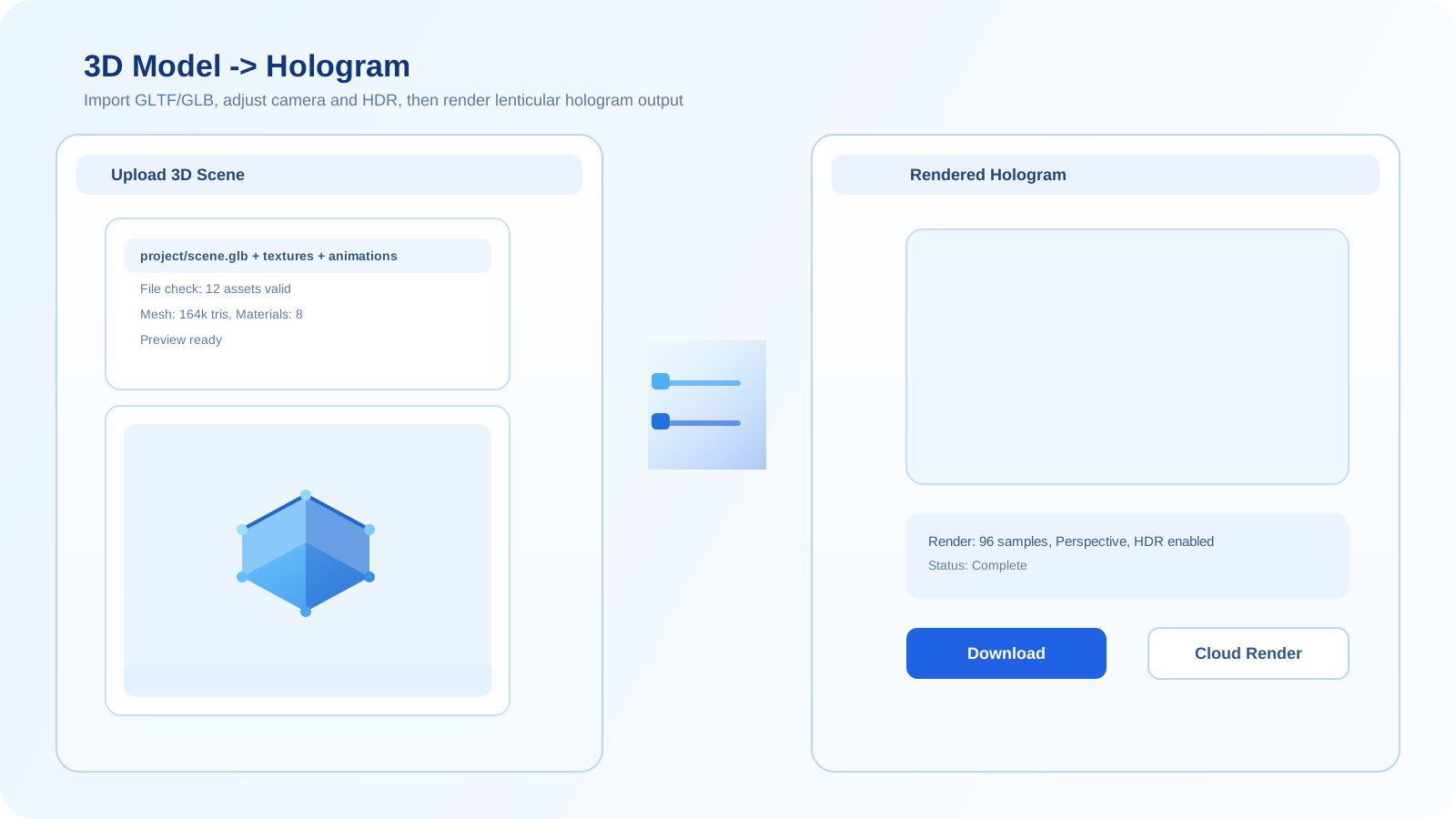
为什么 Sketchfab 是有价值的捷径
当模型已经发布在 Sketchfab 上、贴图齐全,并且可以在浏览器里稳定查看时,Sketchfab 会很有用。它省掉了一轮资产搬运,让你更快进入预览和测试。
但代价是,托管 viewer 依然受原始资产质量限制。如果源场景本身混乱、光照差、视觉层次不稳,光栅结果也会继承这些问题。
推荐的 Sketchfab 工作流
- 先从一个在 Sketchfab viewer 中已经足够清晰、干净、可读的模型开始。
- 把模型加载进 Sketchfab 工作流,检查预览角度、构图和背景是否合适。
- 先渲染测试输出,确认深度效果和主体可读性在托管场景下是否仍然成立。
- 如果结果受限太明显,就切换到直接 3D 文件工作流,以获得更强的几何、灯光和材质控制。
最适合的使用场景
Sketchfab 很适合快速测试、公共资产预览,以及那些在线模型效果已经足够接近最终展示效果的项目。
常见错误
- 直接使用在 Sketchfab viewer 里本来就显得杂乱或不清晰的场景。
- 误以为托管光照和材质表现能和完全可控的本地或离线 3D 工作流一样稳定。
- 当模型明显需要更深层的几何或材质调整时,仍然坚持停留在 Sketchfab 路径。
常见问题
可以直接用 Sketchfab 模型做光栅输出吗?
可以,前提是这个模型在托管 viewer 中已经表现良好。它是一条很实用的捷径,适合先做预览和测试,而不用一开始就重建完整源文件流程。
基于 Sketchfab 的工作流有什么限制?
它的控制力不如直接 3D 文件工作流。如果托管场景的光照、构图或材质本身有问题,这些限制会很快反映到打印结果上。
什么时候应该从 Sketchfab 切换到完整 3D 工作流?
当你需要更强的几何清理、材质还原、灯光控制或相机设置能力时,就应该从 Sketchfab 路径切换到完整 3D 工作流。