
Como usar la funcion Raster en 3D2HOLO Desktop
La funcion raster de 3d2holo-desktop esta pensada para flujos de impresion que terminan en una cola de CUPS o que necesitan generar un archivo CUPS raster `.ras`. Para un flujo Epson basado en Gutenprint y CUPS, este es el puente mas directo entre una imagen interlazada y un trabajo de impresion real.
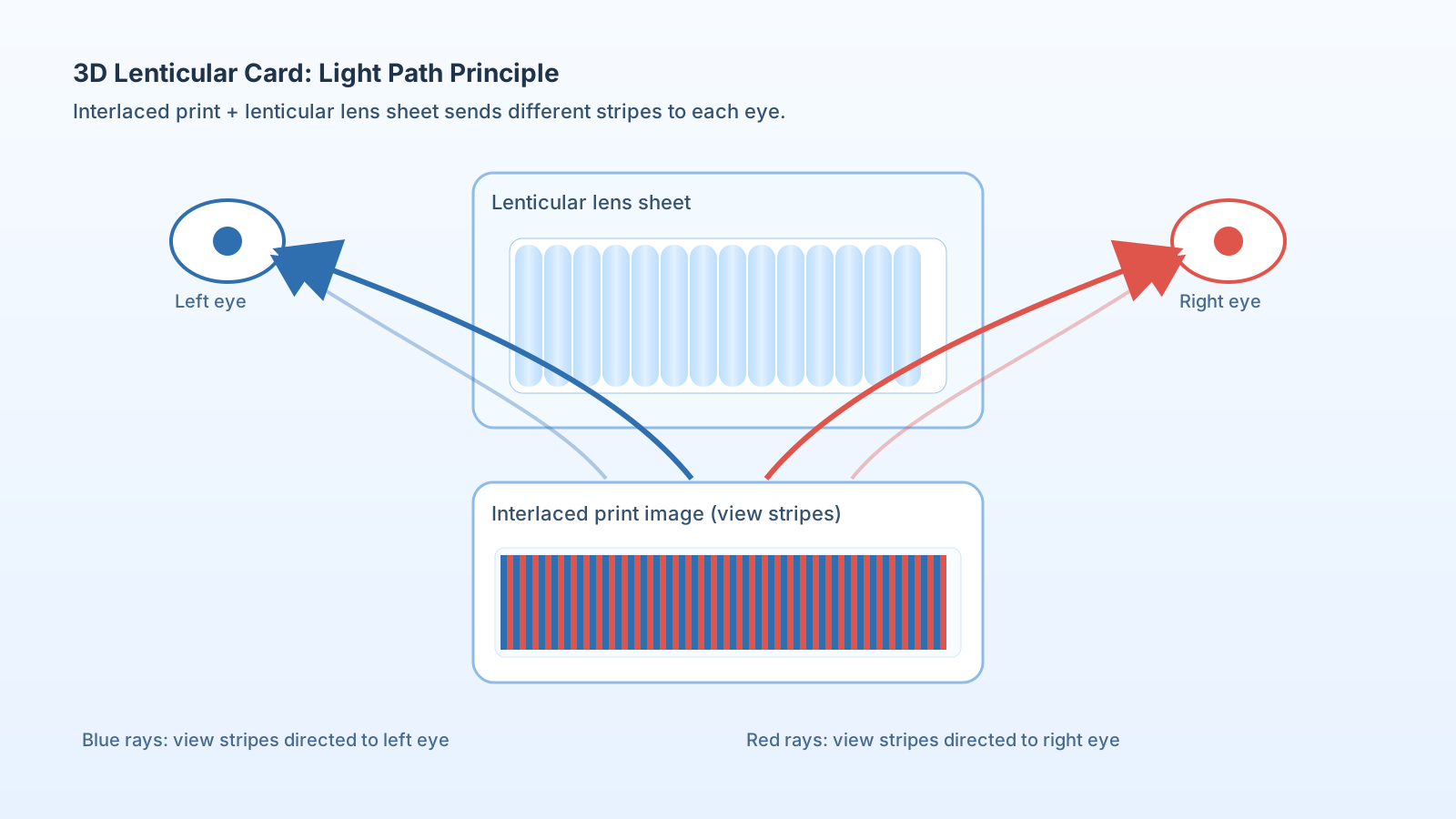
Base de esta guia
Este articulo se basa en la implementacion actual de 3d2holo-desktop en el repositorio local, junto con la documentacion oficial de CUPS y el manual de Gutenprint. Los nombres de paquetes y algunas opciones pueden variar segun la distribucion Linux y el modelo Epson. Toma como referencia final las etiquetas que muestre tu propia cola de CUPS.
Que hace realmente la funcion Raster
En 3d2holo-desktop, cuando cambias la salida a `FORMAT = ras`, la aplicacion entra en la ruta de salida raster. Ya no solo guarda un PNG o TIFF normal, sino que prepara un flujo mas adecuado para una cola de CUPS.
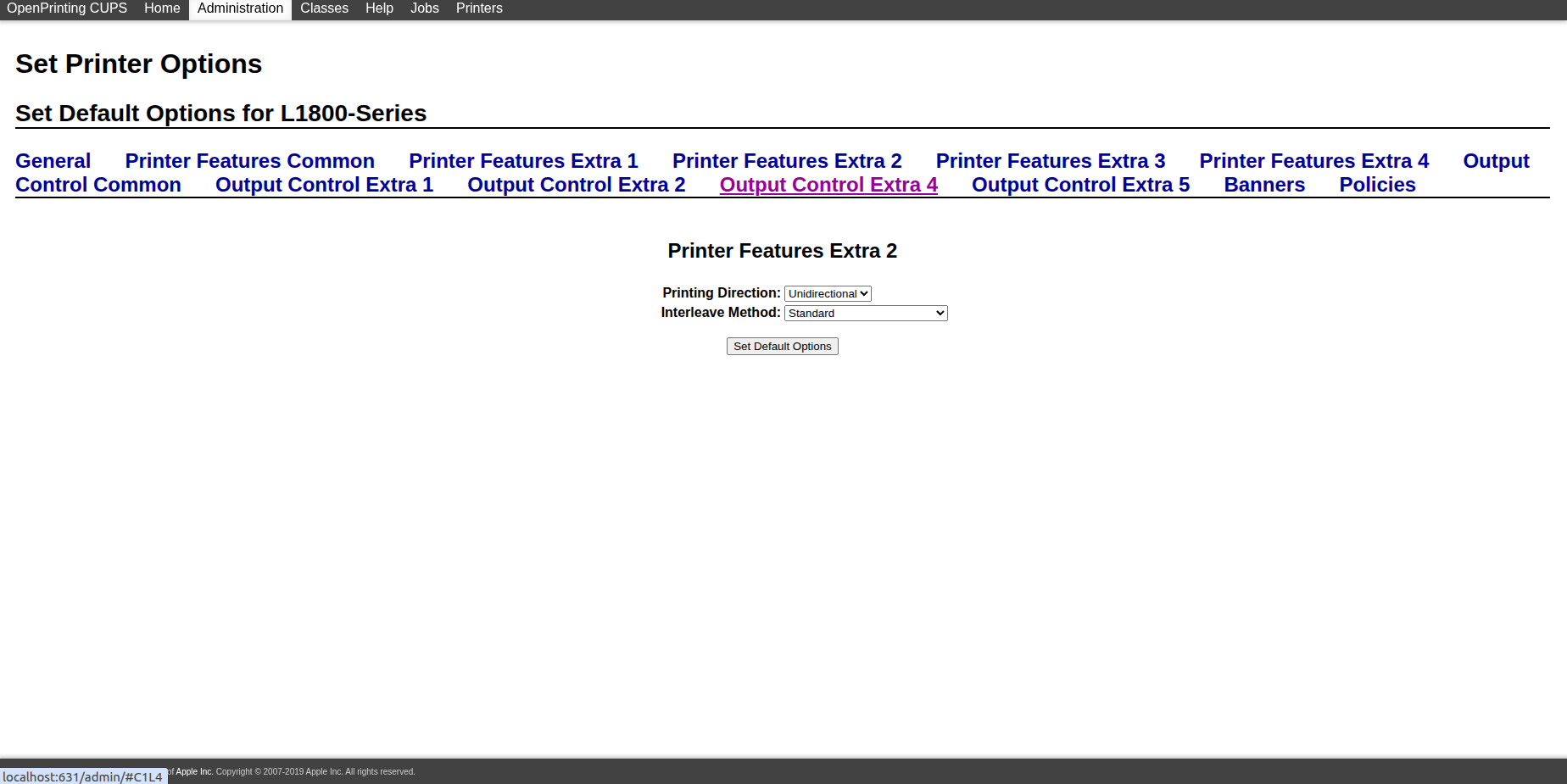
El codigo actual de escritorio expone campos de impresion especificos, como resolucion, direccion raster, impresora, tamano de pagina y desplazamientos X/Y. Al imprimir, el addon nativo entrega el archivo a CUPS y pasa de forma explicita opciones como `Resolution`, `PageSize`, `media` y `StpPrintingDirection=Unidirectional`.
Por ahora, el modo raster solo admite directamente Epson L1800, Epson L1300 y Epson P608. Si otra impresora Epson tiene soporte de Gutenprint, aun puedes empezar seleccionando Epson L1800 en 3d2holo-desktop como alternativa temporal para hacer pruebas.
- Usa el modo raster cuando el ultimo paso de tu flujo sea un proceso de impresion real gestionado por CUPS y no solo una exportacion de archivo.
- Usalo cuando quieras alinear el tamano de pagina y la colocacion fisica con la configuracion de la impresora antes de enviar el trabajo.
- Usalo especialmente si tu flujo Epson depende de las opciones del controlador Gutenprint.
1. Instala primero Gutenprint y CUPS
En sistemas basados en Debian o Ubuntu, la forma mas directa es instalar CUPS y luego el paquete de controladores Gutenprint para CUPS. Los nombres de paquetes que aparecen abajo coinciden con los resultados actuales en un sistema tipo Debian/Ubuntu.
- Instala `cups`, `cups-client` y `cups-daemon` para disponer del servicio de impresion y las herramientas de cola.
- Instala `printer-driver-gutenprint` para que las impresoras Epson puedan configurarse con Gutenprint en CUPS.
- Inicia o habilita el servicio CUPS y abre `http://localhost:631`.
sudo apt update
sudo apt install cups cups-client cups-daemon printer-driver-gutenprint
sudo systemctl enable --now cups
Despues de la instalacion, comprueba primero que CUPS ve la cola y luego que las opciones de Gutenprint estan disponibles. El segundo comando es especialmente util porque enumera los nombres reales de las opciones de tu cola.
lpstat -p -d
lpoptions -p YOUR_PRINTER_NAME -l | rg 'Resolution|PageSize|media|Stp'
2. Configura los parametros de la impresora en CUPS
CUPS define la cola de impresion, el comportamiento de papel por defecto y las opciones del controlador. Una secuencia segura es agregar primero la impresora en CUPS, imprimir una pagina de prueba normal y despues volver a 3d2holo-desktop para usar la salida raster.
- Abre `http://localhost:631`, entra en `Administration` y elige `Add Printer`.
- Selecciona tu impresora Epson, autenticate si es necesario y elige la entrada Gutenprint correspondiente al modelo.
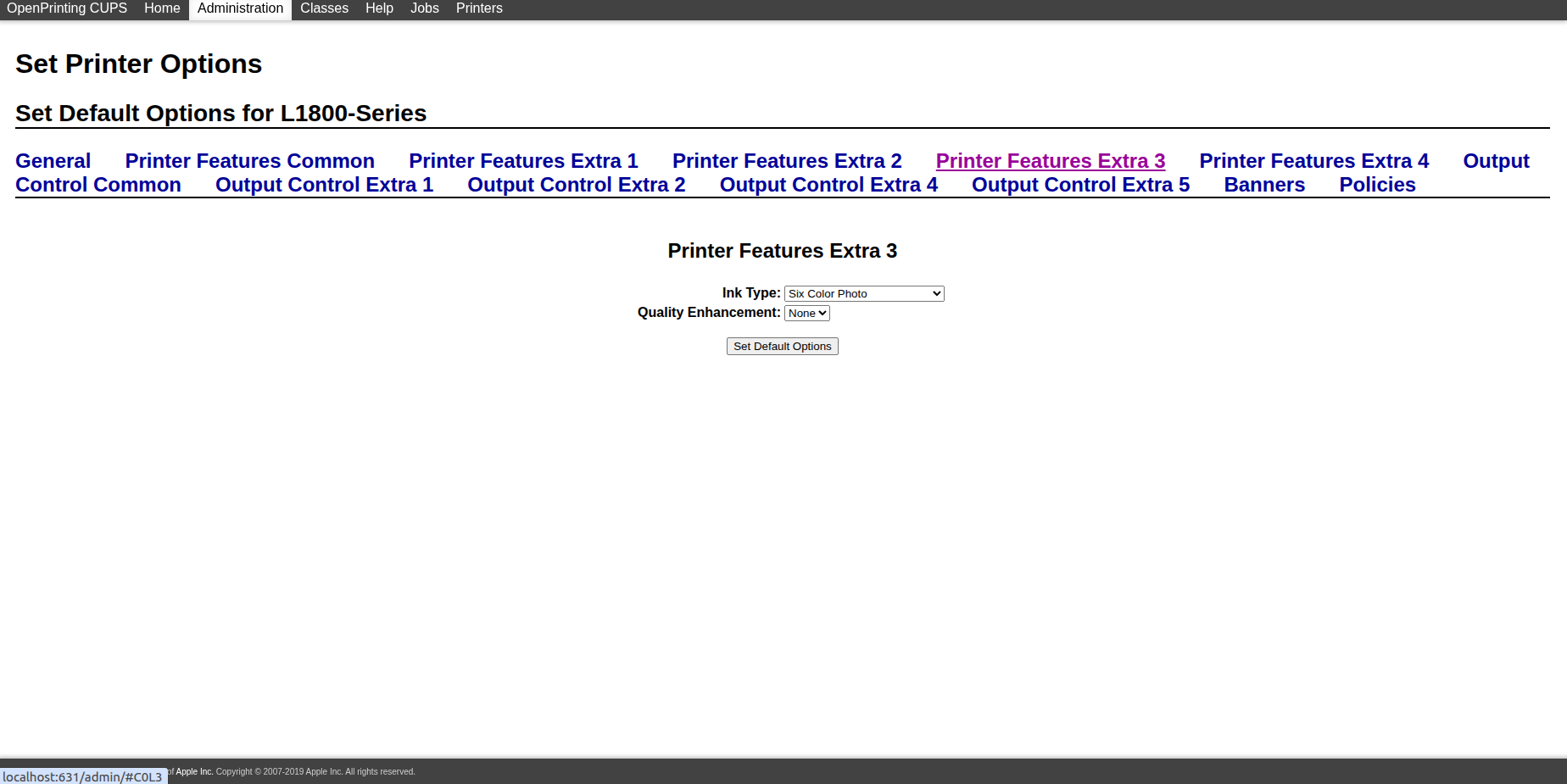
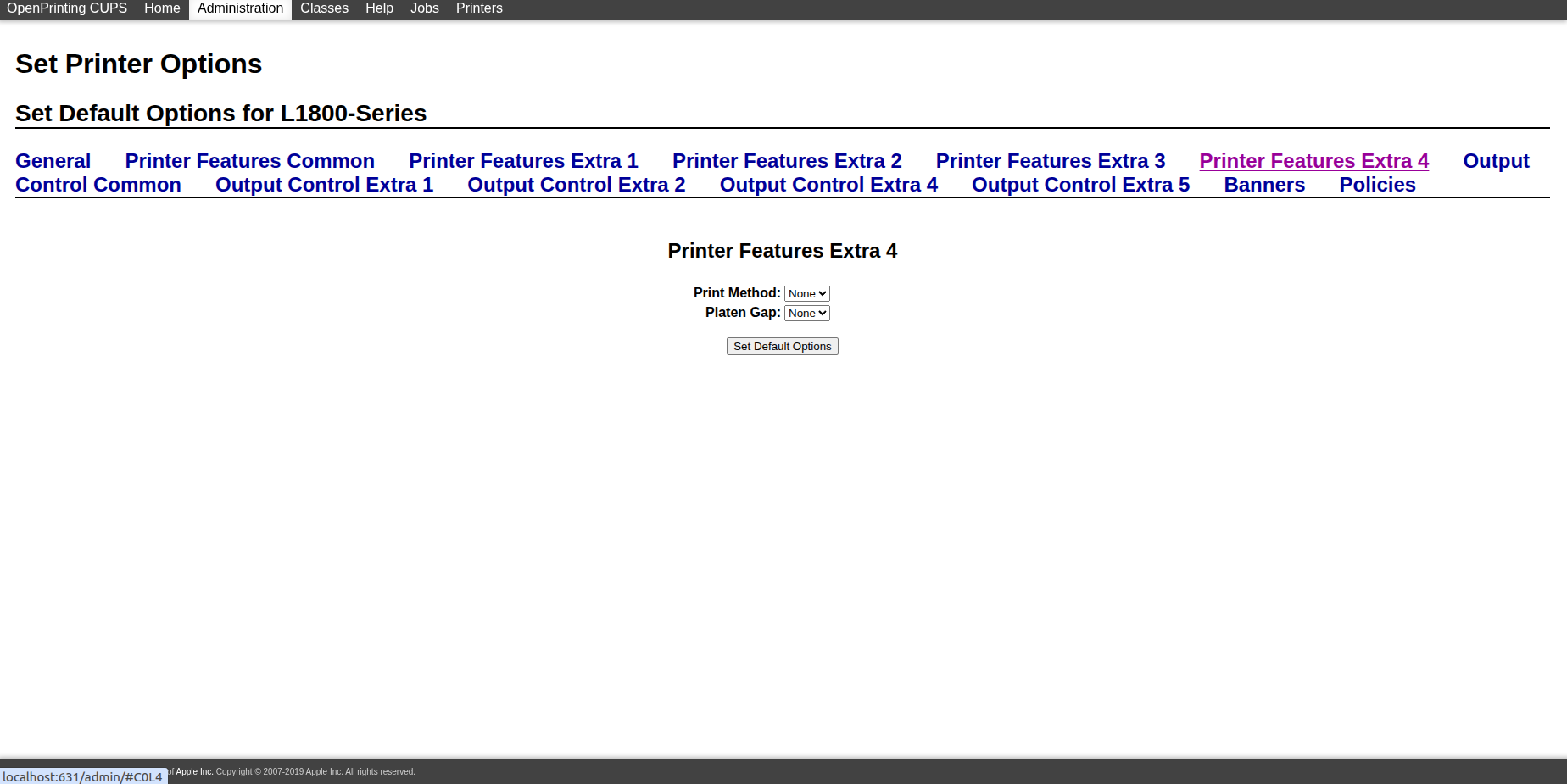
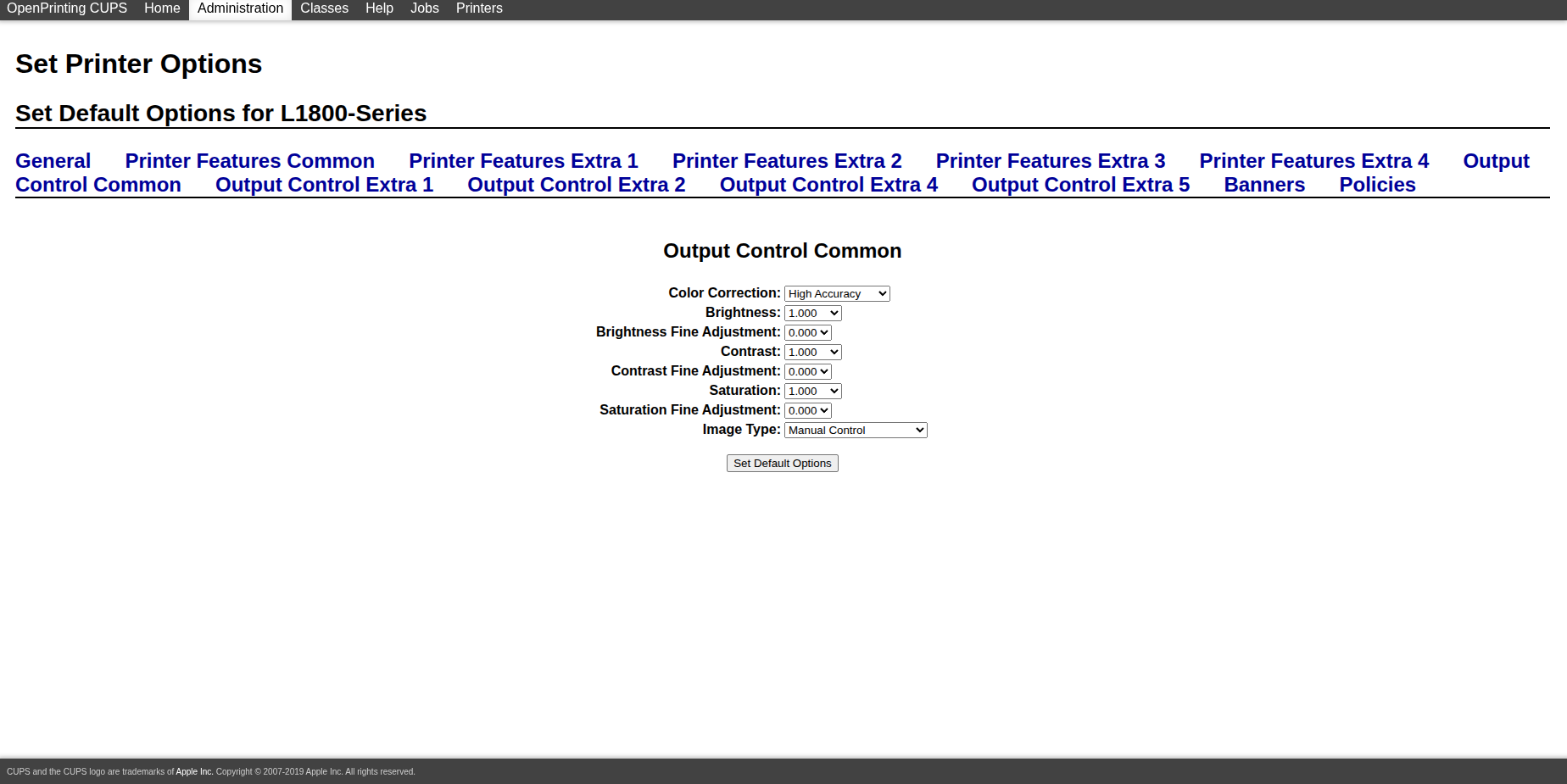
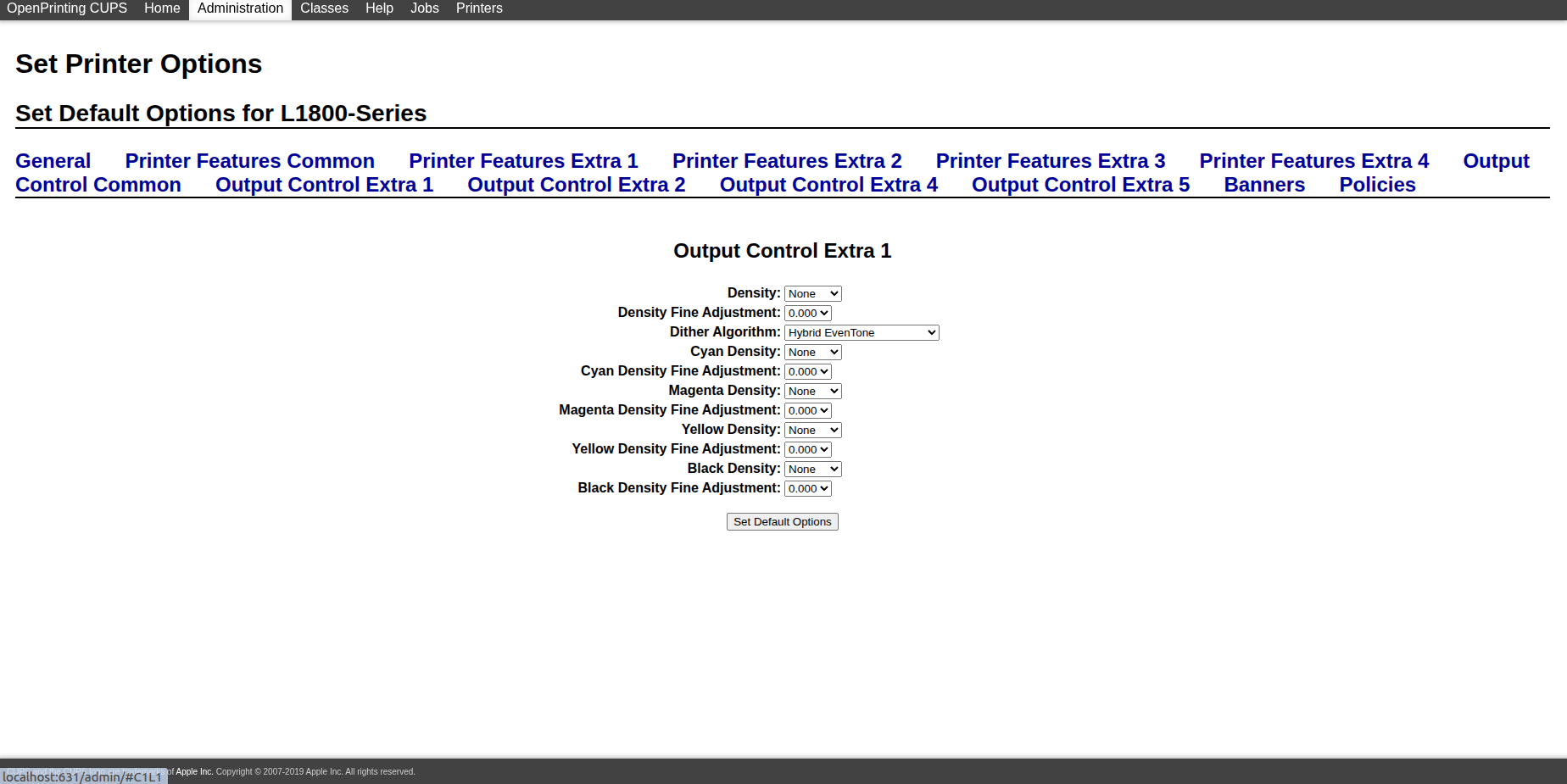
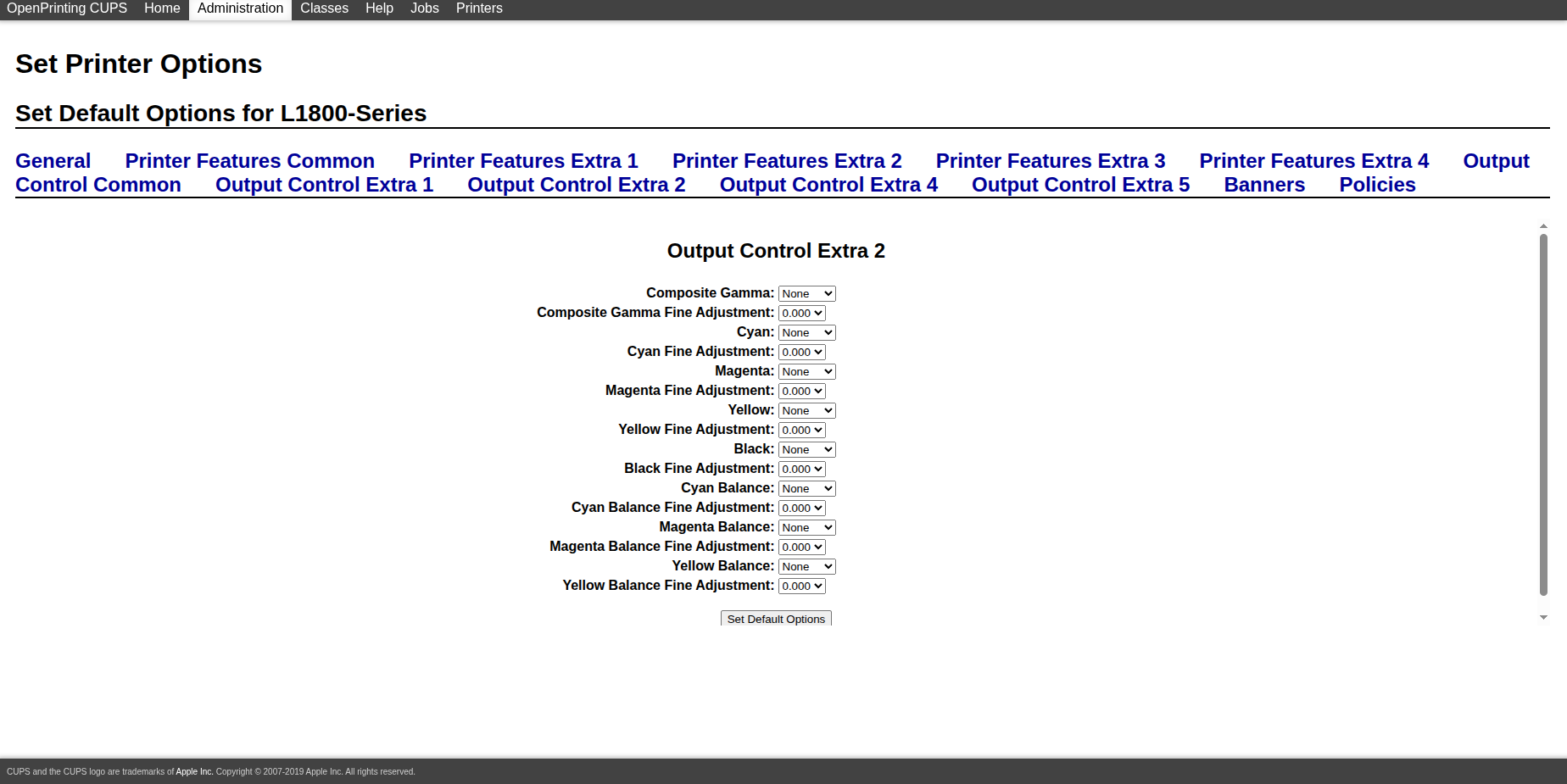
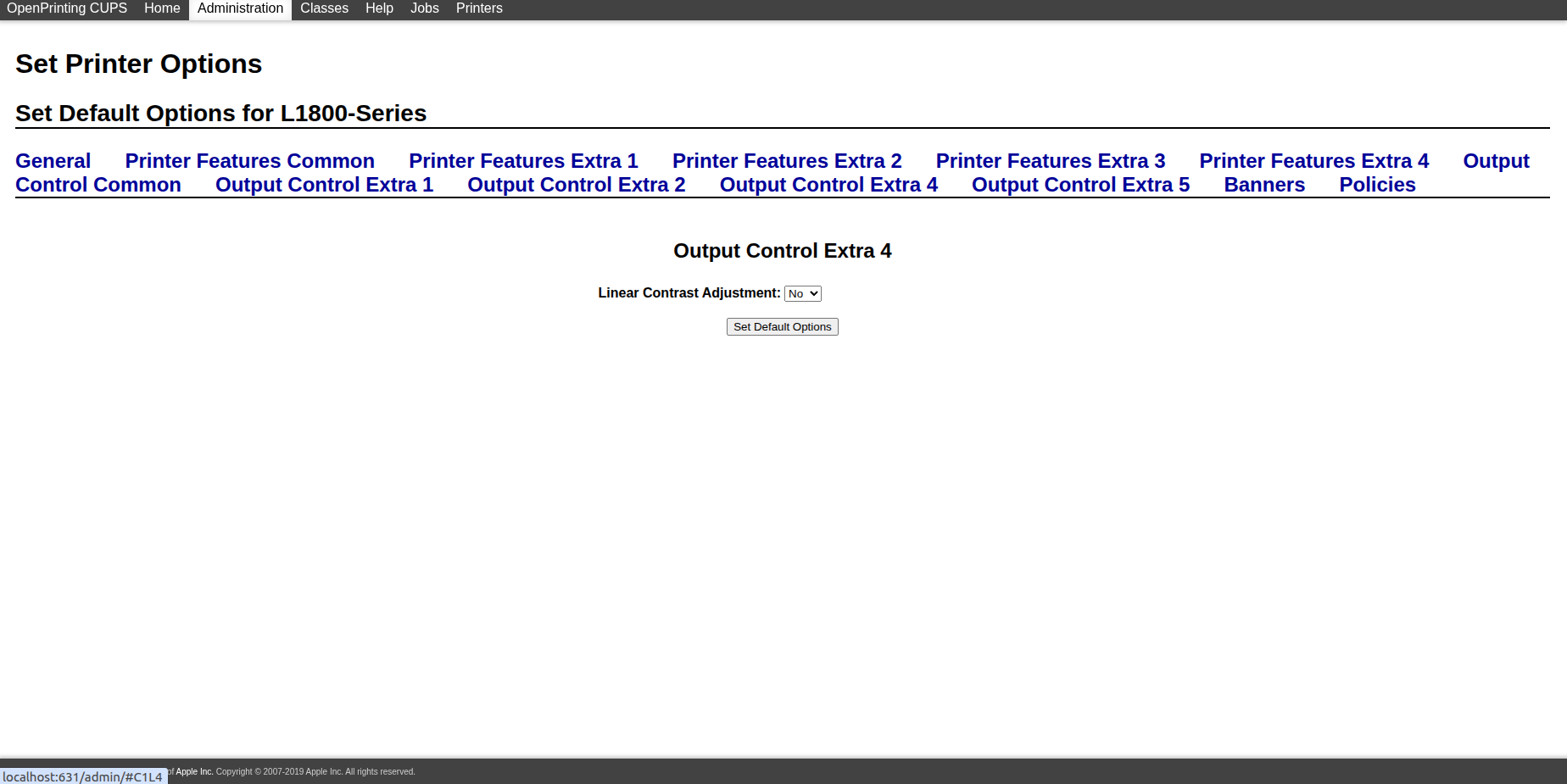
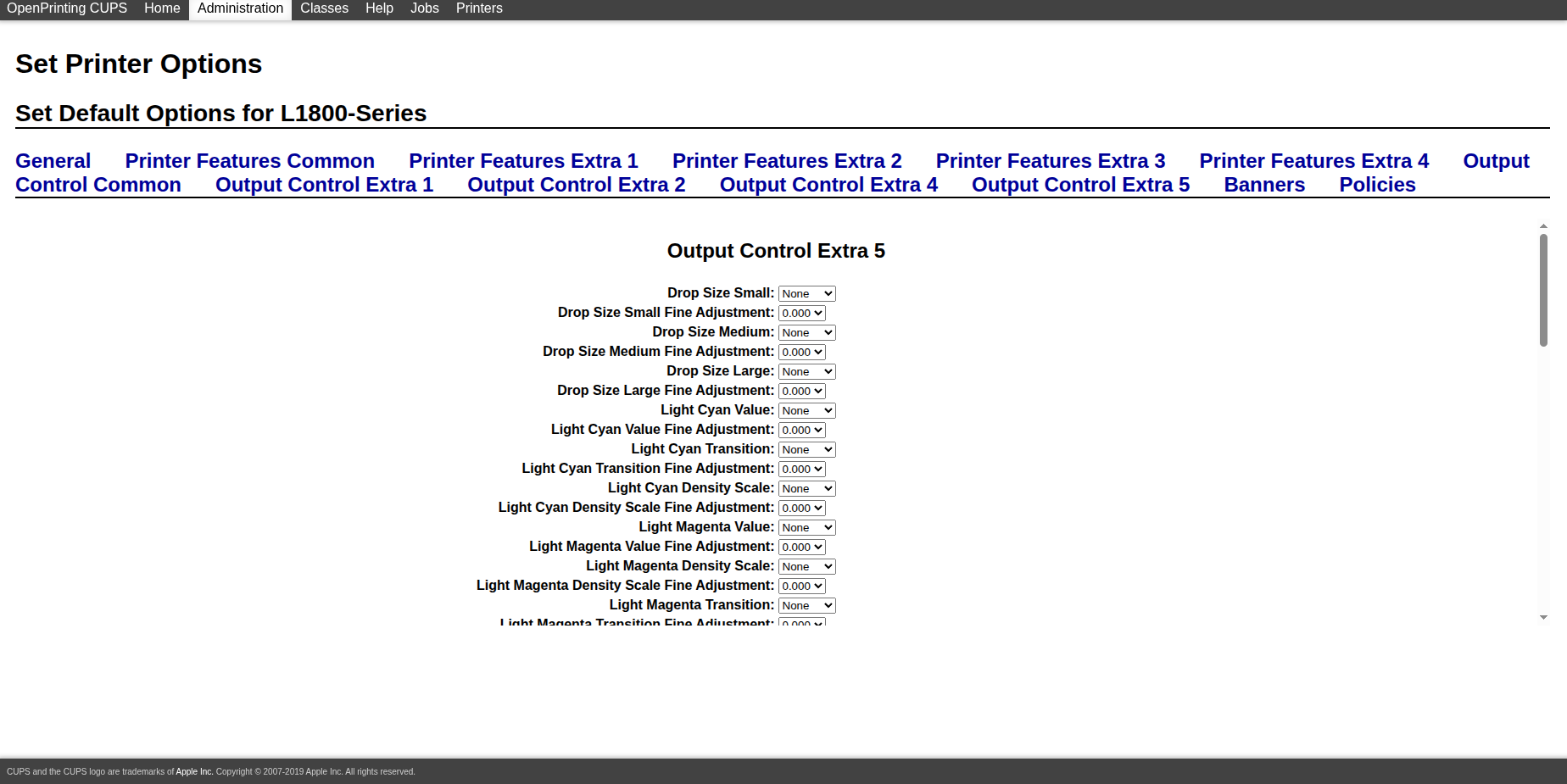
- Cuando la cola este creada, abre la pagina de la impresora y usa `Set Default Options`.
Para los parametros concretos, configuralos directamente siguiendo las capturas de pantalla de abajo.
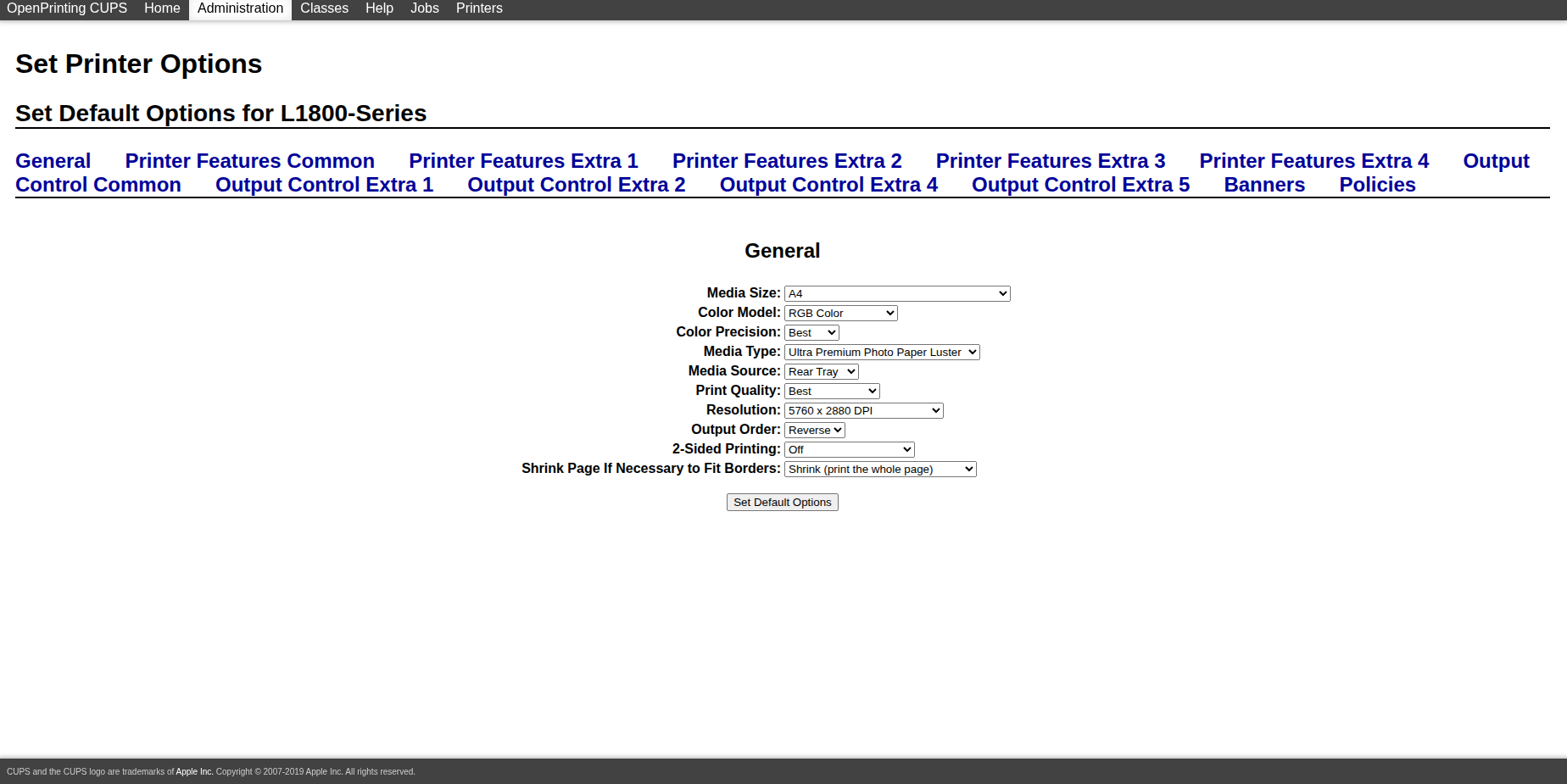
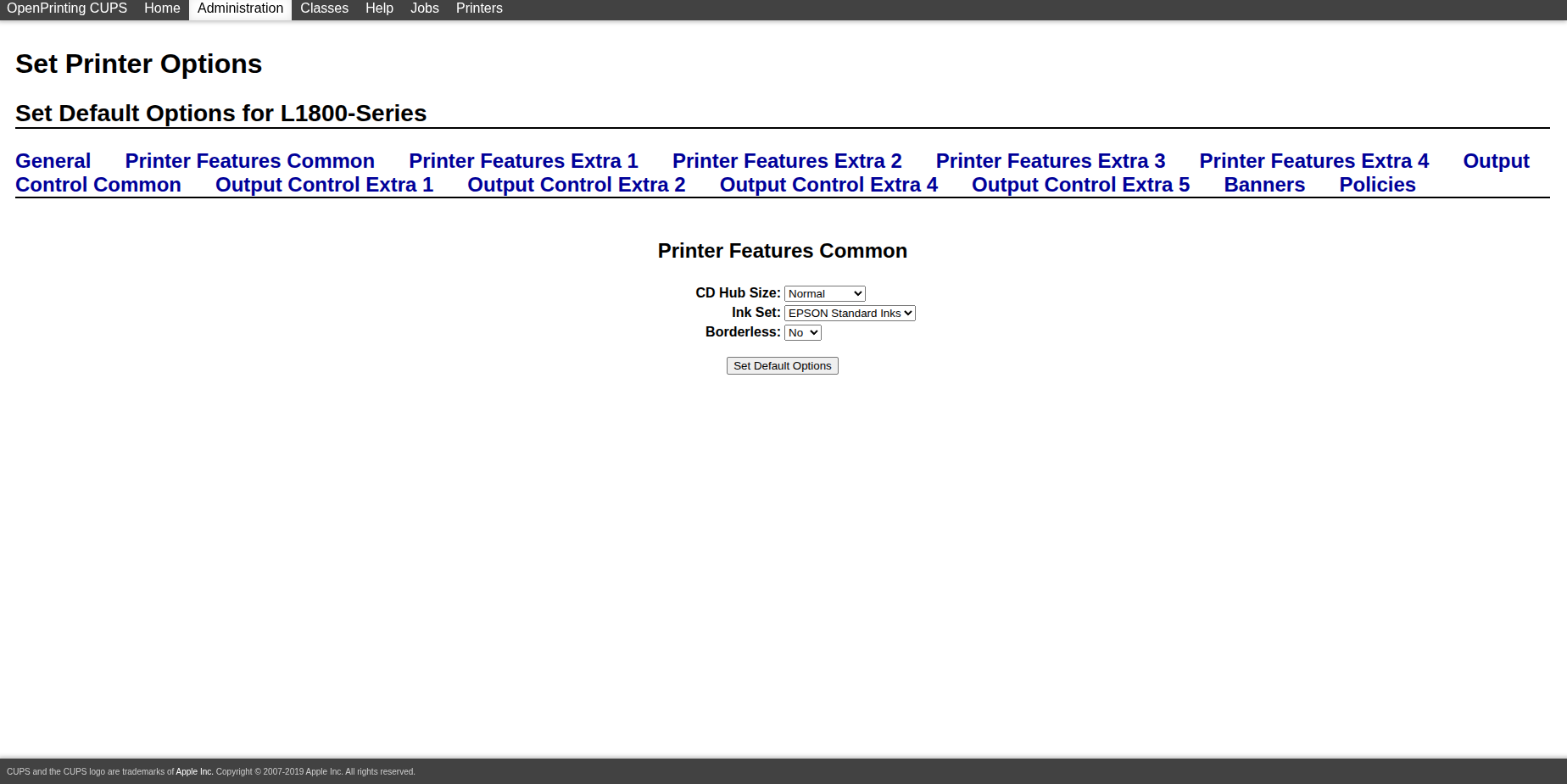
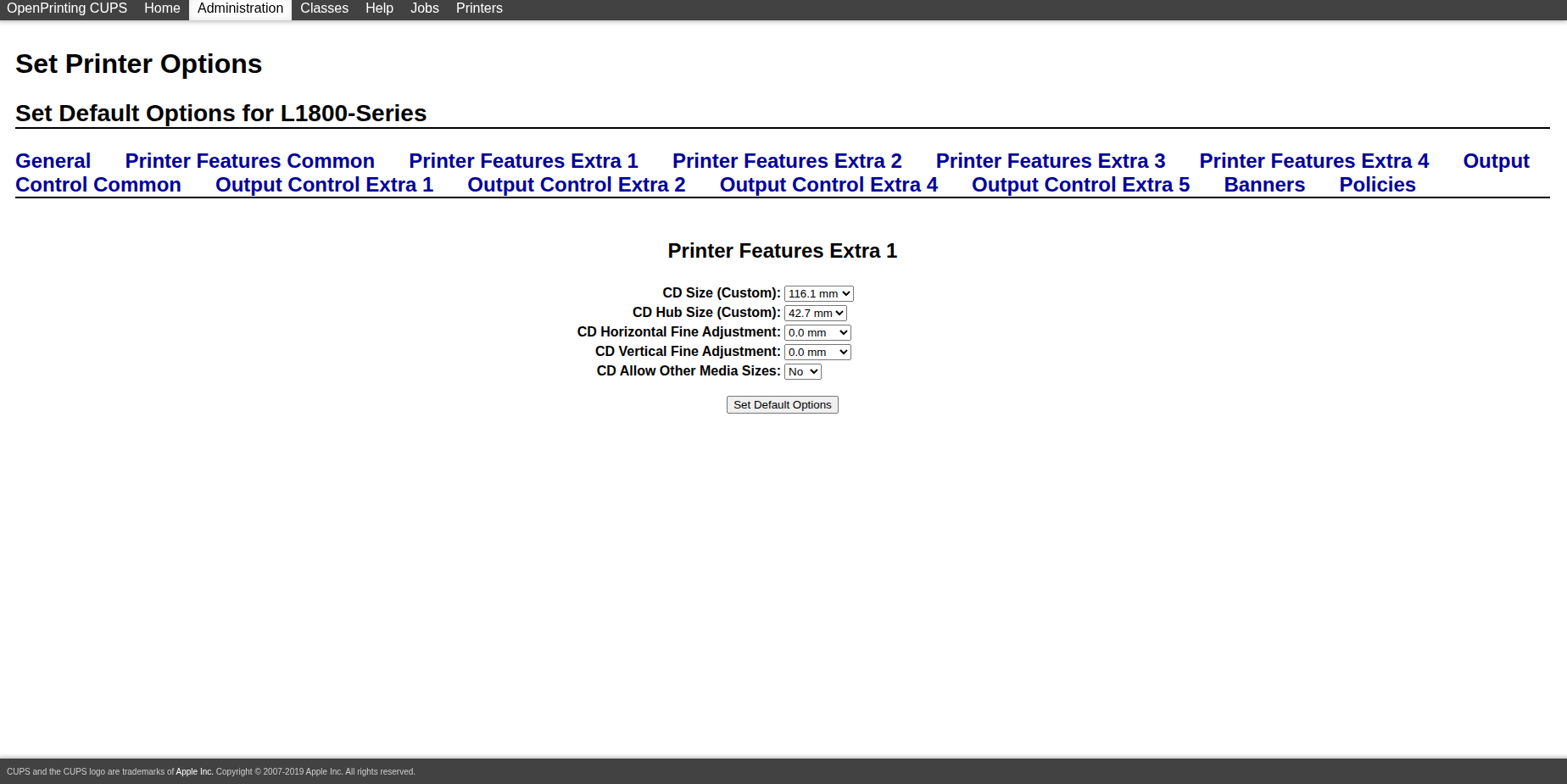
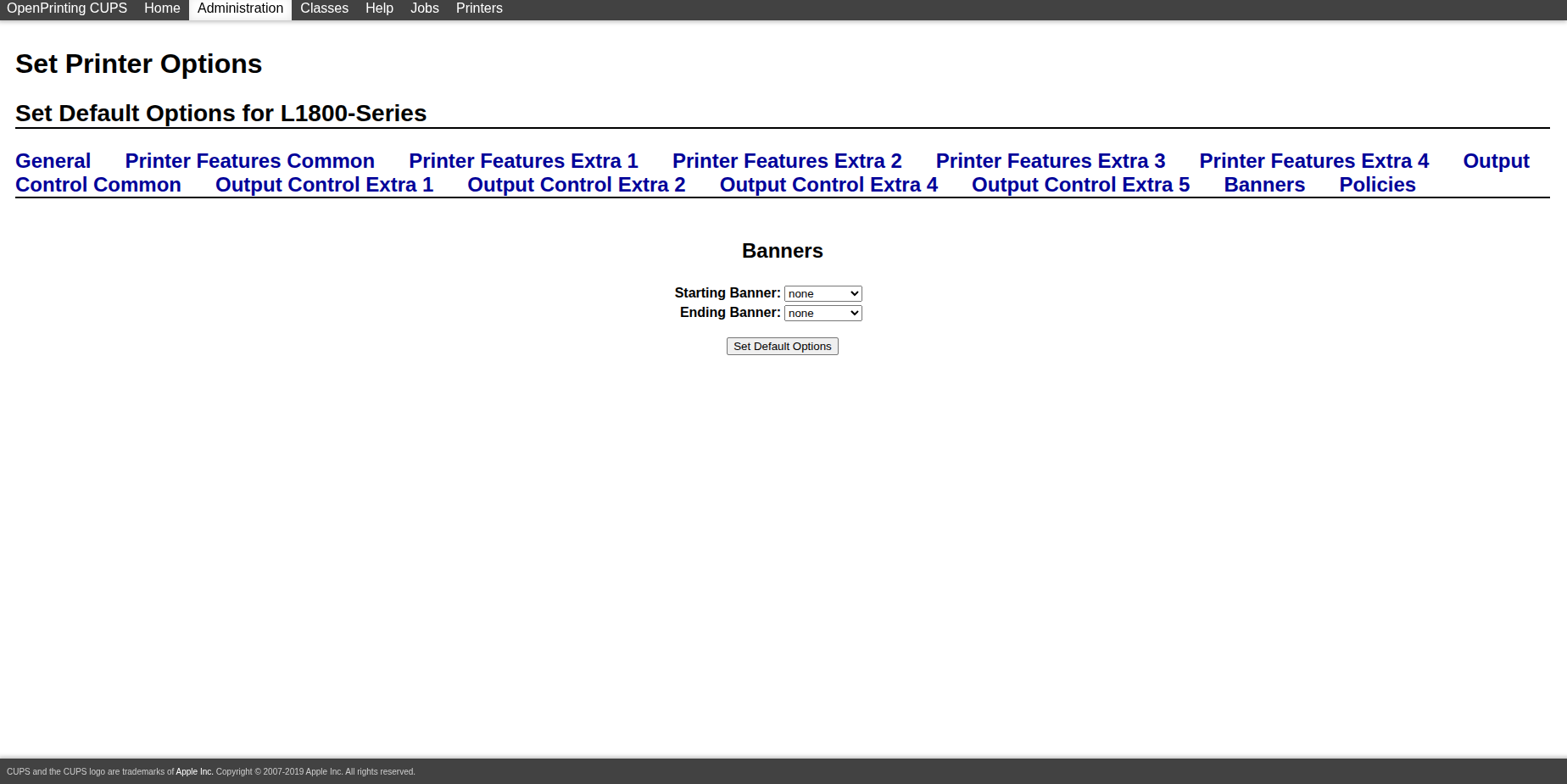
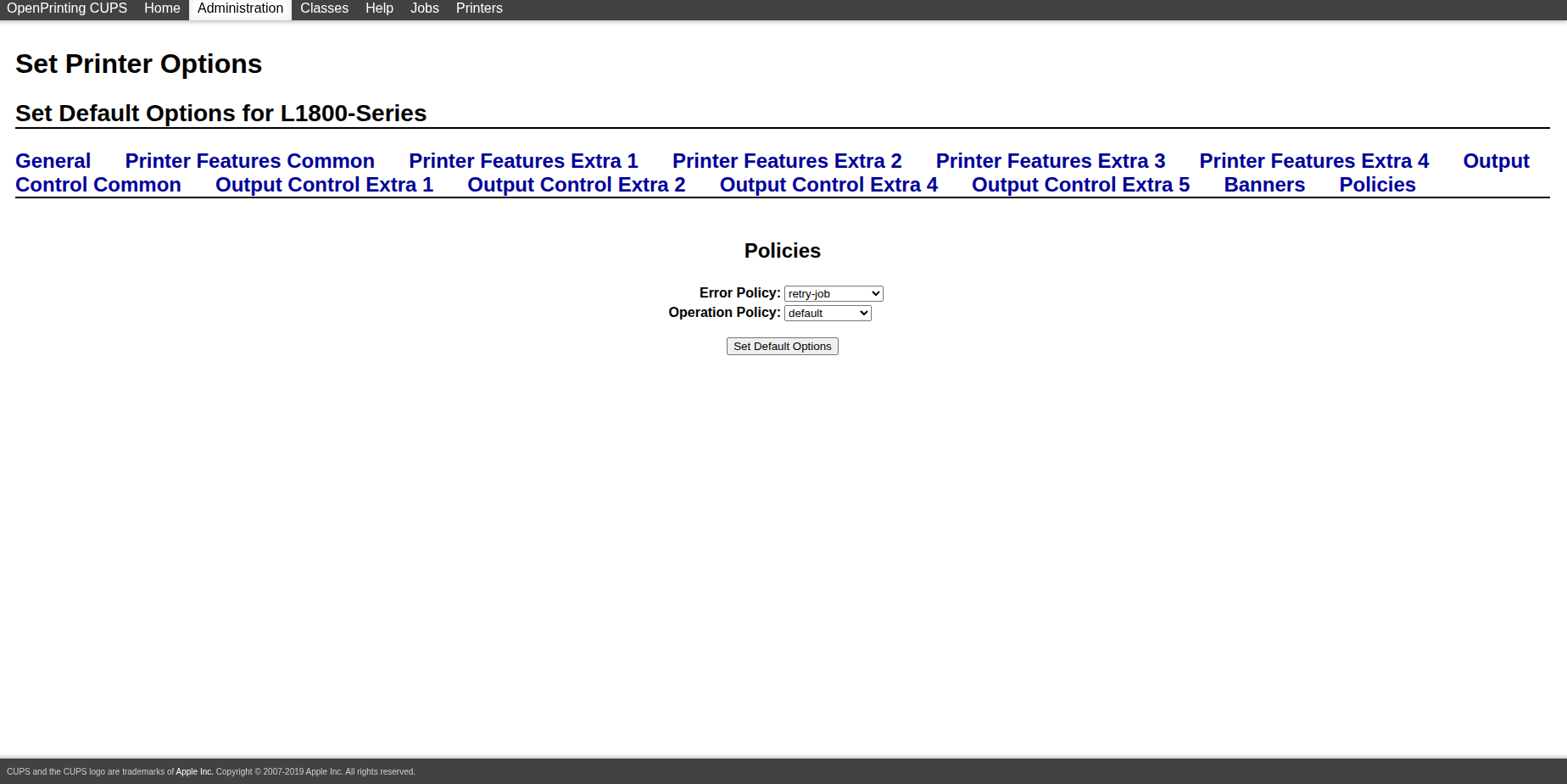
3. Usa la funcion Raster dentro de 3d2holo-desktop
Una vez lista la cola de impresion, el flujo dentro de la aplicacion es bastante directo. Los controles raster solo aparecen cuando `FORMAT` se cambia a `ras`, y el boton `Print` solo aparece cuando el archivo exportado termina en `.ras`.
- Abre el espacio de trabajo 2D, 3D, Sketchfab o pitch-test que genera la imagen que quieres imprimir.
- En la seccion Output, cambia `FORMAT` a `ras`.
- Selecciona el preset `5760*2880` en `RESOLUTION`.
- Configura `DIRECTION`. Si estas probando un layout lenticular horizontal estandar, empieza con `horizontal` y confirma la direccion con una impresion pequena.
- Selecciona `PRINTER` y `SIZE` para que el trabajo vaya a la cola correcta de CUPS y use el formato de papel adecuado.
- Ajusta `X OFFSET (IN)` y `Y OFFSET (IN)` para controlar la posicion fisica sobre la hoja. La vista previa de layout en el desktop sirve para centrar o mover el rectangulo raster antes de exportar.
- Realiza la exportacion. Si el resultado se guarda como `.ras`, aparecera el boton `Print` para enviar el trabajo directamente por CUPS.
- Despues observa tanto la cola activa de CUPS como el estado de impresion dentro de la app para confirmar que el trabajo entro realmente en la cola.
Si no quieres enviar el trabajo desde la interfaz, tambien puedes mandar el mismo archivo `.ras` a CUPS desde la linea de comandos. En el codigo actual del desktop se pasan de forma explicita `Resolution`, `PageSize`, `media`, `MediaType`, `StpMediaType` y `StpPrintingDirection=Unidirectional`. `DIRECTION` y los offsets `X/Y OFFSET` ya quedan incorporados en el contenido del `.ras`, asi que no hace falta repetirlos como opciones separadas en `lp`.
lp -d YOUR_CUPS_QUEUE \
  -o Resolution=5760x2880dpi \
  -o PageSize=A4 \
  -o media=A4 \
  -o MediaType=UltraGlossyPhoto \
  -o StpMediaType=UltraGlossyPhoto \
  -o StpPrintingDirection=Unidirectional \
  /path/to/result.ras
Tres ejemplos concretos que coinciden con los presets del desktop
L1800 + A4 + 5760*2880
lp -d YOUR_CUPS_QUEUE \
  -o Resolution=5760x2880dpi \
  -o PageSize=A4 \
  -o media=A4 \
  -o MediaType=UltraGlossyPhoto \
  -o StpMediaType=UltraGlossyPhoto \
  -o StpPrintingDirection=Unidirectional \
  /path/to/result.ras
P608 + A3 + 2880*2880
lp -d YOUR_CUPS_QUEUE \
  -o Resolution=2880x2880dpi \
  -o PageSize=A3 \
  -o media=A3 \
  -o MediaType=GlossyPhoto \
  -o StpMediaType=GlossyPhoto \
  -o StpPrintingDirection=Unidirectional \
  /path/to/result.ras
L1300 + A4 + 5760*1440
lp -d YOUR_CUPS_QUEUE \
  -o Resolution=5760x1440dpi \
  -o PageSize=A4 \
  -o media=A4 \
  -o MediaType=GlossyPhoto \
  -o StpMediaType=GlossyPhoto \
  -o StpPrintingDirection=Unidirectional \
  /path/to/result.ras
Campos raster visibles en la interfaz actual de escritorio
- `FORMAT = ras` activa los controles especificos de raster.
- `RESOLUTION` usa presets raster, no una entrada numerica libre.
- `DIRECTION` admite `horizontal` y `vertical`.
- `PRINTER` selecciona la cola de destino en CUPS.
- `SIZE` selecciona el preset de tamano de pagina raster.
- `X OFFSET (IN)` y `Y OFFSET (IN)` controlan el desplazamiento fisico en la pagina.
Puntos de verificacion mas comunes
- Si la app indica que no hay impresoras disponibles, comprueba que CUPS tenga una impresora predeterminada o que en `PRINTER` hayas elegido la cola correcta.
- Si la posicion impresa es incorrecta, compara `PageSize` en CUPS con `SIZE` en la app para confirmar que ambas se refieren al mismo papel.
- Si la escala de salida no es correcta, verifica que el preset raster de la app coincida con la resolucion real expuesta por Gutenprint.
- Si el comportamiento del medio es inconsistente, vuelve a las opciones predeterminadas de la cola CUPS y revisa `media` y los ajustes relacionados.
Siguiente paso
Si aun no has instalado la aplicacion de escritorio, abre primero la pagina de software, descarga el paquete mas reciente y despues configura tu entorno de impresion raster.
Abrir la pagina de softwarePreguntas frecuentes
Necesito Gutenprint para usar el modo raster?
En cualquier caso necesitas una cola CUPS funcional. Gutenprint es especialmente importante si tu flujo Epson depende de sus opciones de medios, resolucion y direccion de impresion.
Debo configurar primero la impresora en CUPS y luego abrir 3d2holo-desktop?
Si. Lo mas sencillo es configurar primero la cola en CUPS y validarla con una pagina de prueba normal. Luego pasas a la exportacion `.ras` y a la impresion directa desde la app.
Por que se recomiendan impresiones de prueba pequenas (1 x 1 pulgada)?
Porque la impresion raster depende al mismo tiempo de los valores por defecto de la cola, el tamano de pagina, la resolucion, los offsets y la alineacion lenticular. Una prueba pequena confirma rapidamente la orientacion, la posicion y la alineacion fisica.