Comment utiliser la fonction Raster dans 3D2HOLO Desktop
La fonction raster de 3d2holo-desktop est concue pour les flux d impression qui doivent finir dans une file d impression CUPS ou produire un fichier raster CUPS `.ras`. Pour un flux Epson base sur Gutenprint et CUPS, c est le pont le plus direct entre une image entrelacee et un vrai travail d impression.
Base de ce guide
Cet article s appuie sur l implementation actuelle de 3d2holo-desktop dans le depot local, ainsi que sur la documentation officielle de CUPS et le manuel Gutenprint. Les noms de paquets et certaines options peuvent varier selon la distribution Linux et le modele Epson. Verifiez donc toujours les libelles reels affiches par votre propre file CUPS.
A quoi sert exactement la fonction Raster
Dans 3d2holo-desktop, lorsque vous choisissez `FORMAT = ras`, l application passe par la sortie raster. Elle ne se contente plus d enregistrer un PNG ou un TIFF classique, mais prepare un flux plus adapte a une file CUPS.
Le code desktop actuel expose des champs d impression dedies, notamment la resolution, la direction raster, l imprimante, la taille de page et les offsets X/Y. Lors de l impression, l addon natif remet le fichier a CUPS avec des options explicites comme `Resolution`, `PageSize`, `media` et `StpPrintingDirection=Unidirectional`.
Pour le moment, le mode raster prend directement en charge uniquement les Epson L1800, Epson L1300 et Epson P608. Si une autre imprimante Epson est prise en charge par Gutenprint, vous pouvez quand meme commencer par selectionner Epson L1800 dans 3d2holo-desktop comme solution provisoire pour les tests.
- Utilisez le mode raster si la derniere etape de votre flux est un processus d impression gere par CUPS, et pas seulement un export de fichier.
- Utilisez-le si vous voulez aligner la taille de page et la position physique avec les reglages de l imprimante avant l envoi du travail.
- Utilisez-le surtout si votre flux Epson depend des options exposees par Gutenprint.
1. Installer d abord Gutenprint et CUPS
Sur les systemes Debian ou Ubuntu, le chemin le plus simple consiste a installer CUPS puis le paquet de pilote Gutenprint pour CUPS. Les noms de paquets ci-dessous correspondent aux resultats actuels sur un systeme de type Debian/Ubuntu.
- Installez `cups`, `cups-client` et `cups-daemon` pour disposer du service d impression et des outils de file d attente.
- Installez `printer-driver-gutenprint` afin que les imprimantes Epson puissent etre configurees avec Gutenprint dans CUPS.
- Demarrez ou activez le service CUPS, puis ouvrez `http://localhost:631`.
sudo apt update
sudo apt install cups cups-client cups-daemon printer-driver-gutenprint
sudo systemctl enable --now cups
Apres l installation, verifiez d abord que CUPS voit bien la file, puis que les options Gutenprint sont visibles. La seconde commande est particulierement utile car elle liste les noms exacts exposes par votre file.
lpstat -p -d
lpoptions -p YOUR_PRINTER_NAME -l | rg 'Resolution|PageSize|media|Stp'
2. Configurer les parametres de l imprimante dans CUPS
CUPS definit la file d impression, le comportement papier par defaut et les options liees au pilote. Une sequence sure consiste a ajouter l imprimante dans CUPS, imprimer une page de test normale, puis revenir dans 3d2holo-desktop pour utiliser la sortie raster.
- Ouvrez `http://localhost:631`, allez dans `Administration`, puis choisissez `Add Printer`.
- Selectionnez votre imprimante Epson, authentifiez-vous si necessaire, puis choisissez l entree Gutenprint correspondant au modele.
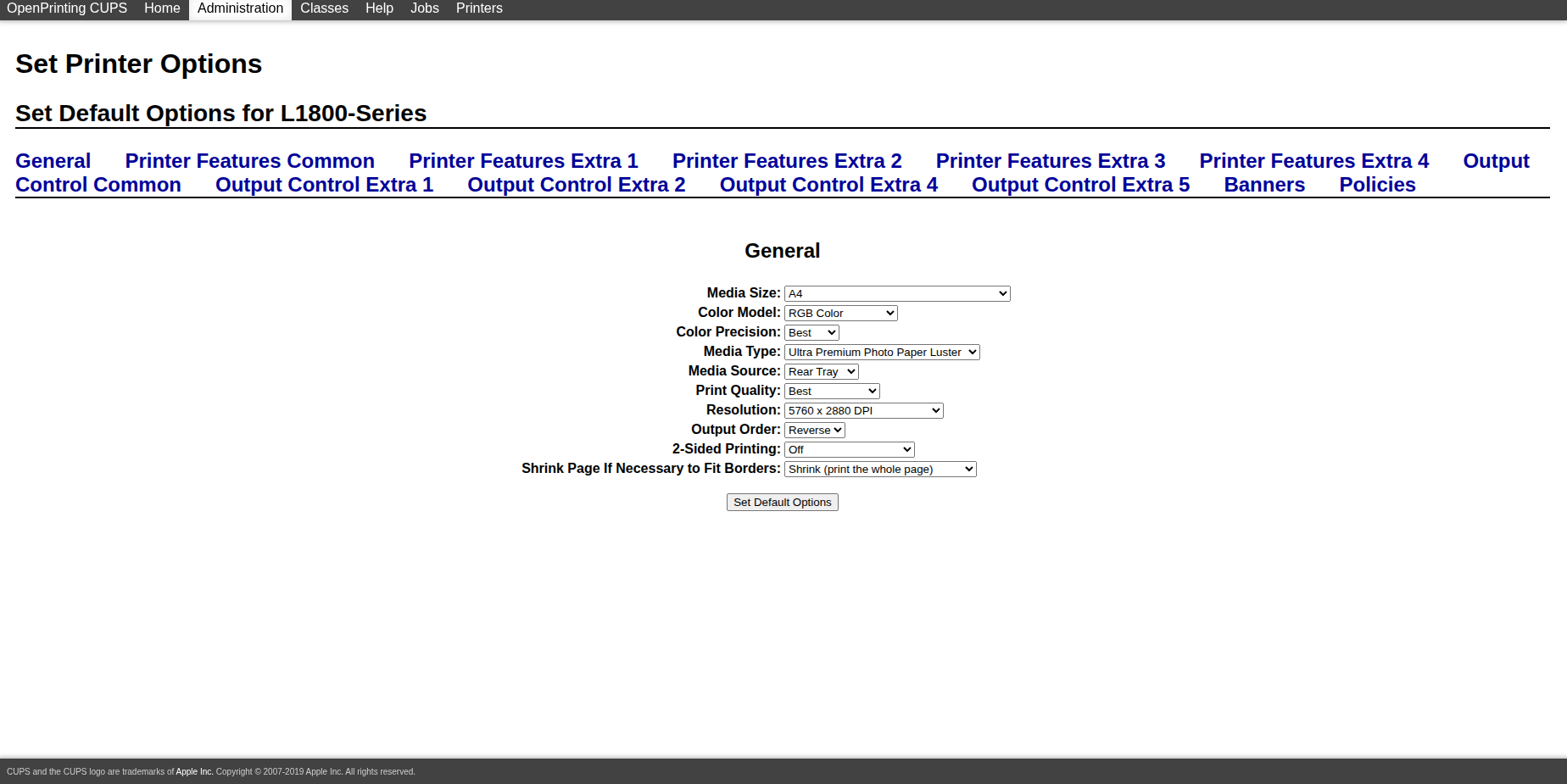
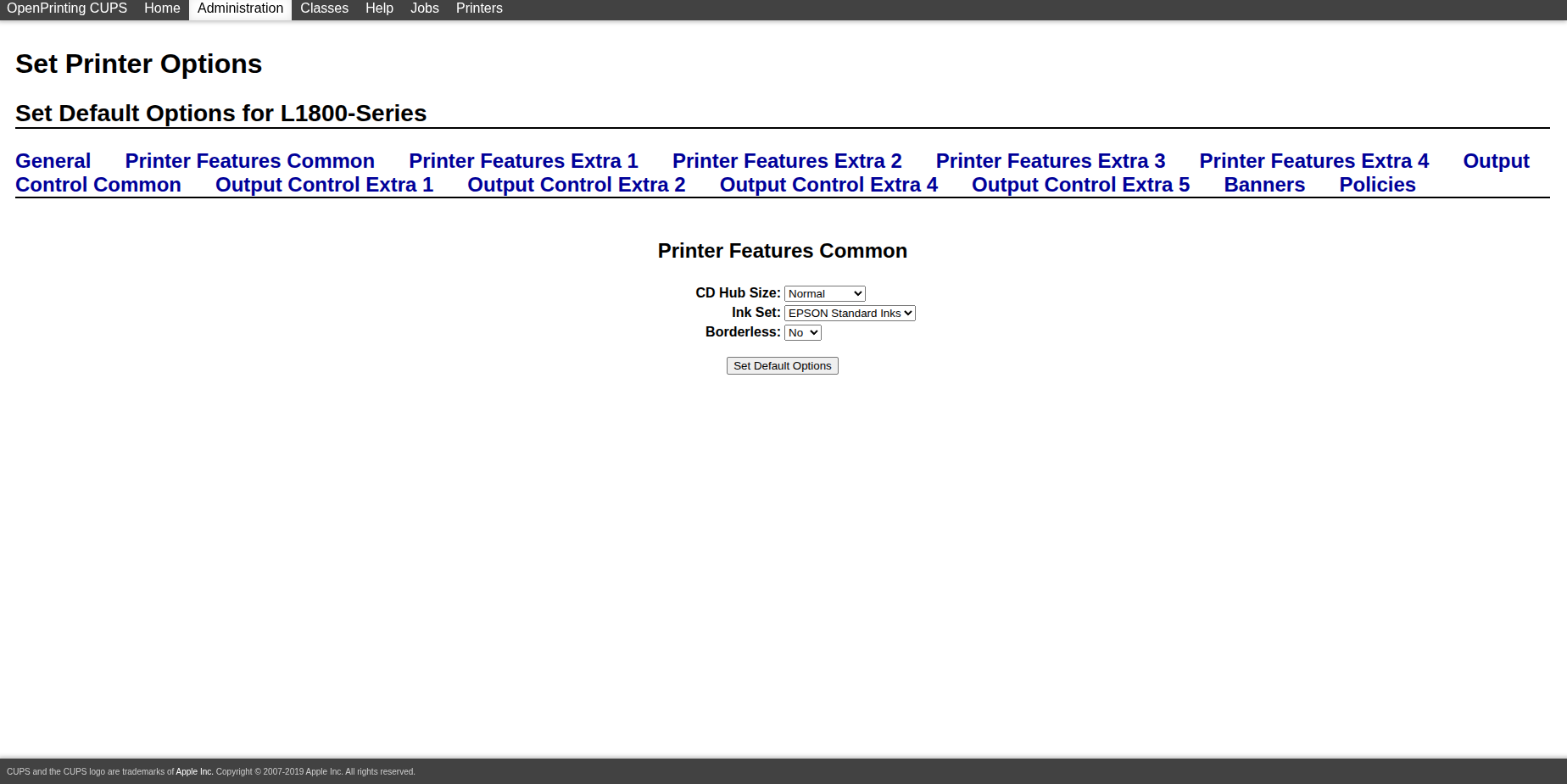
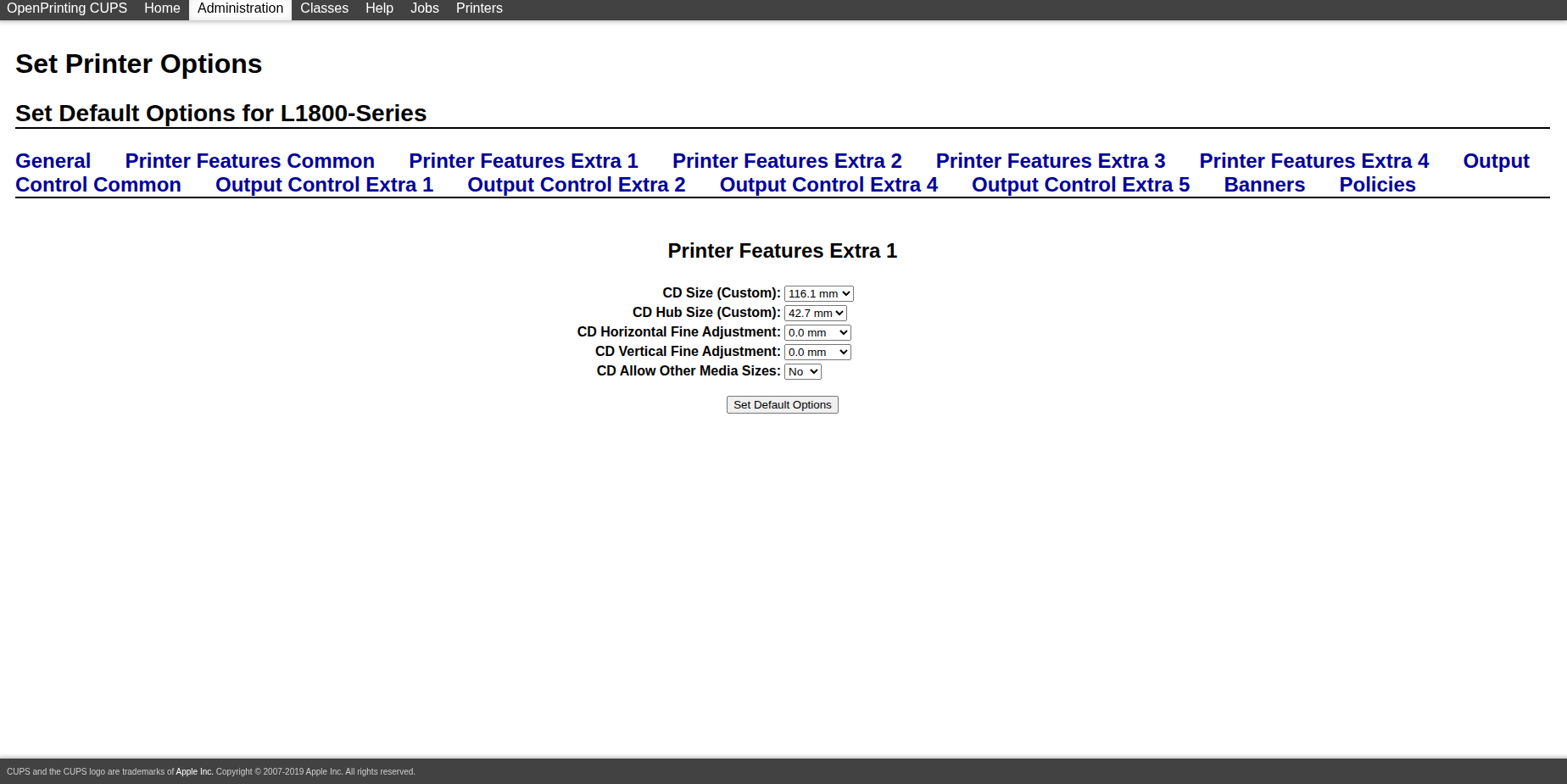
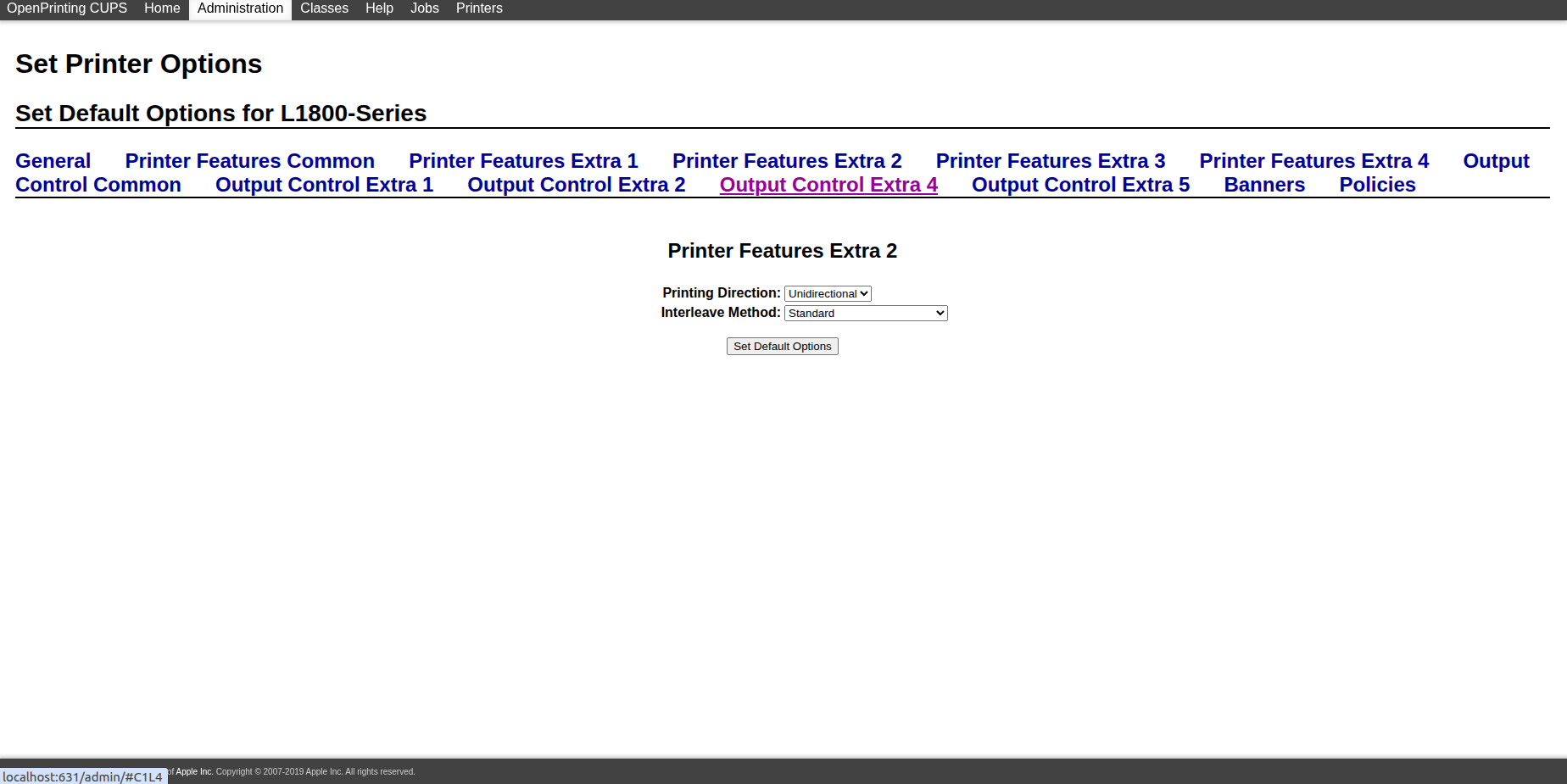
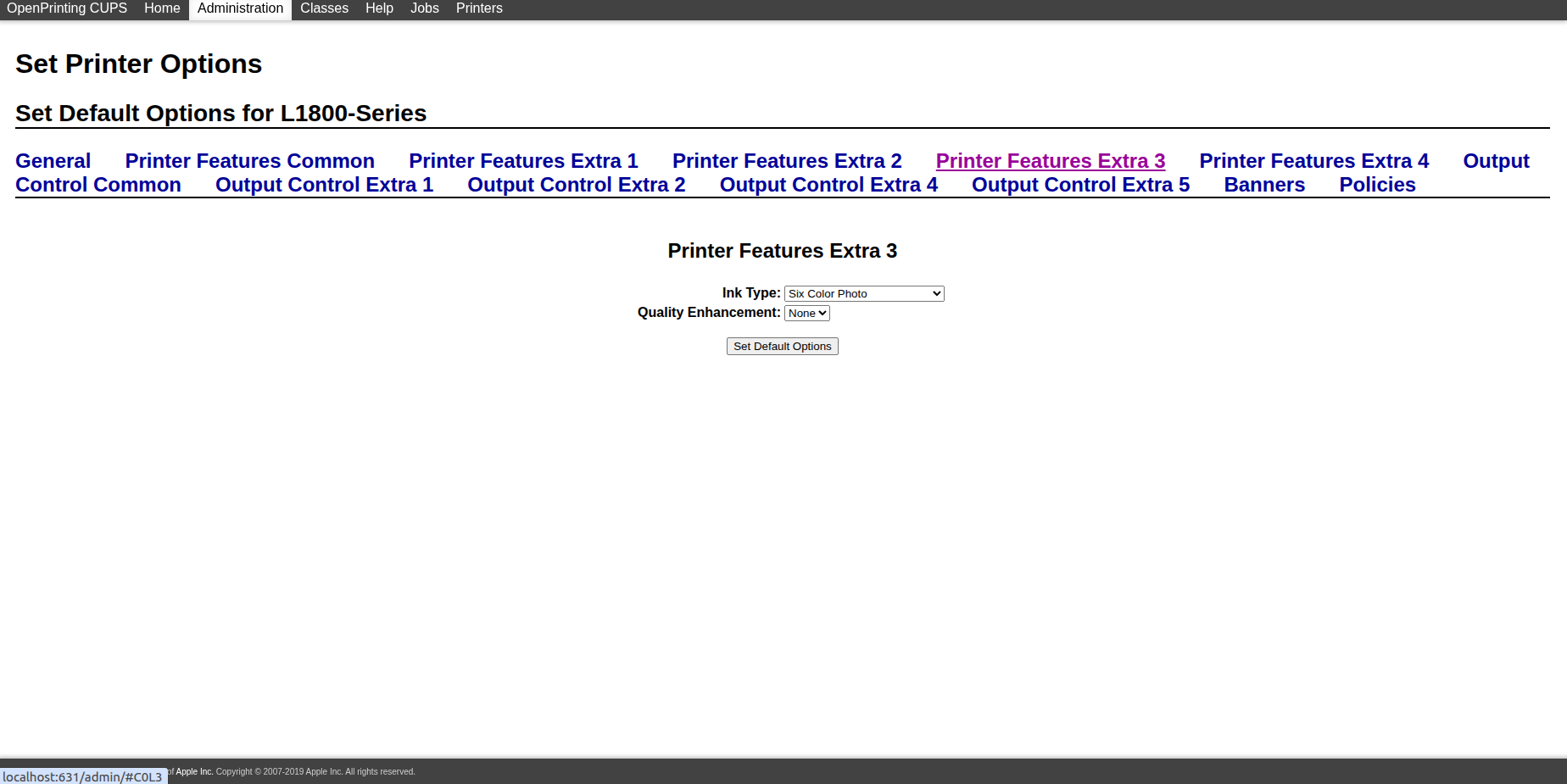
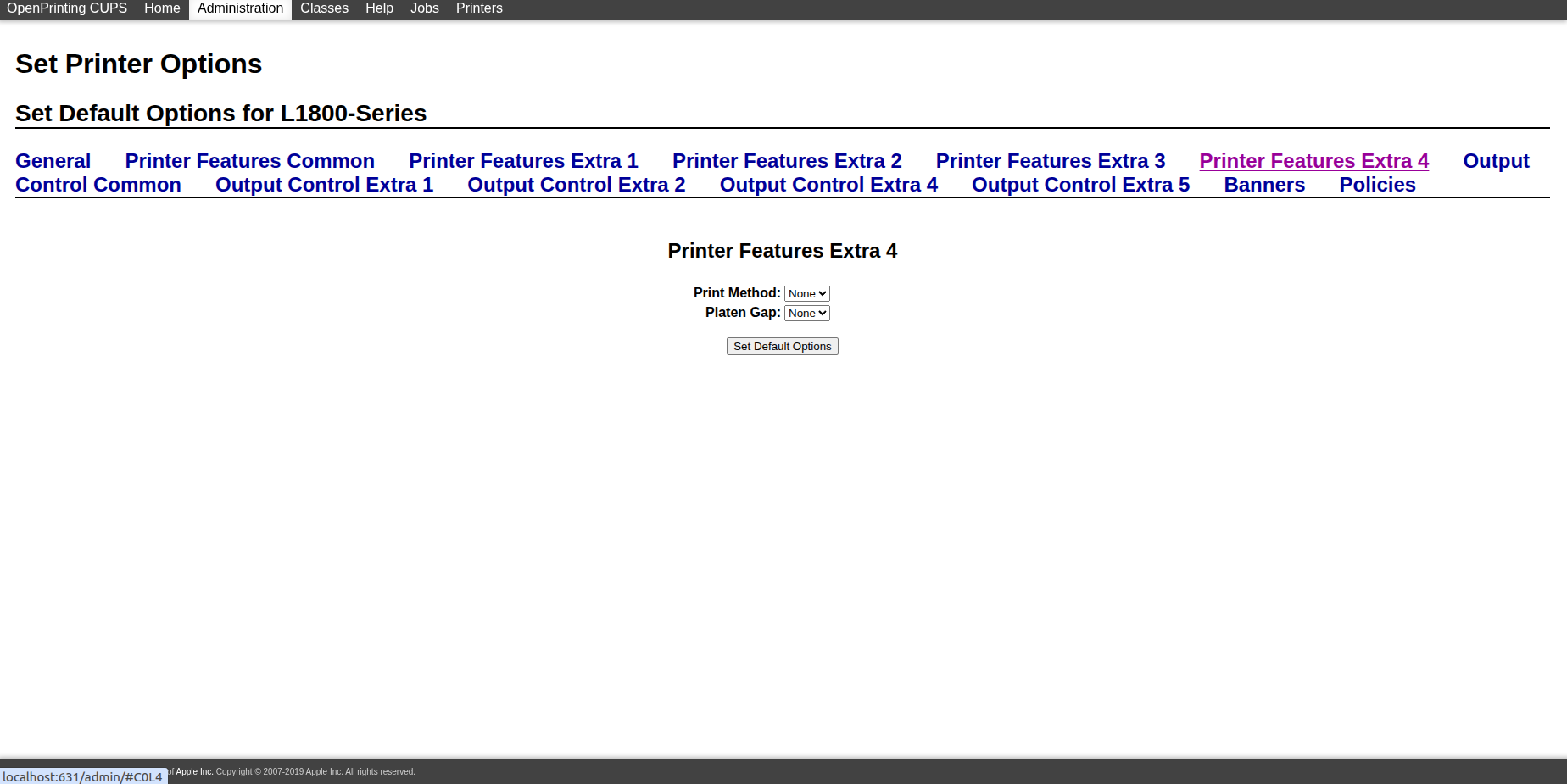
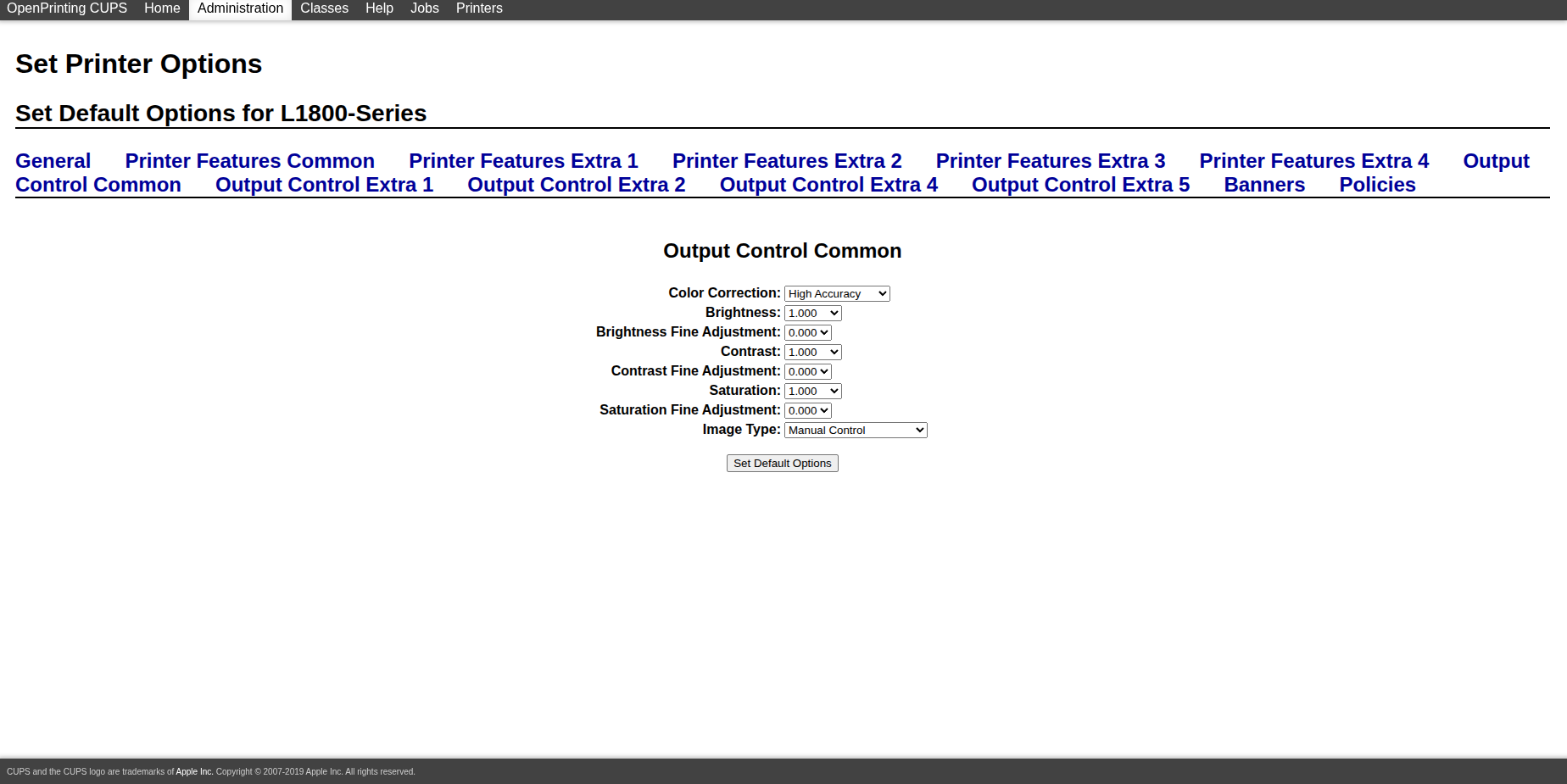
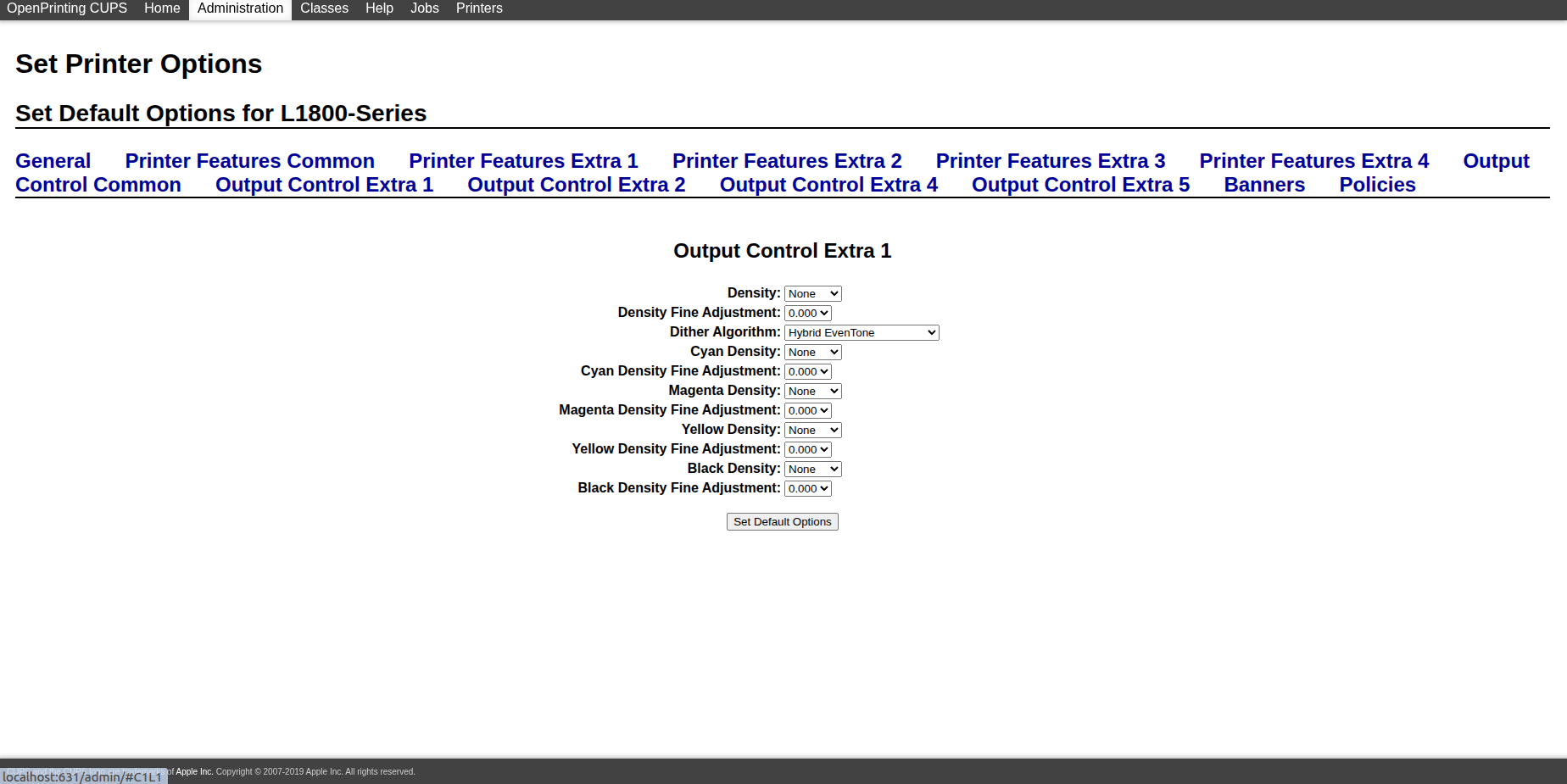
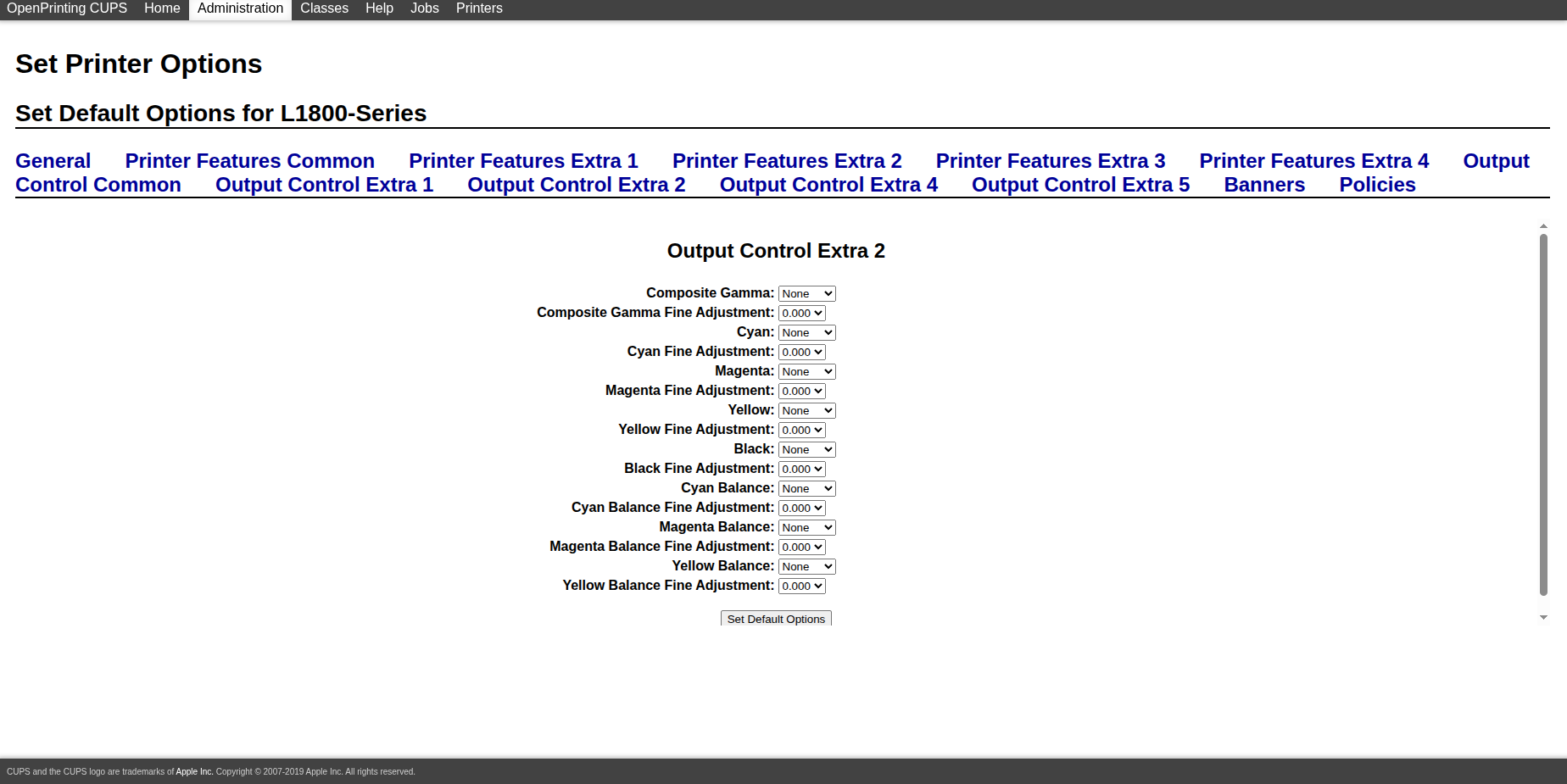
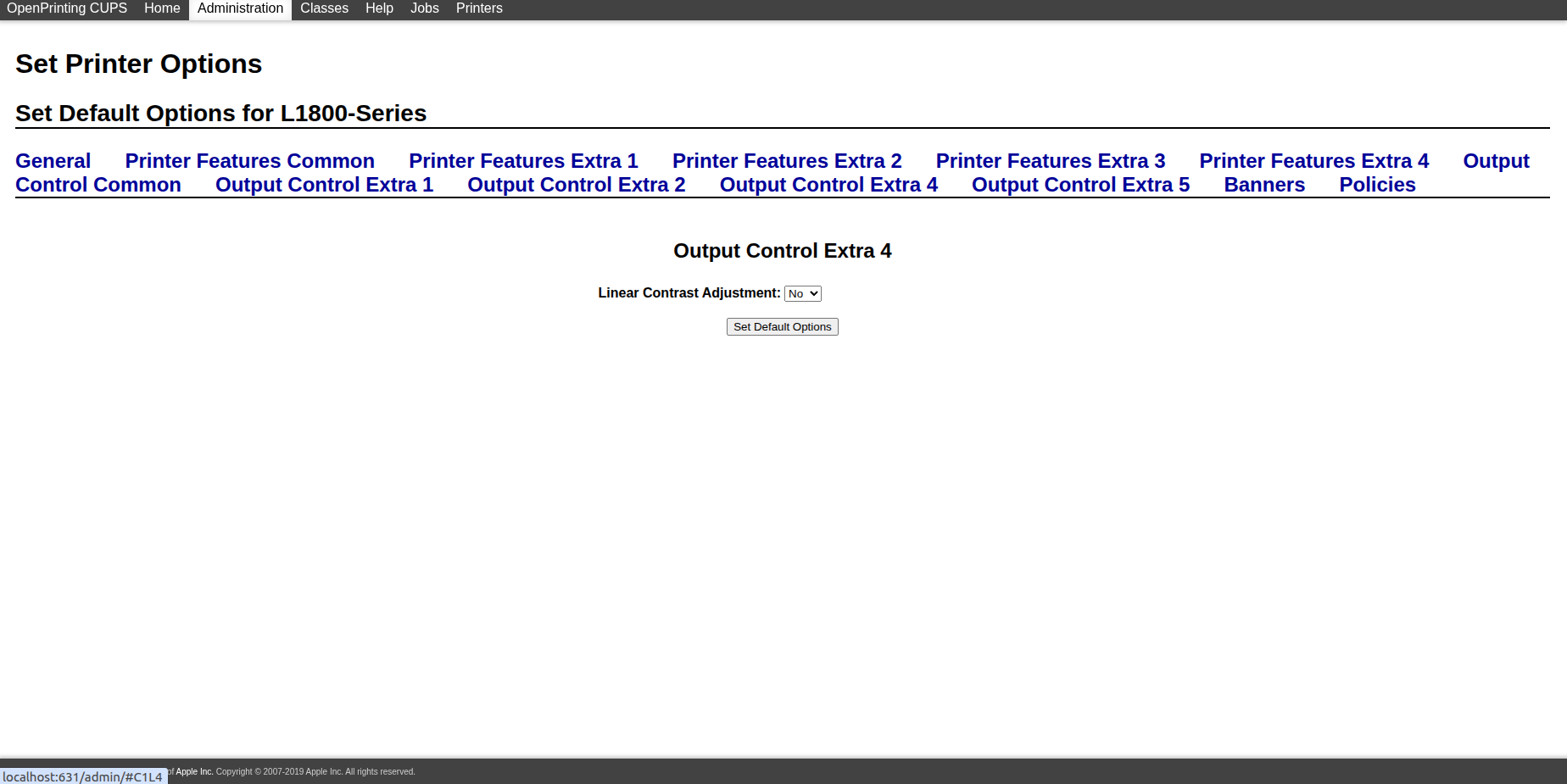
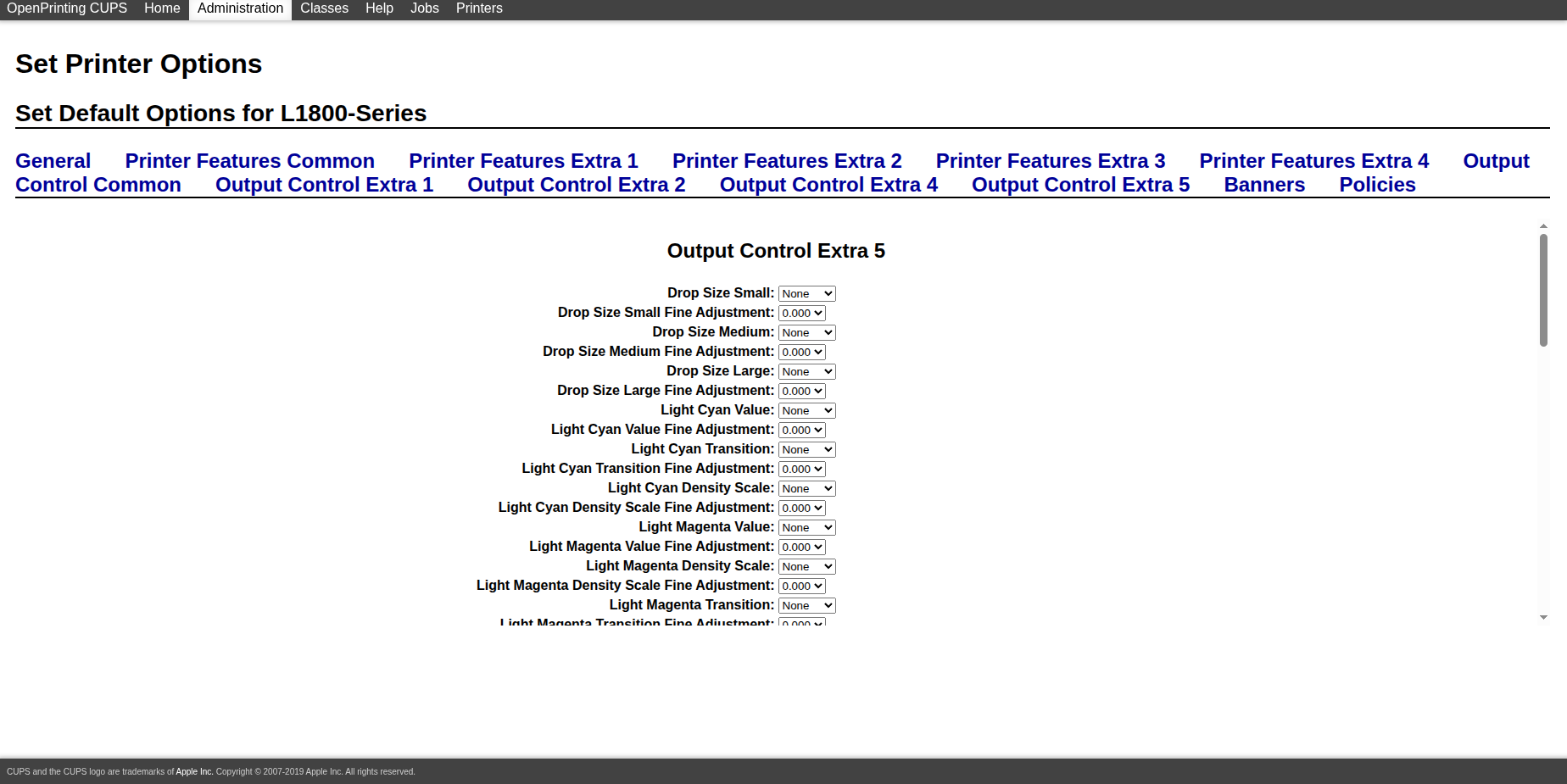
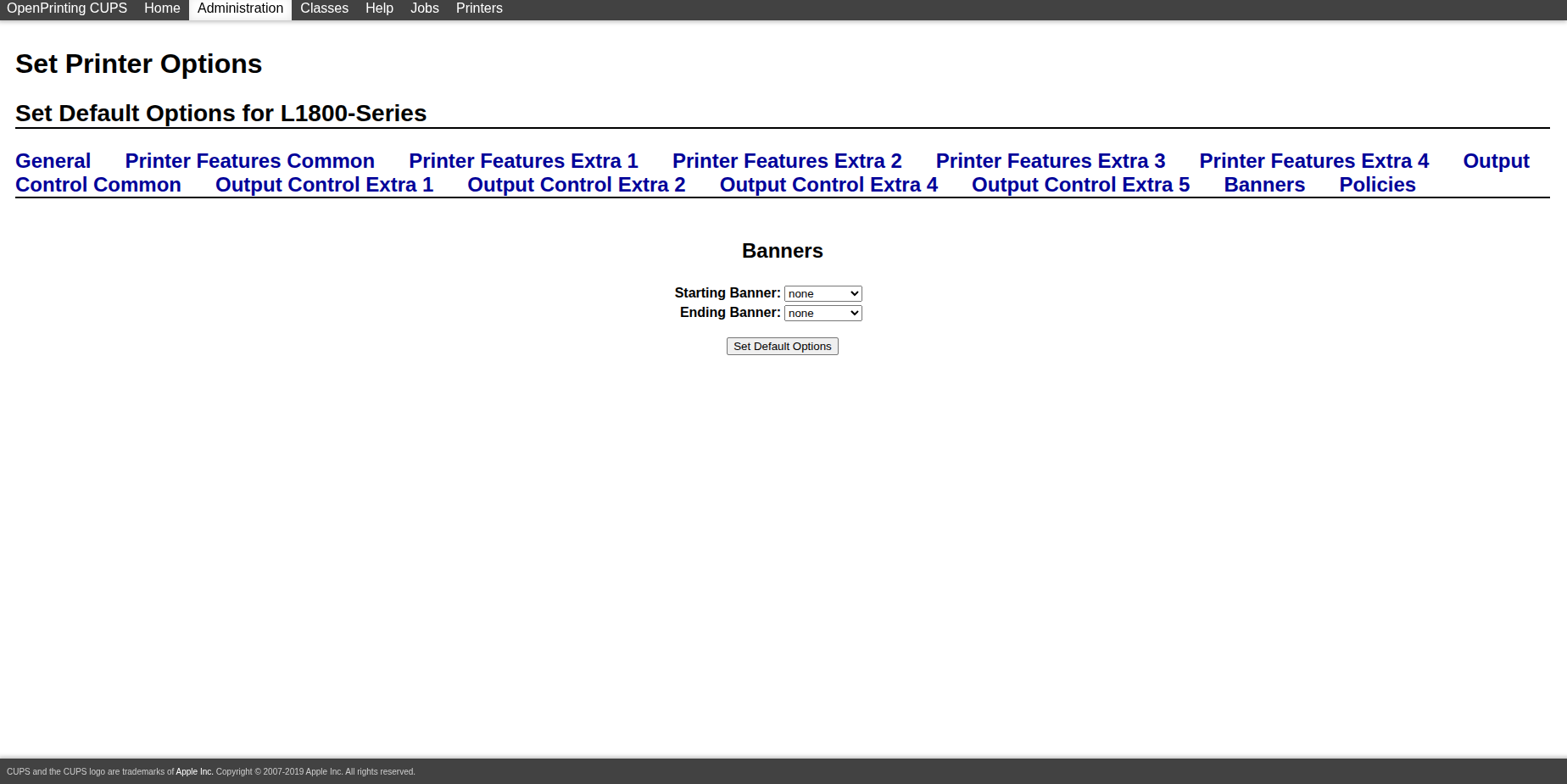
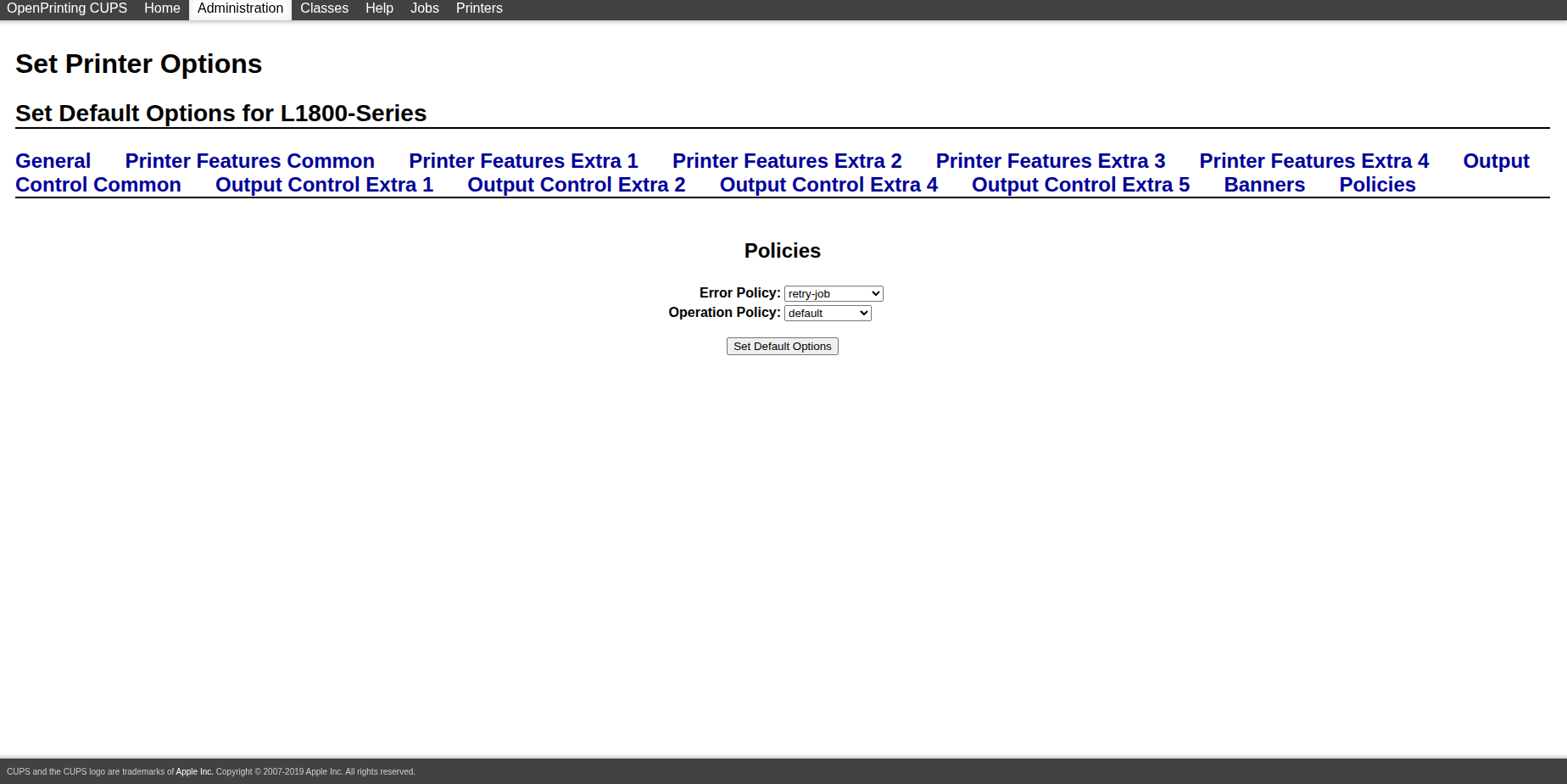
- Une fois la file creee, ouvrez la page de l imprimante et utilisez `Set Default Options`.
Pour les parametres concrets, reglez-les directement en suivant les captures d ecran ci-dessous.
3. Utiliser la fonction Raster dans 3d2holo-desktop
Une fois la file d impression prete, le flux dans l application est assez direct. Les controles raster n apparaissent que lorsque `FORMAT` est defini sur `ras`, et le bouton `Print` n apparait que si le fichier exporte se termine par `.ras`.
- Ouvrez l espace de travail 2D, 3D, Sketchfab ou pitch-test qui produit l image que vous voulez imprimer.
- Dans la section Output, passez `FORMAT` a `ras`.
- Choisissez le preset `5760*2880` pour `RESOLUTION`.
- Definissez `DIRECTION`. Si vous testez un layout lenticulaire horizontal standard, commencez par `horizontal` puis verifiez avec un petit tirage.
- Choisissez `PRINTER` et `SIZE` afin d envoyer le travail vers la bonne file CUPS avec le bon format de papier.
- Ajustez `X OFFSET (IN)` et `Y OFFSET (IN)` pour controler la position physique sur la feuille. L apercu de mise en page du desktop sert justement a centrer ou deplacer le rectangle raster avant l export.
- Exportez le resultat. Si le fichier est enregistre en `.ras`, le bouton `Print` apparait et permet l envoi direct via CUPS.
- Surveillez ensuite la file active dans CUPS ainsi que le statut d impression dans l application pour verifier que le travail est bien parti.
Si vous ne voulez pas envoyer depuis l interface, vous pouvez aussi transmettre le meme fichier `.ras` a CUPS en ligne de commande. Dans le code desktop actuel, `Resolution`, `PageSize`, `media`, `MediaType`, `StpMediaType` et `StpPrintingDirection=Unidirectional` sont passes explicitement. `DIRECTION` ainsi que les offsets `X/Y OFFSET` sont deja integres dans le contenu du fichier `.ras`, donc il n est pas necessaire de les repeter comme options distinctes dans `lp`.
lp -d YOUR_CUPS_QUEUE \
  -o Resolution=5760x2880dpi \
  -o PageSize=A4 \
  -o media=A4 \
  -o MediaType=UltraGlossyPhoto \
  -o StpMediaType=UltraGlossyPhoto \
  -o StpPrintingDirection=Unidirectional \
  /path/to/result.ras
Trois exemples concrets correspondant aux presets desktop
L1800 + A4 + 5760*2880
lp -d YOUR_CUPS_QUEUE \
  -o Resolution=5760x2880dpi \
  -o PageSize=A4 \
  -o media=A4 \
  -o MediaType=UltraGlossyPhoto \
  -o StpMediaType=UltraGlossyPhoto \
  -o StpPrintingDirection=Unidirectional \
  /path/to/result.ras
P608 + A3 + 2880*2880
lp -d YOUR_CUPS_QUEUE \
  -o Resolution=2880x2880dpi \
  -o PageSize=A3 \
  -o media=A3 \
  -o MediaType=GlossyPhoto \
  -o StpMediaType=GlossyPhoto \
  -o StpPrintingDirection=Unidirectional \
  /path/to/result.ras
L1300 + A4 + 5760*1440
lp -d YOUR_CUPS_QUEUE \
  -o Resolution=5760x1440dpi \
  -o PageSize=A4 \
  -o media=A4 \
  -o MediaType=GlossyPhoto \
  -o StpMediaType=GlossyPhoto \
  -o StpPrintingDirection=Unidirectional \
  /path/to/result.ras
Champs raster visibles dans l interface desktop actuelle
- `FORMAT = ras` active les controles propres au raster.
- `RESOLUTION` utilise des presets raster, pas une saisie libre.
- `DIRECTION` prend en charge `horizontal` et `vertical`.
- `PRINTER` choisit la file CUPS cible.
- `SIZE` choisit le preset de taille de page raster.
- `X OFFSET (IN)` et `Y OFFSET (IN)` controlent le decalage physique sur la page.
Points de verification les plus courants
- Si l application indique qu aucune imprimante n est disponible, verifiez qu une imprimante par defaut est definie dans CUPS ou que le bon nom de file est selectionne dans `PRINTER`.
- Si le placement est mauvais, comparez `PageSize` dans CUPS et `SIZE` dans l application pour confirmer qu ils font reference au meme papier.
- Si l echelle de sortie est incorrecte, verifiez que le preset raster de l application correspond bien a la resolution exposee par Gutenprint.
- Si le comportement du support est incoherent, revenez aux options par defaut de la file CUPS et controlez `media` ainsi que les autres reglages papier.
Etape suivante
Si vous n avez pas encore installe l application desktop, ouvrez d abord la page logicielle, telechargez le paquet le plus recent, puis configurez l environnement d impression raster.
Ouvrir la page logicielleFAQ
Faut-il Gutenprint pour utiliser le mode raster ?
Il faut dans tous les cas une file CUPS fonctionnelle. Gutenprint devient particulierement important si votre flux Epson depend des options Gutenprint pour les supports, la resolution et la direction d impression.
Faut-il d abord configurer l imprimante dans CUPS avant d ouvrir 3d2holo-desktop ?
Oui. Le plus simple est d abord de configurer la file dans CUPS et de valider avec une page de test normale, puis de passer a l export `.ras` et a l impression directe dans l application.
Pourquoi recommander de petits tirages de test (1 x 1 pouce) ?
L impression raster depend en meme temps des valeurs par defaut de la file, de la taille de page, de la resolution, des offsets et de l alignement lenticulaire. Un petit test confirme rapidement l orientation, la position et l alignement physique.