
Sketchfab モデルをレンチキュラーおよびホログラム画像にする方法
モデルがすでに Sketchfab 上にあるなら、レンチキュラーやホログラム印刷結果を試すだけのために、必ずしも完全な export-and-cleanup workflow を踏む必要はありません。多くの場合、ホストされたシーンが最も速い出発点になります。
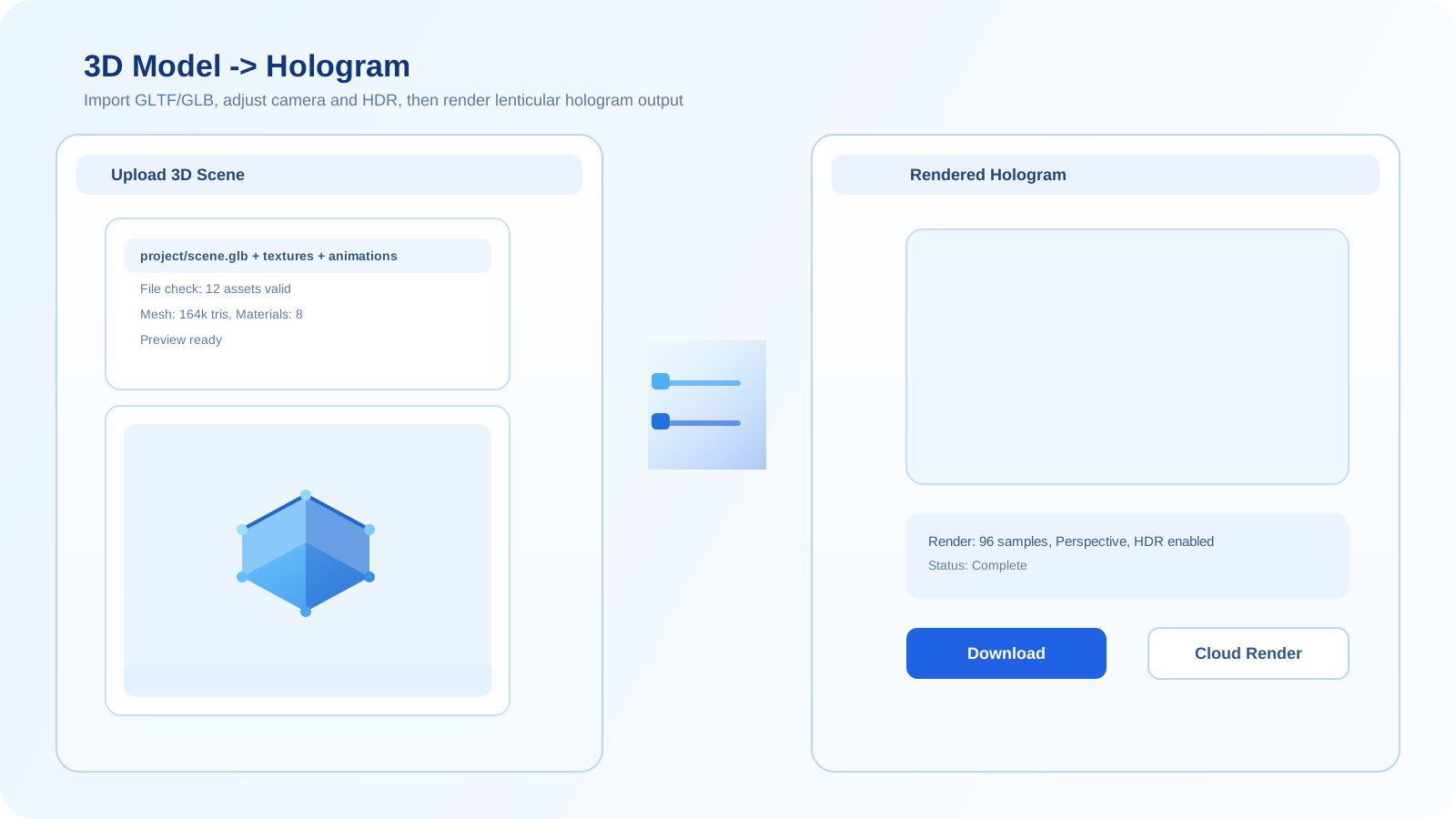
なぜ Sketchfab は有効な近道になり得るのか
モデルがすでに公開され、テクスチャが整い、ブラウザ上で確認しやすい場合、Sketchfab はとても有用です。これにより asset transfer を1回省き、より速く preview に進めます。
一方で、ホストされた viewer は依然として元の asset の品質に依存します。もし source scene が雑然としていたり、照明が弱かったり、見た目に一貫性がなければ、レンチキュラー結果にもその問題が引き継がれます。
推奨 Sketchfab workflow
- まずはブラウザ viewer の中ですでにきれいで見やすい Sketchfab モデルから始めましょう。
- モデルを Sketchfab workflow に読み込み、preview angle、フレーミング、背景を確認します。
- テスト出力をレンダリングし、深度と被写体の見やすさがホストされたシーン構成の中でも保たれているか確認します。
- 結果の制約が大きすぎる場合は、geometry、lighting、materials をより細かく制御できる direct 3D file workflow に移行します。
最適な利用シーン
Sketchfab は、迅速なテスト、公開 asset のプレビュー、そして web-hosted モデルがすでに最終ルックに十分近いプロジェクトに特に向いています。
よくある失敗
- viewer の中ですでに雑然としていたり、見づらかったりする Sketchfab scene をそのまま使うこと。
- ホストされた lighting や materials が、完全に制御されたローカルまたはオフラインの 3D workflow と同じように振る舞うと考えること。
- モデルに明らかに deeper な geometry や material adjustment が必要なのに Sketchfab path に留まり続けること。
Sketchfab workflow を使う
ホストされたモデルがすでに安定して見えるなら、Sketchfab はより深い 3D pipeline に入る前に、使えるレンチキュラー preview を得る最速ルートになり得ます。
Sketchfab ジェネレーターを開くよくある質問
Sketchfab モデルをそのままレンチキュラー出力に使えますか?
はい、ホストされた viewer の中ですでに良く見えている場合は可能です。まず完全な source pipeline を作り直さずに preview や test を行うための実用的な shortcut になります。
Sketchfab ベースの workflow にはどんな制限がありますか?
direct 3D file workflow に比べると制御できる範囲は少なくなります。ホストされたシーンの lighting、framing、materials に問題があれば、その制限は印刷結果にもすぐ表れます。
いつ Sketchfab から full 3D workflow に切り替えるべきですか?
ホストモデル経由では足りないほど、geometry cleanup、material fidelity、lighting、camera setup に対するより強い制御が必要になったときに切り替えるべきです。